Stash iPhone 梯子教程:购买、导入订阅与选节点
Stash iPhone 教程,照着 9 张截图完成美区购买、导入机场 Clash 订阅、启动代理和切换节点,约 15 分钟。截图版本为 2.5.6,本站 2026 年 9 月 25 日核对美区 App Store 为 3.4.1、售价 5.99 美元。
开始之前
- 运行 iOS 16.0 或更高版本的 iPhone、iPad
- 外区 Apple ID 一个(本文用的是美区账号),余额够付 5.99 美元
- 机场提供的 Clash 格式订阅链接,或者订阅二维码

操作步骤14 步
步骤目录
第 1 步:准备美区 Apple ID
本站 2026-09-25 用 App Store 查询接口检索中国区商店,Stash 的结果为 0 条,所以购买要用其他地区的 Apple ID,本文以美区为例。账号建议自己注册,地区选美国,余额至少覆盖 5.99 美元的标价;美区的付款方式本站没有逐一核实。来路不明的共享账号,密码和购买记录都由别人掌握,本站不建议用。
第 2 步:在 App Store 切换账号
打开 App Store,点右上角头像进入账户页,滑到最下面点退出登录,再用美区 Apple ID 登录。预期商店首页变成美区内容,多为英文。系统设置顶部的 Apple 账户关联 iCloud 和“查找”,这一步不要动它,换号只在 App Store 里做。
第 3 步:先看懂首页布局
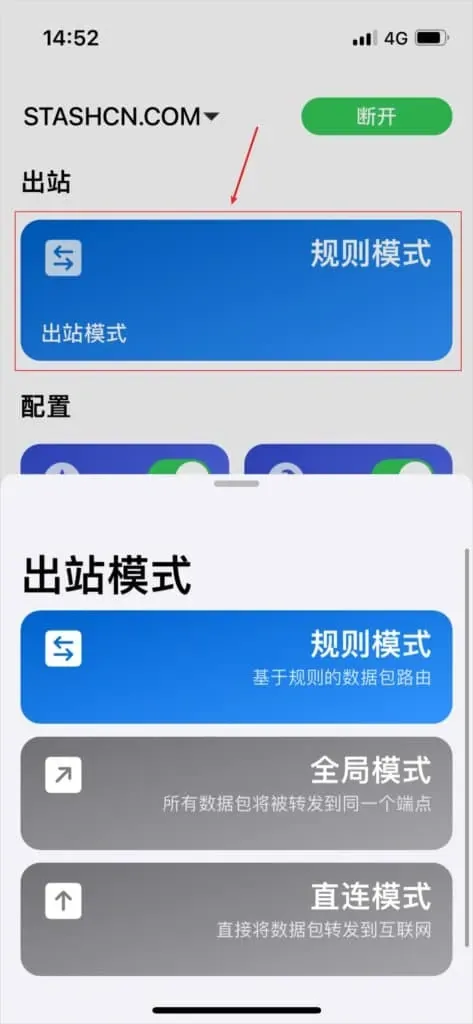
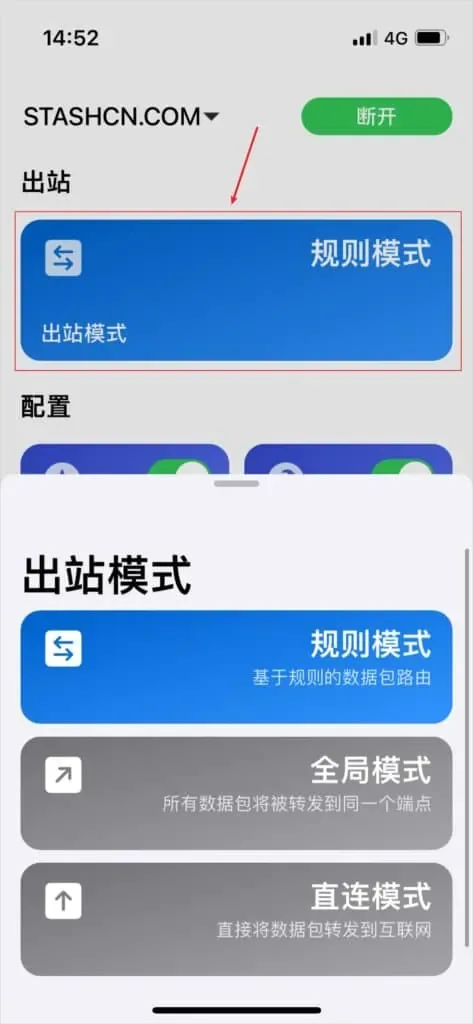
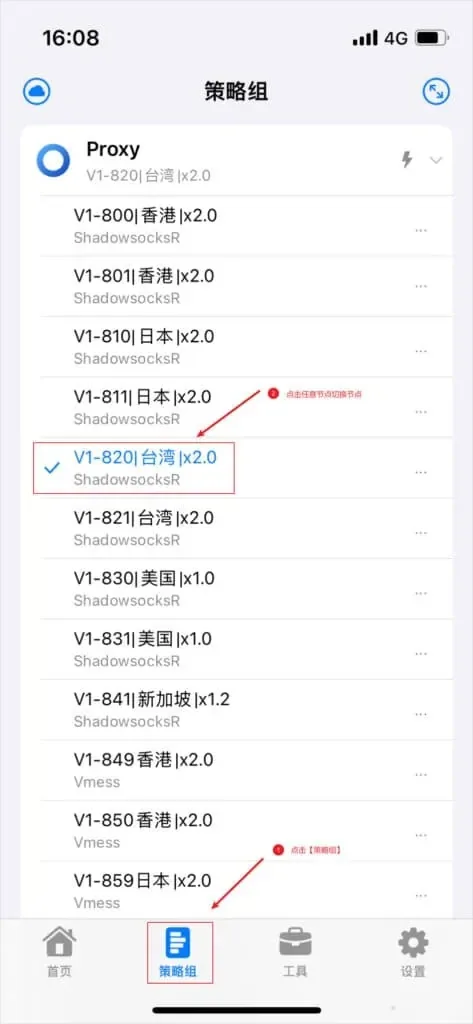
购买前先认一下界面,后面找按钮更快。Stash 底部有首页、策略组、工具、设置四个标签(第 14 步截图)。首页左上角是当前配置名,带一个下拉箭头;右上角是启动按钮,连上后变成绿色的断开;下方出站区域的卡片显示当前模式(第 13 步截图)。本文的操作主要在设置和策略组两个标签里完成。
第 4 步:核对开发者和价格
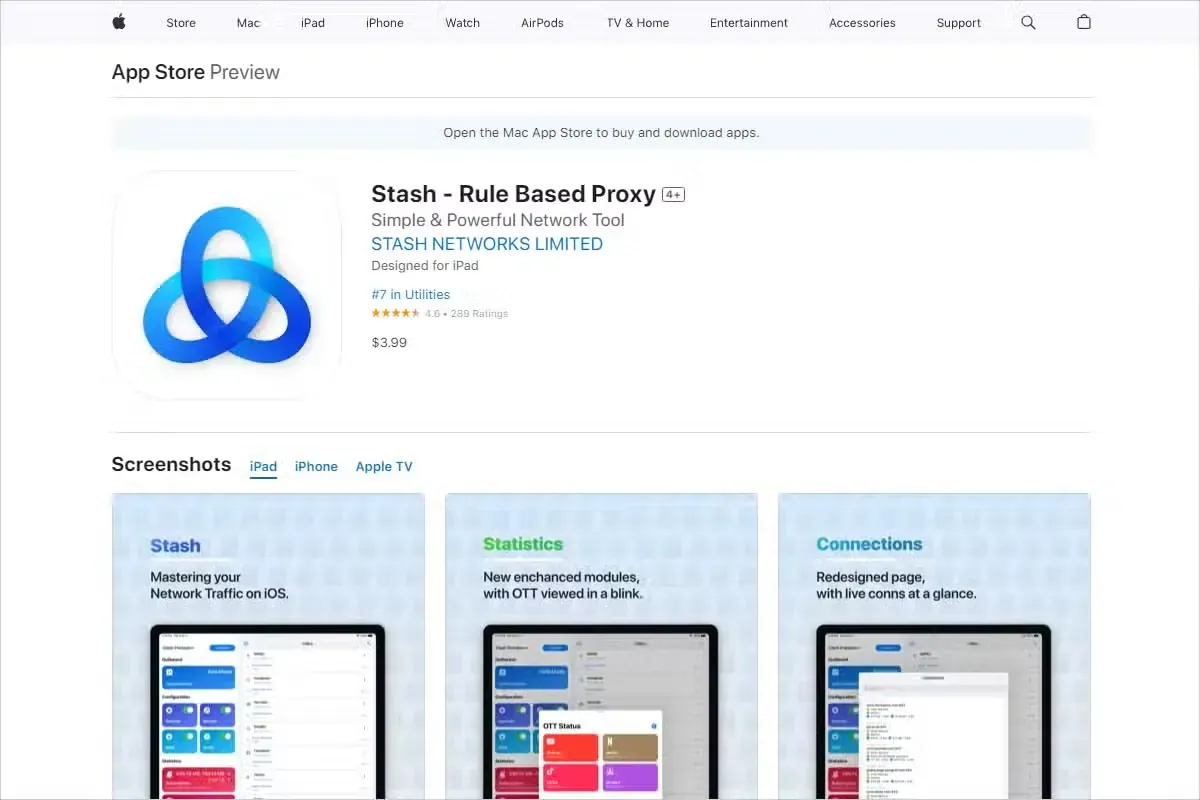
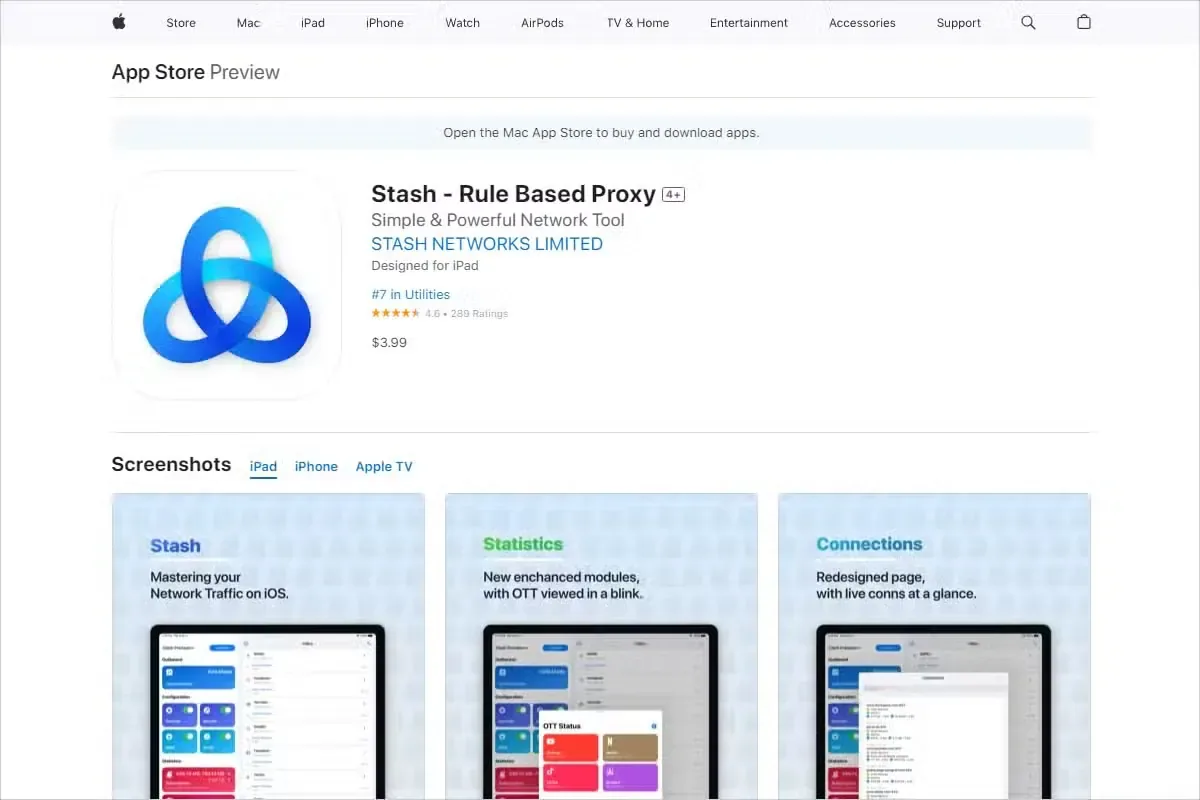
在美区 App Store 搜索 Stash。要找的应用名称为 Stash - Rule Based Proxy,开发者为 STASH NETWORKS LIMITED,图标是蓝色三环。截图是早先的网页版商店页,当时标价 3.99 美元;本站 2026 年 9 月 25 日核对,美区标价 5.99 美元,版本 3.4.1。名称或开发者对不上的同名应用,不要付款。
 (点开看大图)
图 1 · 核对开发者和价格 第 5 步:付款安装并打开
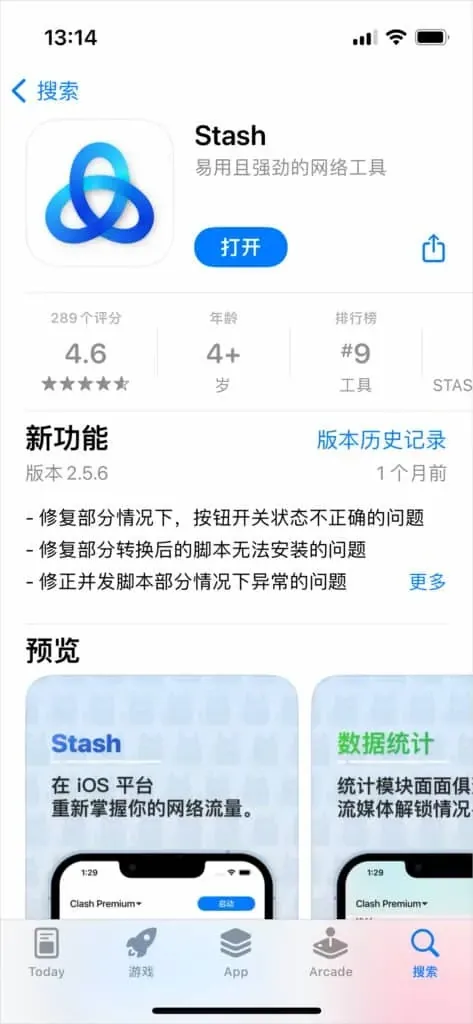
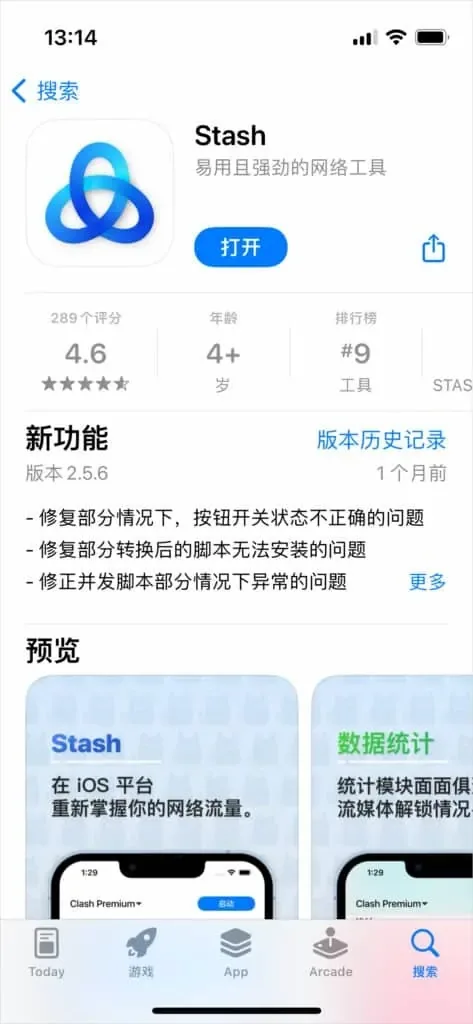
在 Stash 详情页点价格按钮,按提示用面容 ID 或密码确认付款。下载结束后按钮变成打开,点它进入 Stash。截图里的版本是 2.5.6,3.4.1 的部分菜单文字可能不同。之后换回自己的账号会不会影响更新,见文末第 4 条问答。
 (点开看大图)
图 2 · 付款安装并打开 第 6 步:打开设置里的配置文件
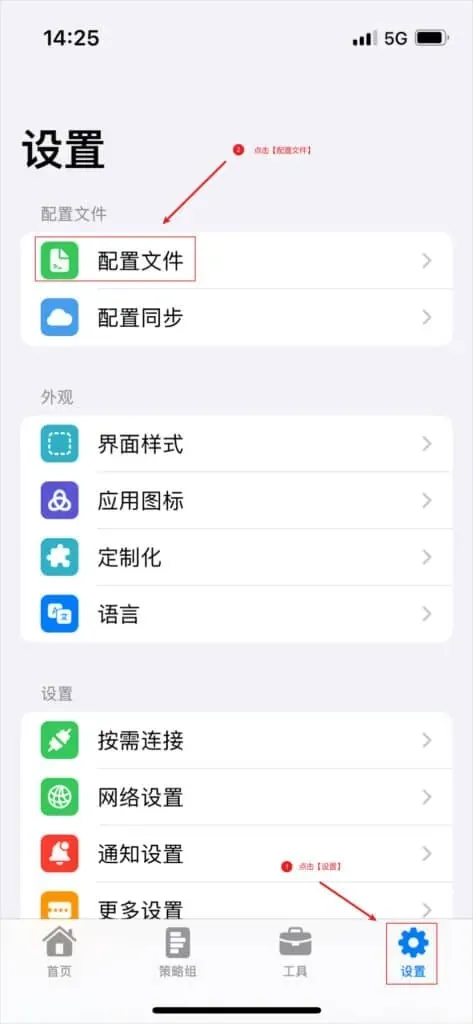
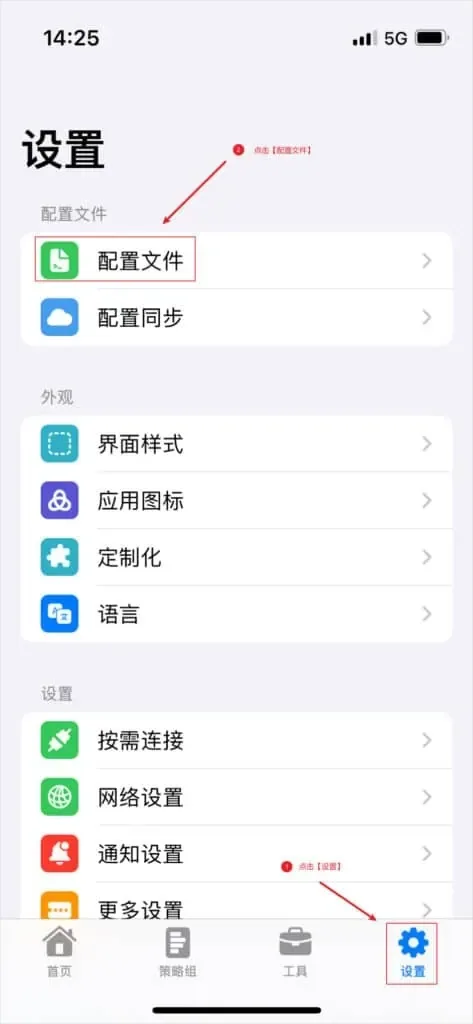
打开 Stash,点底部最右侧的设置标签。页面顶部第一个分组叫配置文件,点其中同名的那一项(绿色图标)。预期进入标题为配置列表的页面。设置页其余的外观分组和设置分组,本教程都不涉及。
 (点开看大图)
图 3 · 打开设置里的配置文件 第 7 步:点从 URL 下载
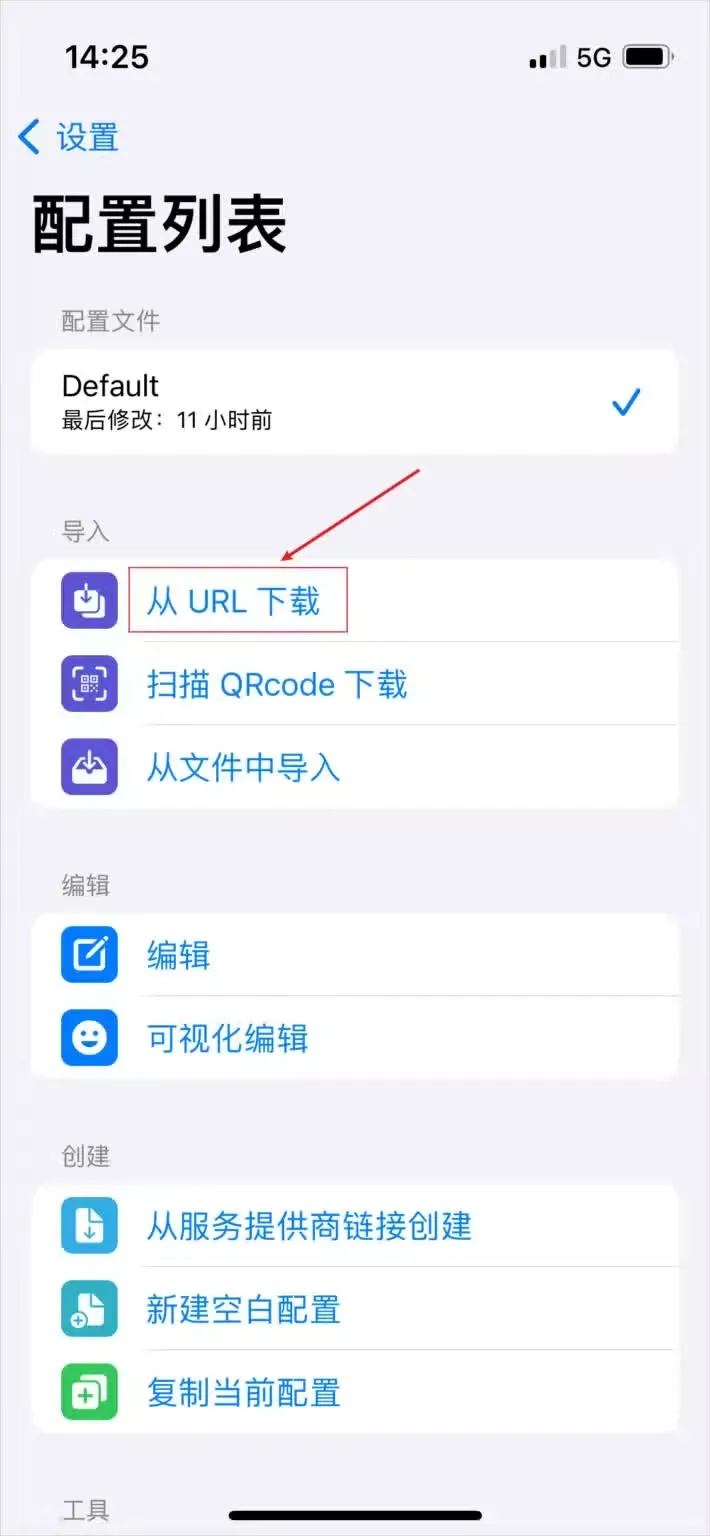
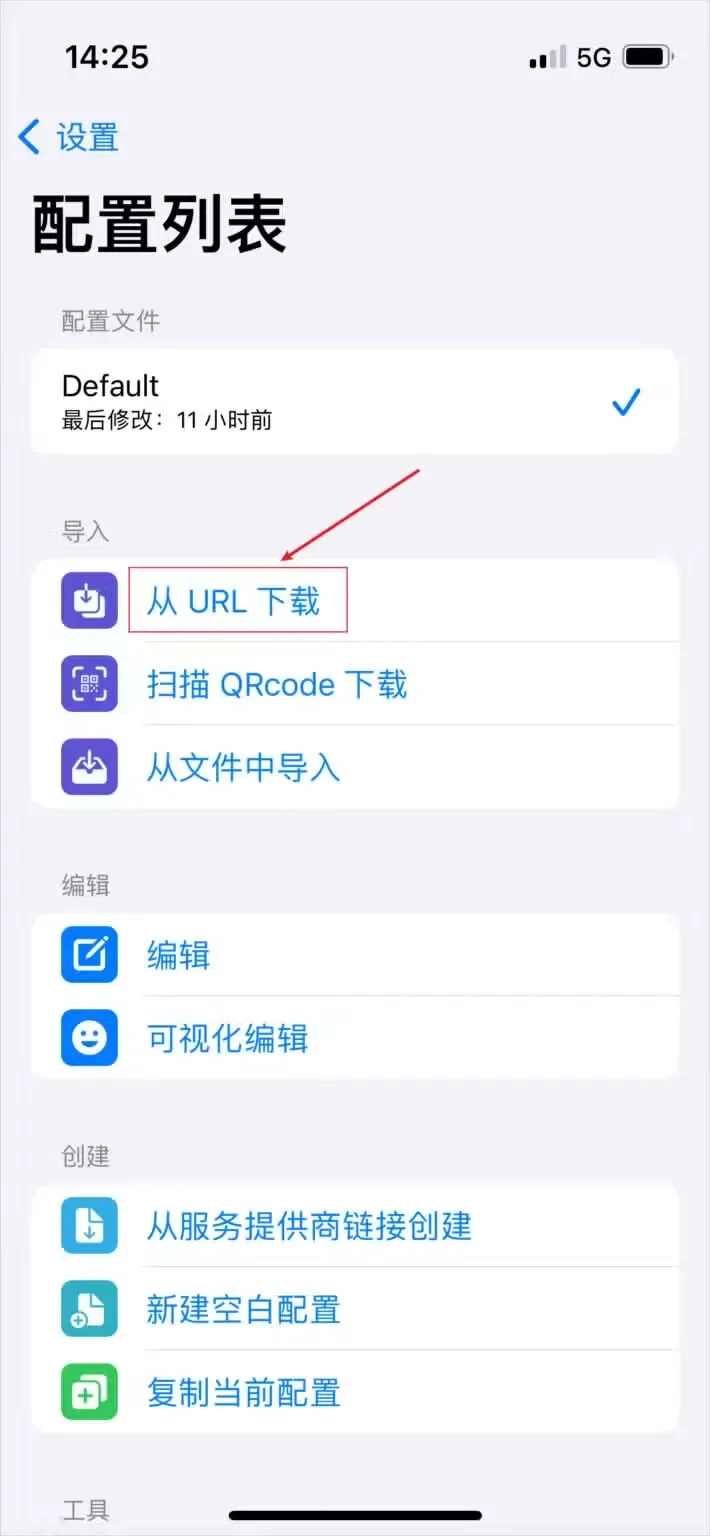
先到机场后台复制 Clash 格式的订阅链接。配置列表最上面是 Stash 自带的 Default,右侧的对勾表示它正在使用。点导入分组第一项从 URL 下载。导入分组下方的编辑、创建两组面向手写配置的用户,这里跳过。
 (点开看大图)
图 4 · 点从 URL 下载 第 8 步:粘贴订阅链接并下载
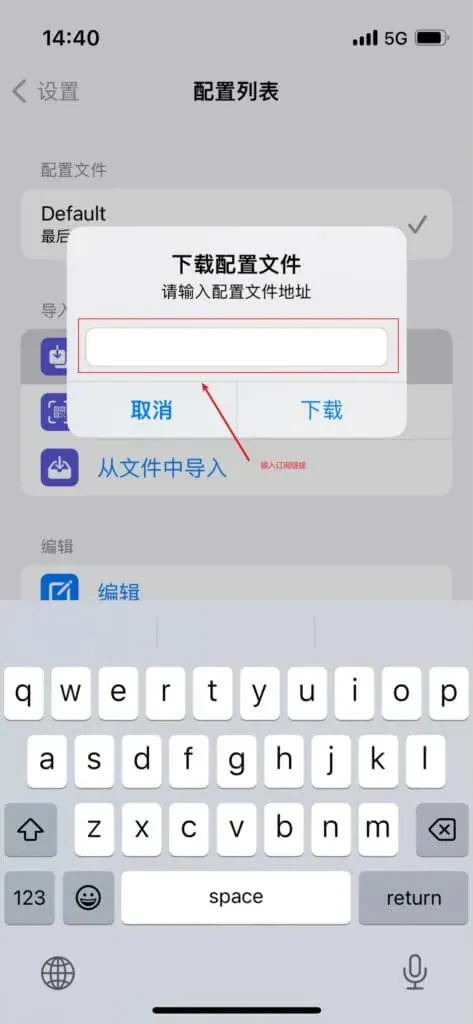
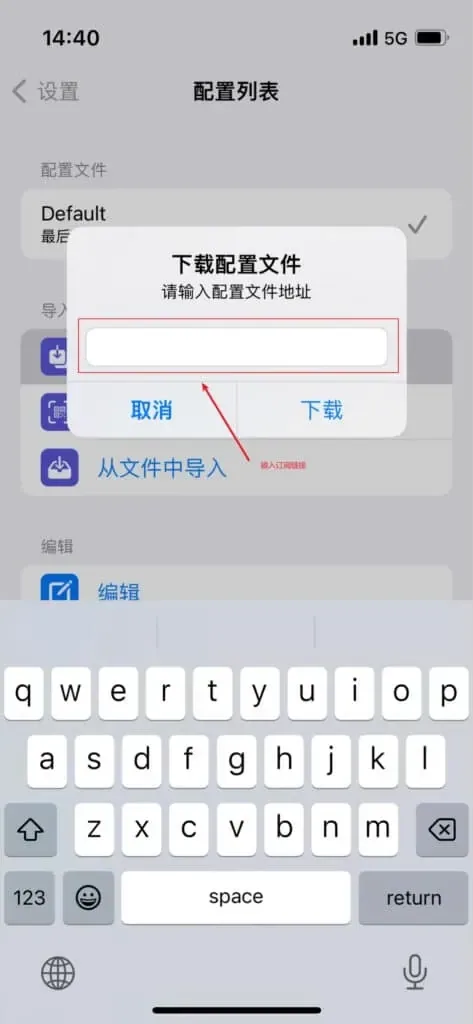
屏幕中间出现标题为下载配置文件的小窗,点一下空白输入框,长按选择粘贴,确认链接完整,再点右边的下载。预期对话框关闭,配置列表里多出一份新配置。提示失败时先查订阅格式。官方快速上手文档列出的订阅格式是 Stash、Clash Premium 和 Clash 三种,机场给的是别的格式,要回后台换一条 Clash 订阅。
 (点开看大图)
图 5 · 粘贴订阅链接并下载
第 9 步:改用扫码导入(可选)
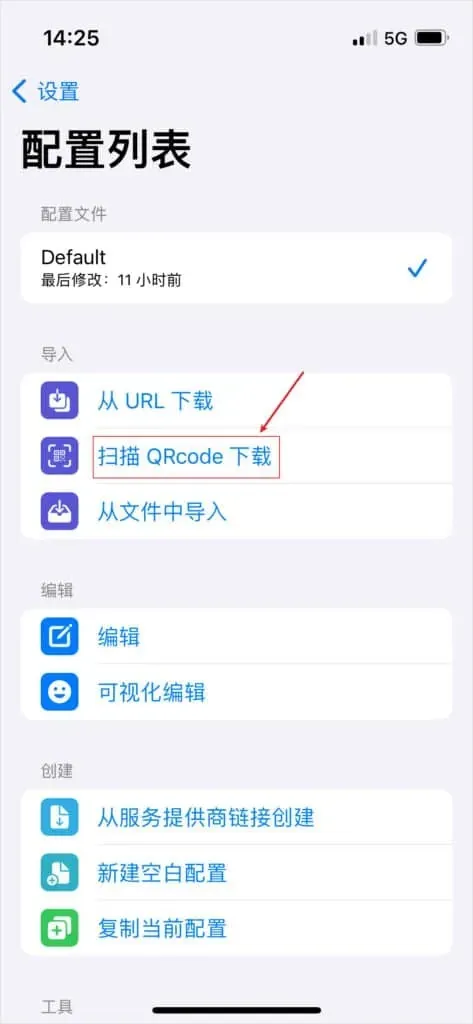
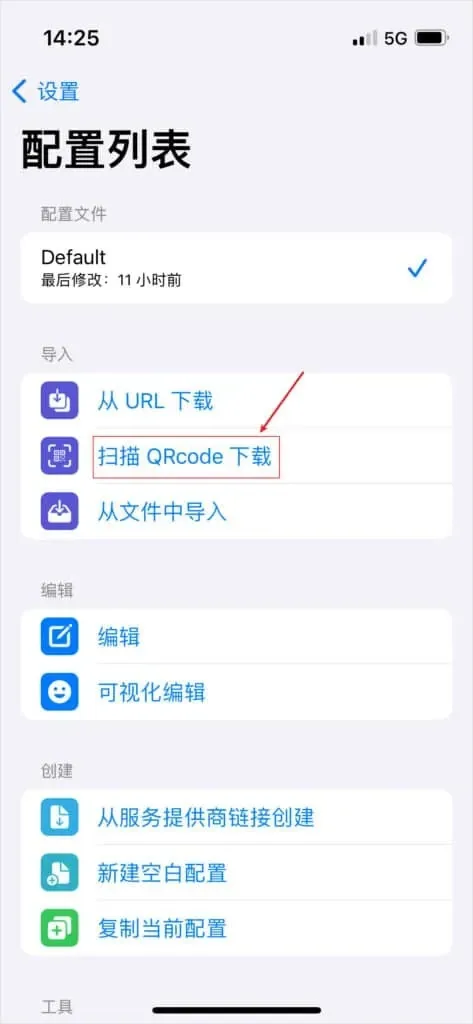
订阅二维码显示在电脑屏幕上时,可以省掉复制链接,在配置列表点导入分组第二项扫描 QRcode 下载,把手机摄像头对准二维码。首次调用相机需要在 iOS 的权限弹窗里放行。机场后台没有二维码的,用上一步的链接方式即可。
 (点开看大图)
图 6 · 改用扫码导入(可选) 第 10 步:从文件中导入配置(可选)
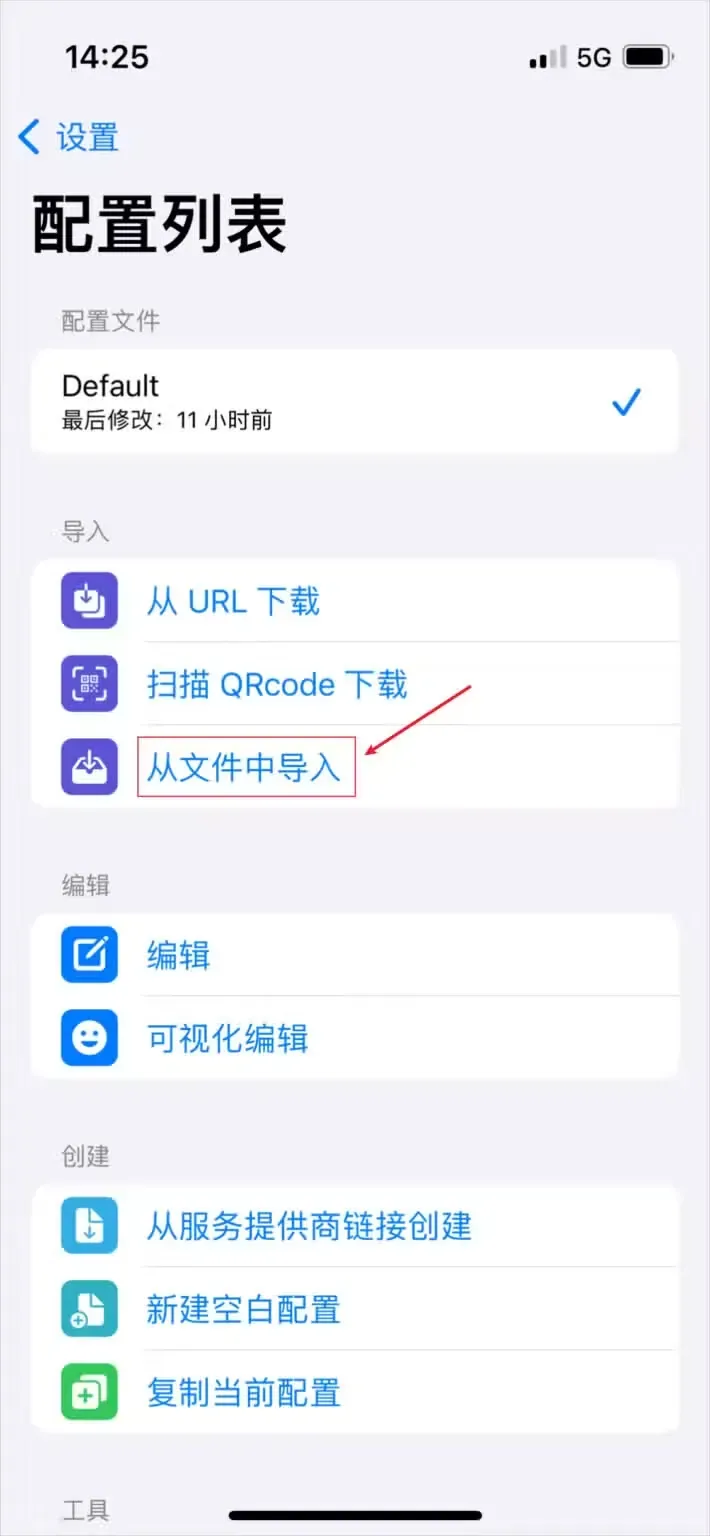
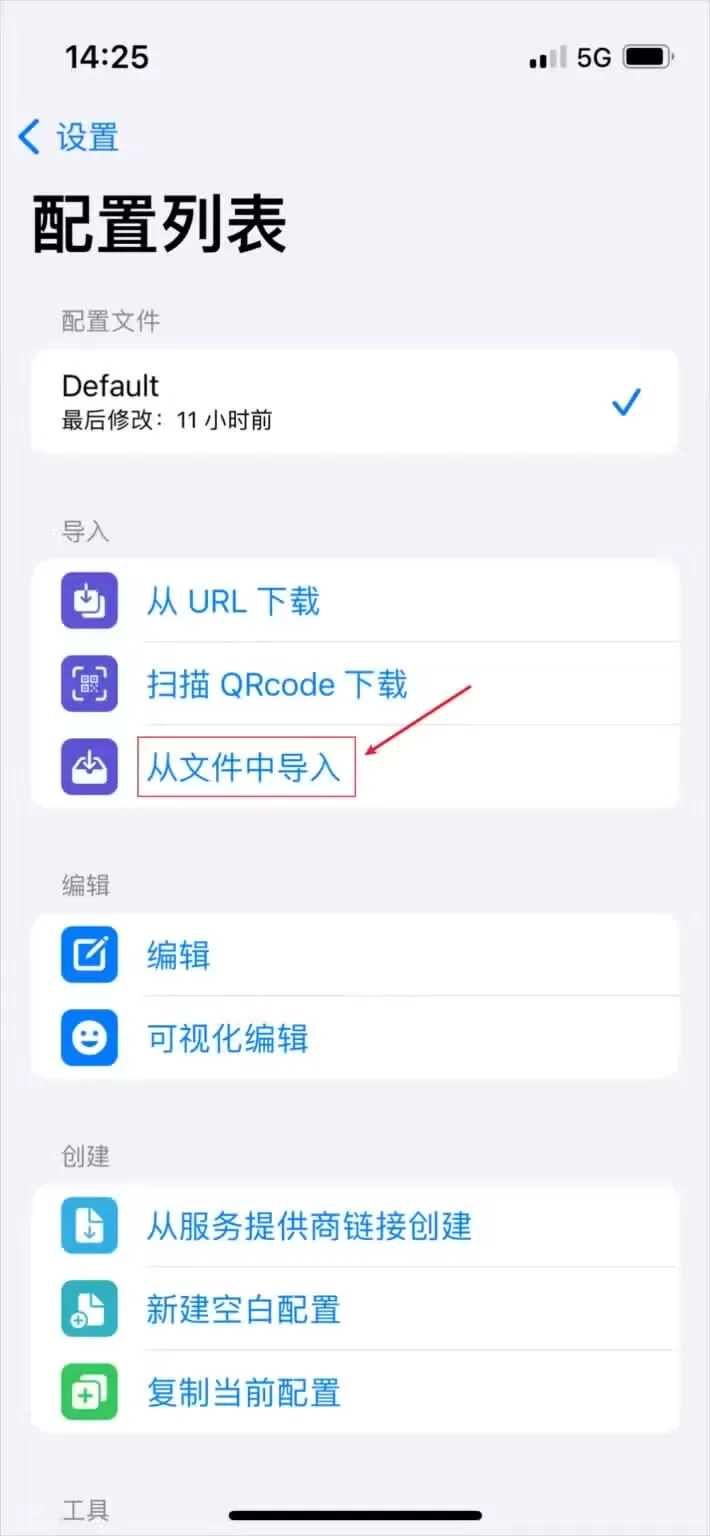
手里是 .yaml 配置文件时,点导入分组最后一项从文件中导入,在弹出的文件界面里选中它。官方快速上手文档另给了一条路,通过 AirDrop、iCloud 或 OneDrive 把文件传到手机,再选择用 Stash 打开。本地文件不带订阅地址,机场更换节点后需要重新导入。
 (点开看大图)
图 7 · 从文件中导入配置(可选) 第 11 步:选中新导入的配置
回到配置列表,Default 下方多出一行,就是刚下载的订阅。点这一行,对勾从 Default 移到它右侧才算生效,官方快速上手文档也要求先确认要用的配置已被选中。这一步漏掉的话,启动后加载的是 Default,策略组里看不到机场节点。
第 12 步:回首页点启动
点底部的首页标签,左上角应显示刚选中的配置名。点右上角的启动按钮。首次启动时 iOS 要把 Stash 写入系统的 VPN 配置列表,会先弹出授权框,再要求面容 ID 或锁屏密码,两步都通过才会连接。预期按钮变成绿色的断开。弹窗没出现或者点了不允许,见下方常见问题的第一条。
第 13 步:选定出站模式
连接后点首页出站区域那张蓝色卡片,底部弹出出站模式面板。面板里每种模式带一行说明。规则模式写的是“基于规则的数据包路由”,日常保持它;全局模式是“所有数据包将被转发到同一个端点”;直连模式是“直接将数据包转发到互联网”,相当于不用代理。某个网站在规则模式下打不开时,切到全局对照一次,查完切回。
 (点开看大图)
图 8 · 选定出站模式 第 14 步:到策略组挑选节点
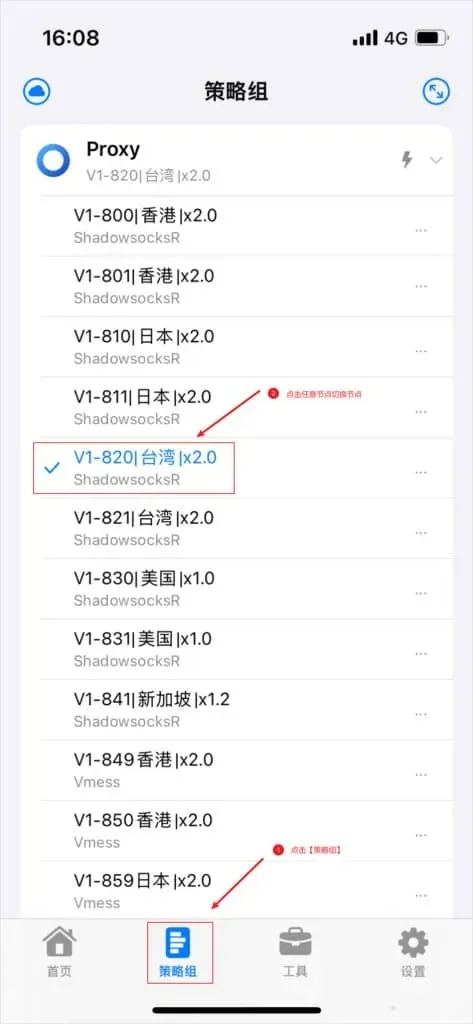
点底部第二个标签策略组。截图里的组名是 Proxy,属于手动选节点的组,组名下方的小字是当前节点。点列表里任意一个节点即完成切换,被选中的节点前出现蓝色对勾。组名右侧的闪电按钮会对整组节点测一次延迟,结果显示为毫秒数或超时。组名和节点名由机场订阅决定,和截图不同属正常。
 (点开看大图)
图 9 · 到策略组挑选节点
完成检查节点列表里出现延迟数字,打开代理后能打开平时打不开的网站,这篇就做完了。
测试环境与验证
这篇教程需要一条机场提供的 Clash 订阅。本站不出售订阅,手上还没有订阅的,梯子推荐里有本站整理的机场资料。Stash 的版本号和下载地址核验放在 Stash 客户端页,iPhone 上其他可选的客户端列在苹果梯子软件一览。
测试环境
| 项目 | 记录 |
|---|---|
| 设备 | iPhone,截图资料未注明机型和 iOS 版本 |
| 截图里的 Stash | 2.5.6 |
| 美区 App Store 版本 | 3.4.1,2026-07-16 发布 |
| 系统要求 | iOS 16.0 或更高(商店页面标注) |
| 标价 | 5.99 美元 |
| 商店信息核对日期 | 2026-09-25 |
步骤截图是站长此前在 2.5.6 上制作的。本站尚未在 3.4.1 上按这 14 步重新操作一遍,新版的菜单名称和位置可能有出入。遇到对不上的地方,以 App Store 的更新说明和 Stash 官方文档为准,也欢迎通过更正页告诉我们。
做完后怎么验证
- 首页右上角按钮显示为绿色的断开,出站卡片显示规则模式。
- 用 Safari 打开任意一个显示 IP 归属地的网页,地区应与策略组里勾选的节点一致。截图里勾选的是台湾节点,页面应显示台湾。
- 在策略组换一个其他地区的节点,刷新同一页面,地区跟着变,说明流量确实经过所选节点。
规则模式下,IP 查询网站可能被机场的规则分到直连,页面显示的仍是本地地址。这时临时切到全局模式再刷新,能分清是规则的原因还是节点的问题,查完切回规则模式。
这三项只能说明代理已经生效。节点的测速、晚高峰和流媒体解锁,本教程都没有覆盖。节点全部超时的排查思路见梯子全部节点超时的对照测试。
卸载和还原
- 暂时不用:首页点断开,手机恢复直接联网。
- 删除 App:长按桌面图标选择删除 App,然后到系统设置的通用、VPN 与设备管理里看是否还留着 Stash 的条目,有就一并删掉。
- 以后重装:用购买时的外区 Apple ID 登录 App Store,在已购项目里重新下载,不用再付费。
常见问题
Stash 点启动后连不上怎么办
先看 iOS 设置里通用下的 VPN 与设备管理。列表里没有 Stash,说明授权没完成,回 App 再点启动并在弹窗里允许;有条目却连不上,删掉它后重新启动,让 Stash 重建配置。其他代理或加速器处于连接状态时,也要先断开。
从 URL 下载失败怎么排查
按出错概率从高到低查。复制成非 Clash 格式的订阅,Stash 读不出节点;链接被截断,服务器会返回错误;机场后台重置过订阅,旧链接作废,要重新复制。都排除后在 Wi-Fi 和蜂窝数据之间换一次再下载,对比是不是当前网络访问不了订阅地址。
已经连上,网站还是打不开
按本文步骤倒着查。第 11 步的对勾要落在订阅那一行;首页出站卡片应为规则模式或全局模式;策略组测延迟时整组都显示超时,先登录机场后台看到期日和剩余流量,这两项出问题的情况最常见。
切回国区账号后还能更新 Stash 吗
可以。我们的理解是,已安装的 App 运行时不需要登录购买账号,只有从 App Store 下载更新这一步要用购买它的 Apple ID。看到 Stash 的更新提示后,在 App Store 里临时换成外区账号完成更新,再换回来。
iPad 上要再买一次 Stash 吗
美区商店页面标注 Stash 同时支持 iPhone 和 iPad,要求 iPadOS 16.0 或更高。在 iPad 上换成同一个外区 Apple ID,打开“已购项目”就能下载,操作和本文一致。Mac 版授权按资料要在官网另买。
下一步
- 客户端Stash 下载与版本记录
- iPhone / iPad其他苹果梯子软件
- 订阅买订阅前看梯子推荐