v2rayN Mac 梯子教程:装 dmg、导入订阅、开系统代理
这篇 v2rayN Mac 教程分 13 步,从按芯片选 dmg、放行“已损坏”提示,到添加订阅分组、测速选节点、打开自动配置系统代理。截图是 Windows 版 6.33,7.24.9 的 Mac 版改了名的菜单逐条注明。
开始之前
- 系统为 macOS 13.6 或更新的 Mac(官方发布文件介绍写的最低版本),Apple 芯片和 Intel 芯片都有对应安装包
- 一条机场订阅地址,在机场用户中心里能找到
- 能打开 GitHub 并下载约 120 MB 的 dmg 文件
- 记得这台 Mac 的登录密码,以后开 Tun 模式时要用

操作步骤13 步
步骤目录
第 1 步:按芯片下载 dmg
到 GitHub 上 v2rayN 的官方 Releases 页,找带 Latest 标记的正式版,2026-09-25 我们核验时它是 7.24.9,发布于 8 月 29 日;7.25.x 标着 Pre-release,属于预发布版。先点屏幕左上角苹果菜单里的“关于本机”,芯片一栏写 Apple M 系列就下 v2rayN-macos-arm64.dmg(118.6 MB),处理器一栏写 Intel 就下 v2rayN-macos-64.dmg(124.9 MB)。同名的 .zip 是便携版,.sig 是签名文件,本教程用不到。
第 2 步:拖入应用程序并放行
双击 dmg,在弹出的窗口里把 v2rayN 拖到“应用程序”文件夹。官方发布文件介绍写明 dmg 没有签名,首次启动时 macOS 会弹窗说应用已损坏,这时点“取消”,别点移到废纸篓。用 Spotlight 搜“终端”打开它,执行 xattr -cr /Applications/v2rayN.app,回车后没有任何输出就说明执行完了,再回“应用程序”双击 v2rayN。
第 3 步:找到程序图标并启动
在“应用程序”里找截图这个图标,一个蓝色圆形,中间是带深色投影的白色字母 V,双击启动。按 7.24.9 源码的默认值,Mac 版不在 Dock 栏放图标,只在屏幕顶部菜单栏留一个,主窗口被挡住时点它,选“显示主界面”。想让它进 Dock,把“macOS 在 Dock 栏中显示(需重启)”拨到开,这个开关在设置 → 参数设置的“v2rayN 设置”页。
 (点开看大图)
图 1 · 找到程序图标并启动 第 4 步:认识首次打开的主界面
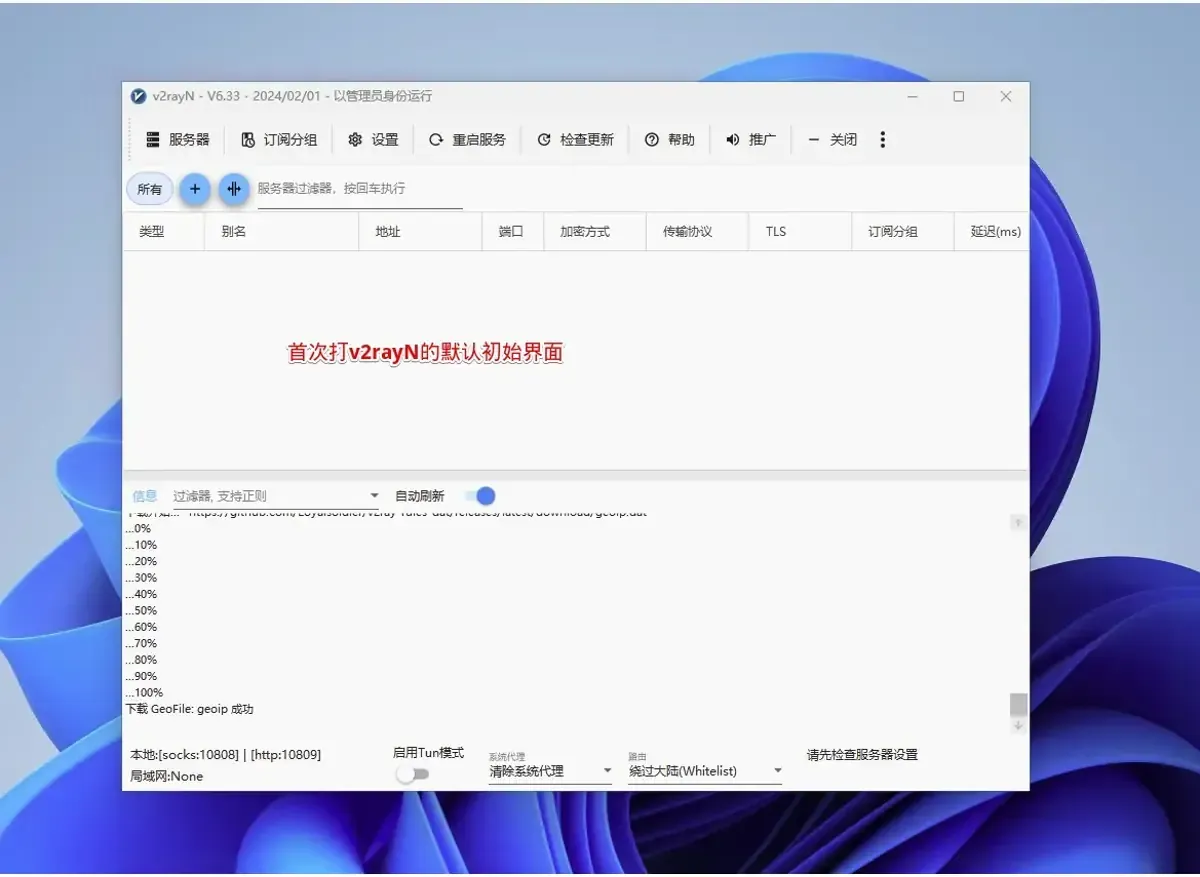
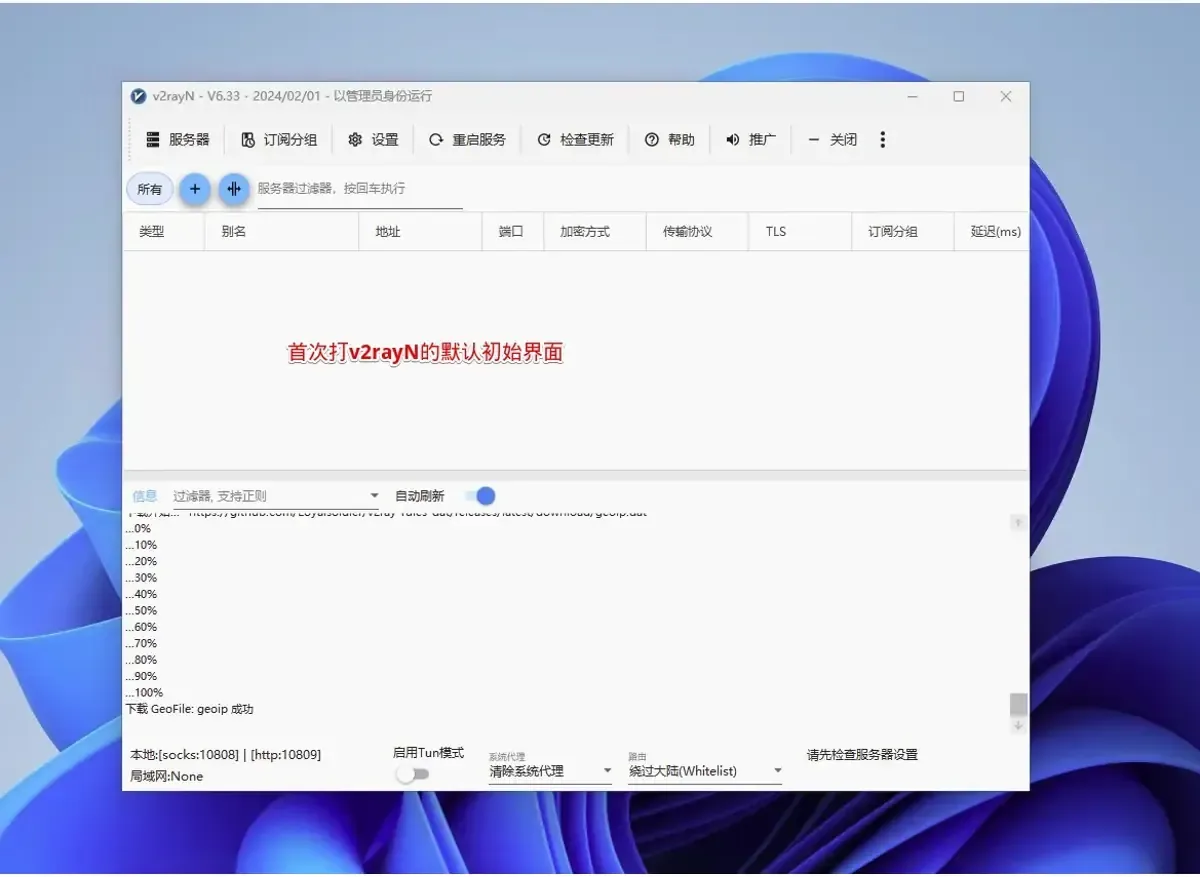
截图是 Windows 版 6.33 第一次启动的样子。顶部一排按钮从“服务器”排到“关闭”,节点表还是空的,信息区在下载 geoip 文件,进度条走完后提示下载成功,右下角写着“请先检查服务器设置”。7.24.9 的 Mac 版改用 Avalonia 界面,顶部换成配置项、订阅分组、设置、帮助、重启服务、推广、退出,本教程接下来要用的“订阅分组”名称不变。
 (点开看大图)
图 2 · 认识首次打开的主界面 第 5 步:打开订阅分组菜单
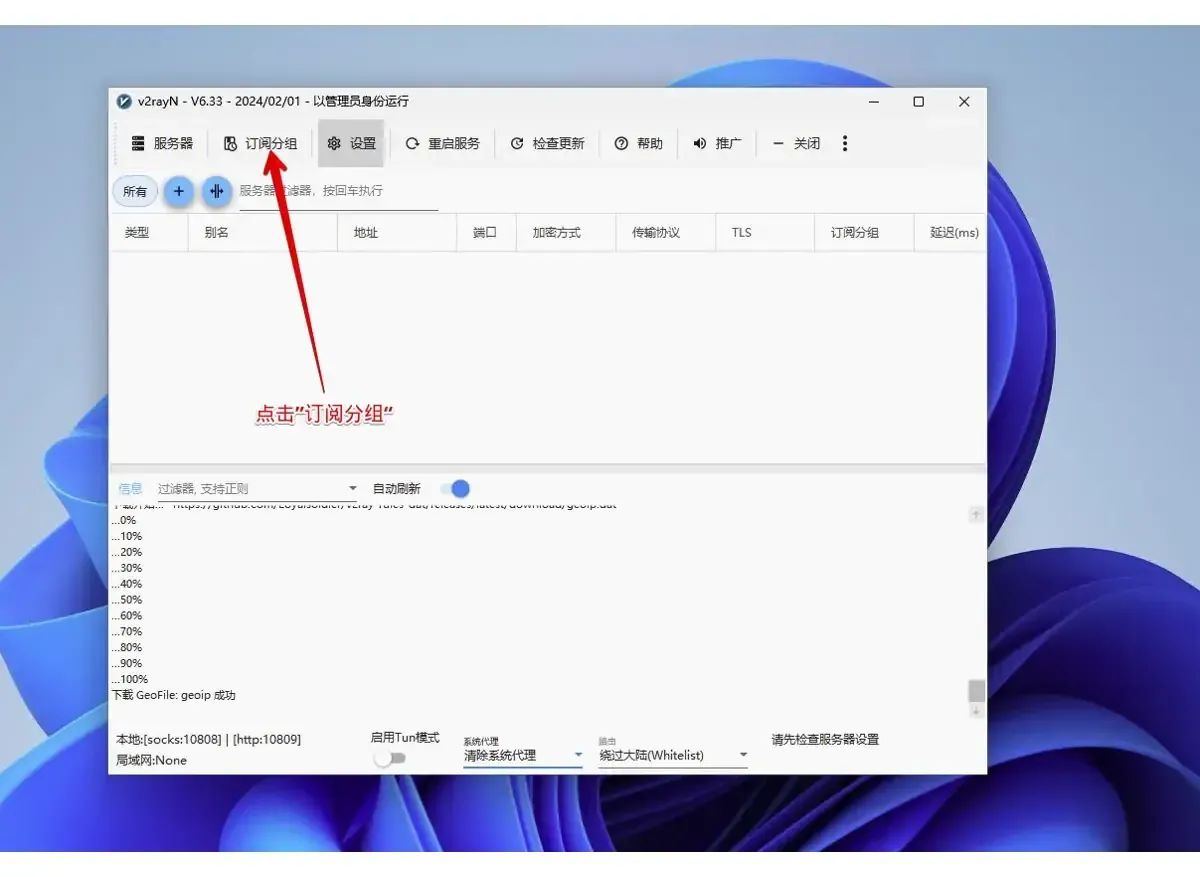
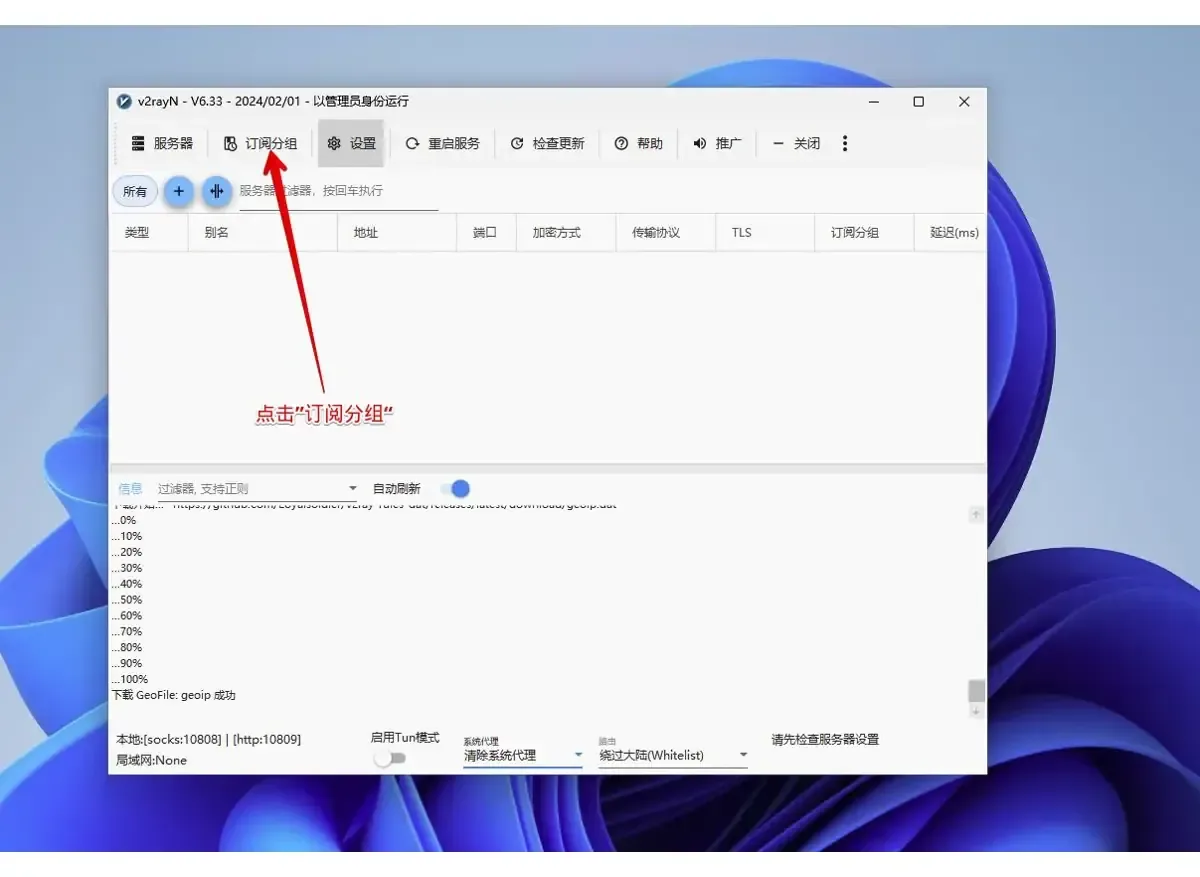
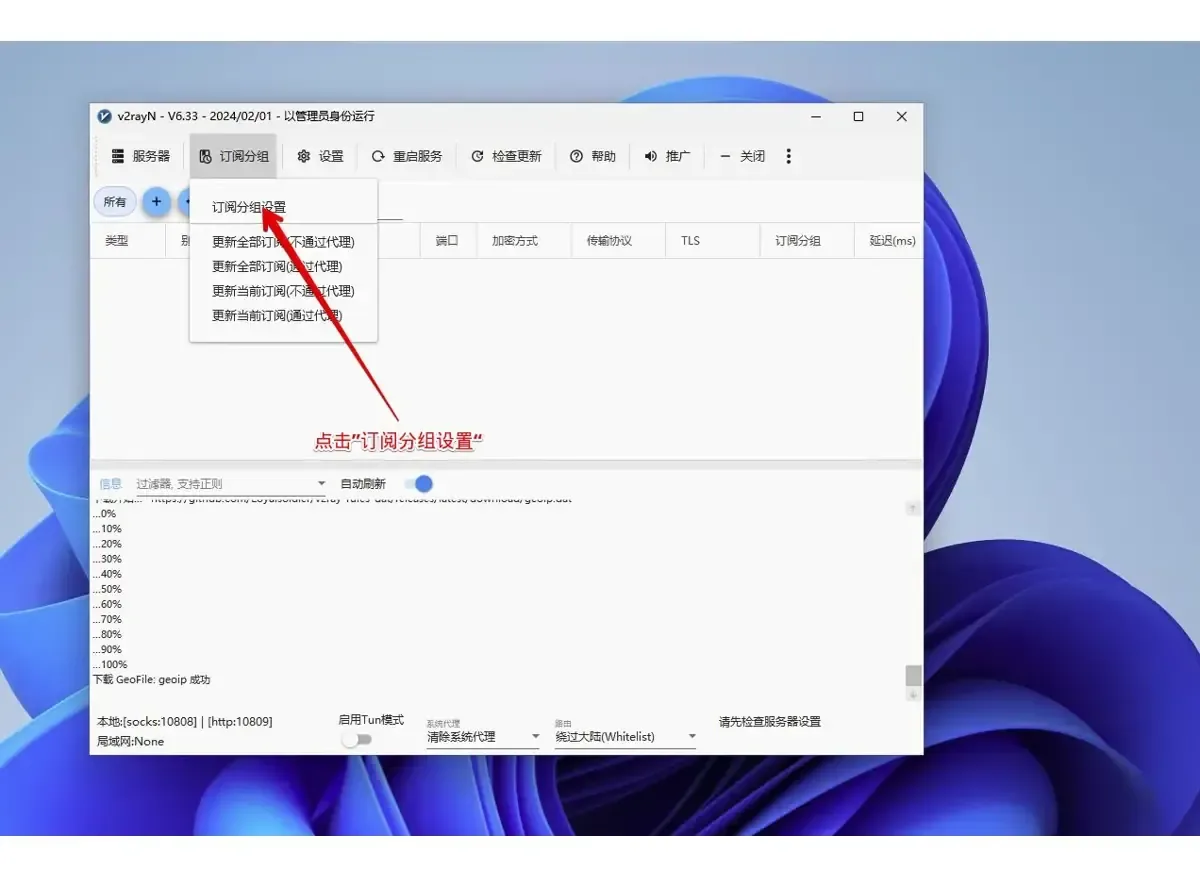
机场的订阅地址统一放在订阅分组里管理。点顶部的“订阅分组”,也就是截图里红色箭头指着的按钮,预期弹出一个下拉菜单。点成旁边的“设置”会展开另一组菜单,在空白处点一下收起,再点“订阅分组”。
 (点开看大图)
图 3 · 打开订阅分组菜单

第 6 步:选择订阅分组设置
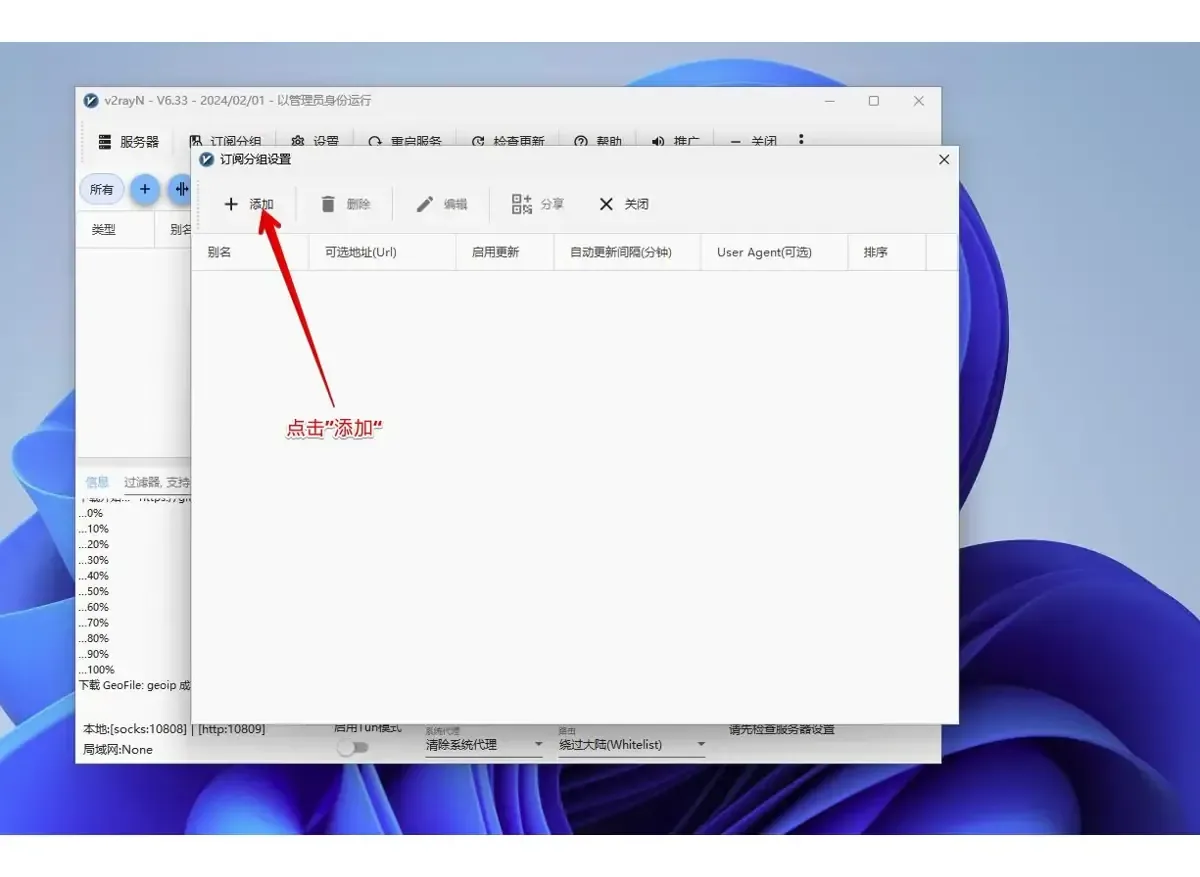
下拉菜单共 5 项,最上面单独一项是“订阅分组设置”,分隔线下面 4 项负责更新订阅,第 9 步再用。点“订阅分组设置”,预期弹出同名的小窗口。按 7.24.9 源码,这 5 项在 Mac 版的文字和顺序都和截图一样。
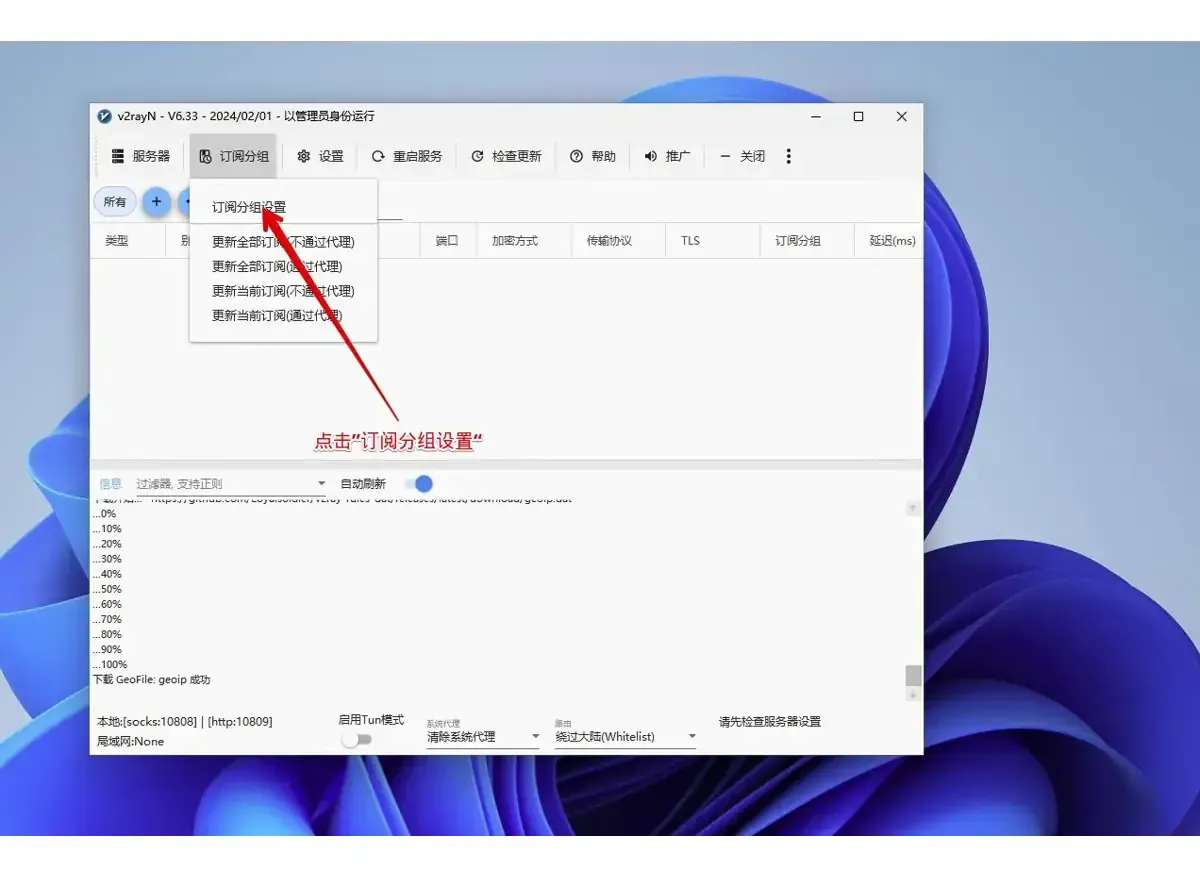 (点开看大图)
图 4 · 选择订阅分组设置 第 7 步:添加一条订阅分组
这个窗口顶上有五个按钮,依次为添加、删除、编辑、分享、关闭。表格的第一列是别名,最后一列是排序,第一次打开没有内容。点左上角“添加”,进入填写页面。以后机场换了订阅地址,也在这个窗口选中那一行改。
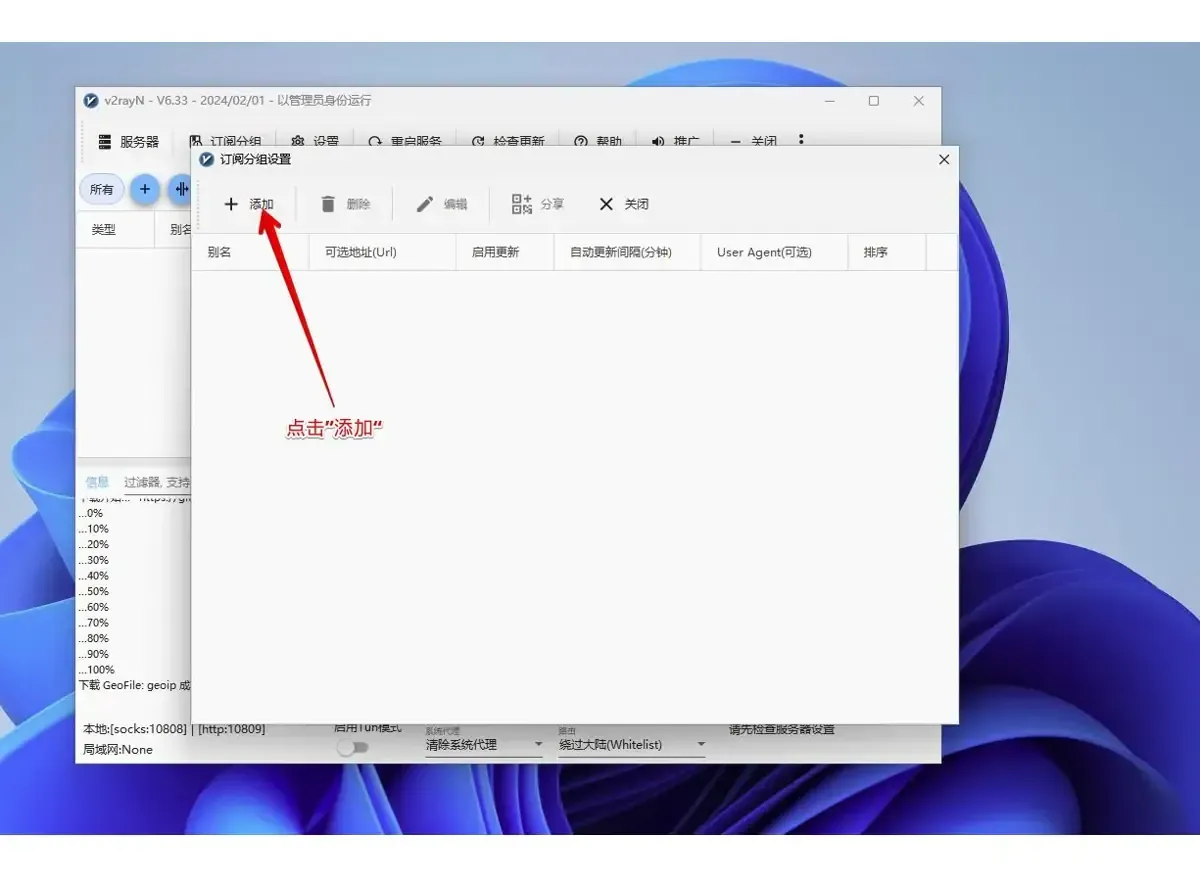 (点开看大图)
图 5 · 添加一条订阅分组 第 8 步:粘贴订阅地址并保存
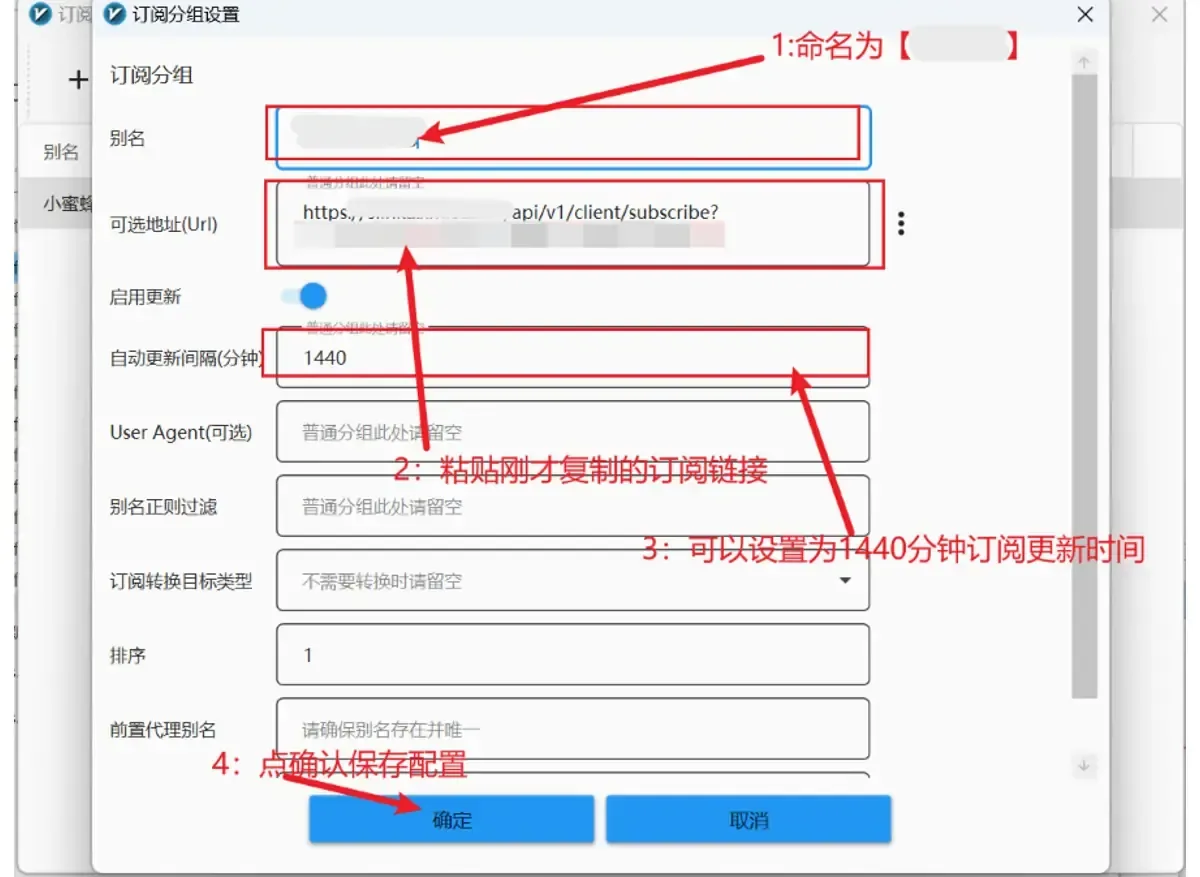
别名填一个自己认得出的名字。“可选地址(Url)”里粘贴订阅地址,Mac 上用 Command+V。“启用更新”保持打开;截图把自动更新间隔(分钟)填成 1440,相当于 24 小时拉取一次。从 User Agent 往下三栏,框里的灰色提示写着普通分组此处请留空,保持空白,排序保持 1。按“确定”保存,订阅分组设置的表格里会出现新的一行;没出现就检查地址是否粘贴完整。
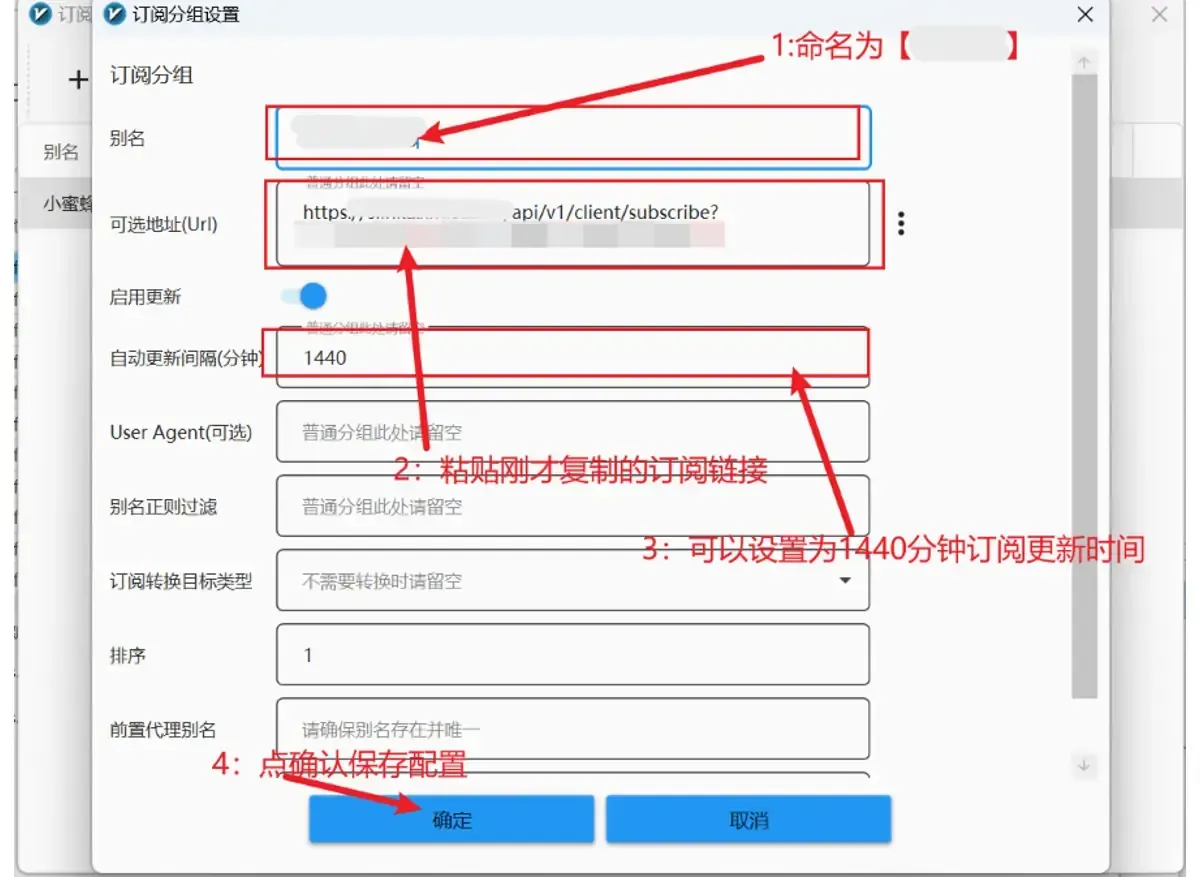 (点开看大图)
图 6 · 粘贴订阅地址并保存 第 9 步:不通过代理更新订阅
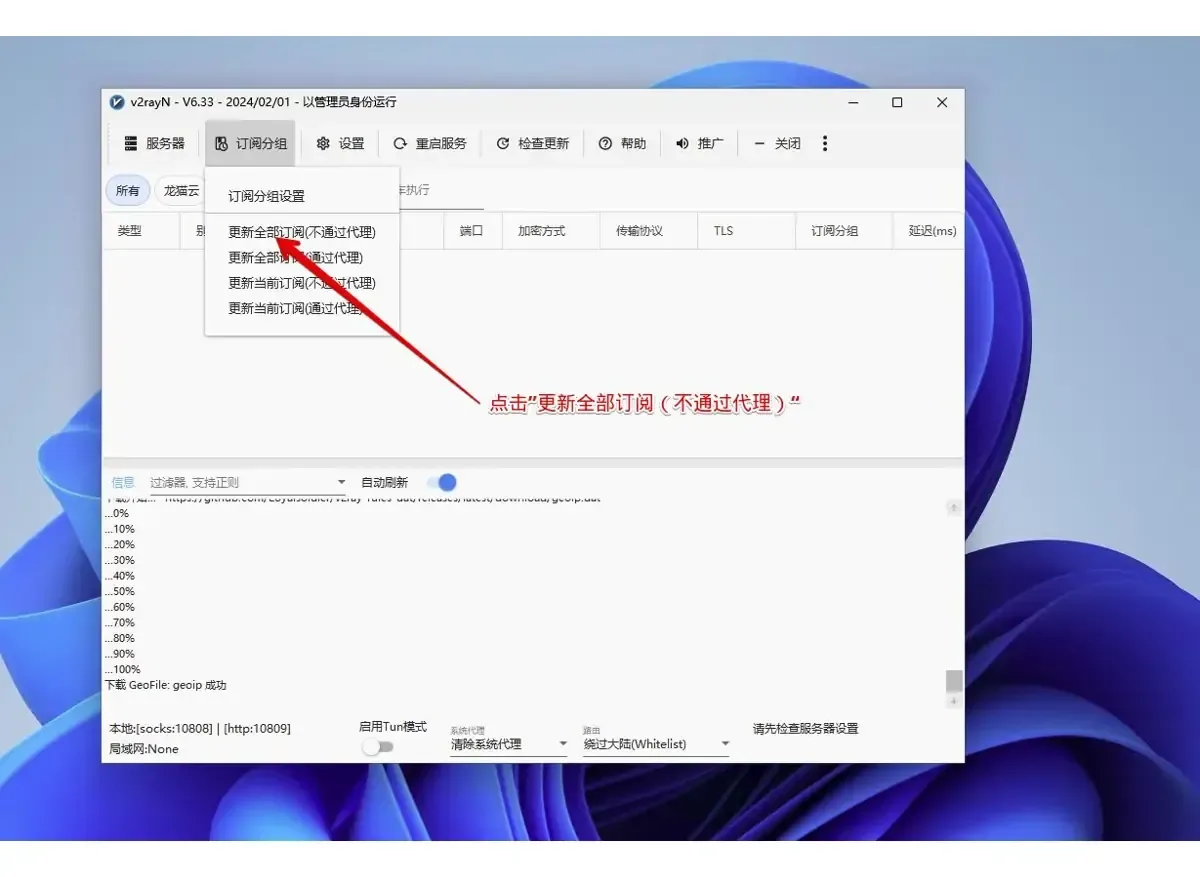
关掉订阅分组设置窗口,回主界面再展开“订阅分组”,点分隔线下的“更新全部订阅(不通过代理)”。带“通过代理”字样的两项要借已有节点下载,眼下节点表还空着,用不了。截图里“所有”右边已经多出一个标签,名字就是上一步起的别名。
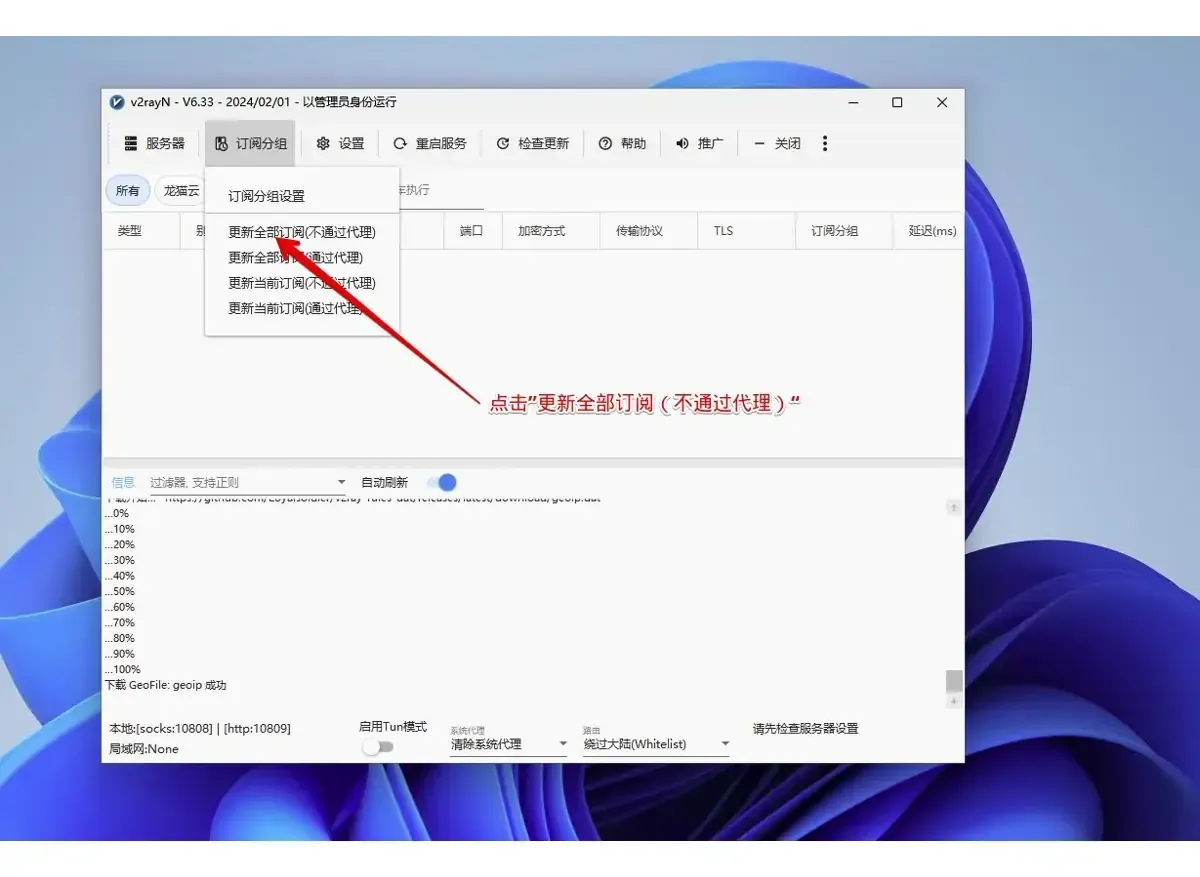 (点开看大图)
图 7 · 不通过代理更新订阅 第 10 步:检查拉取到的节点
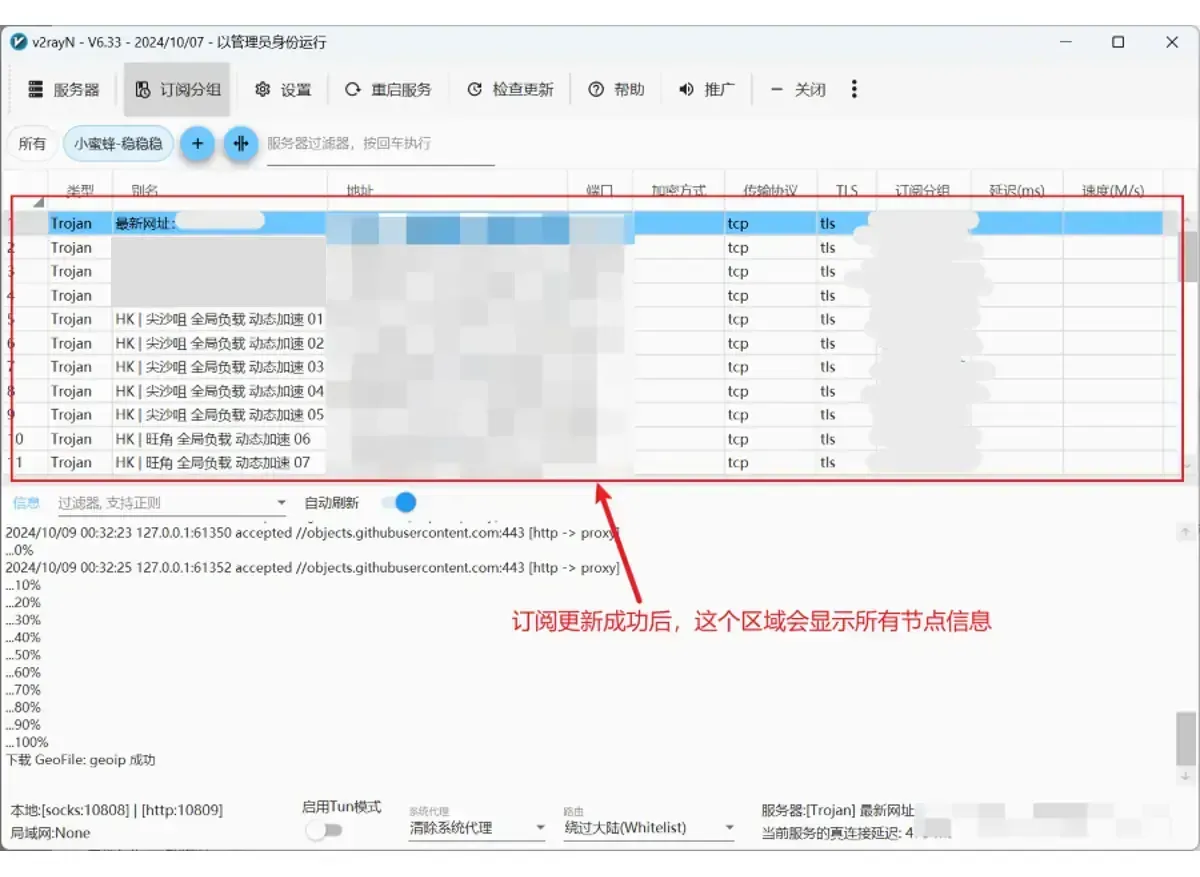
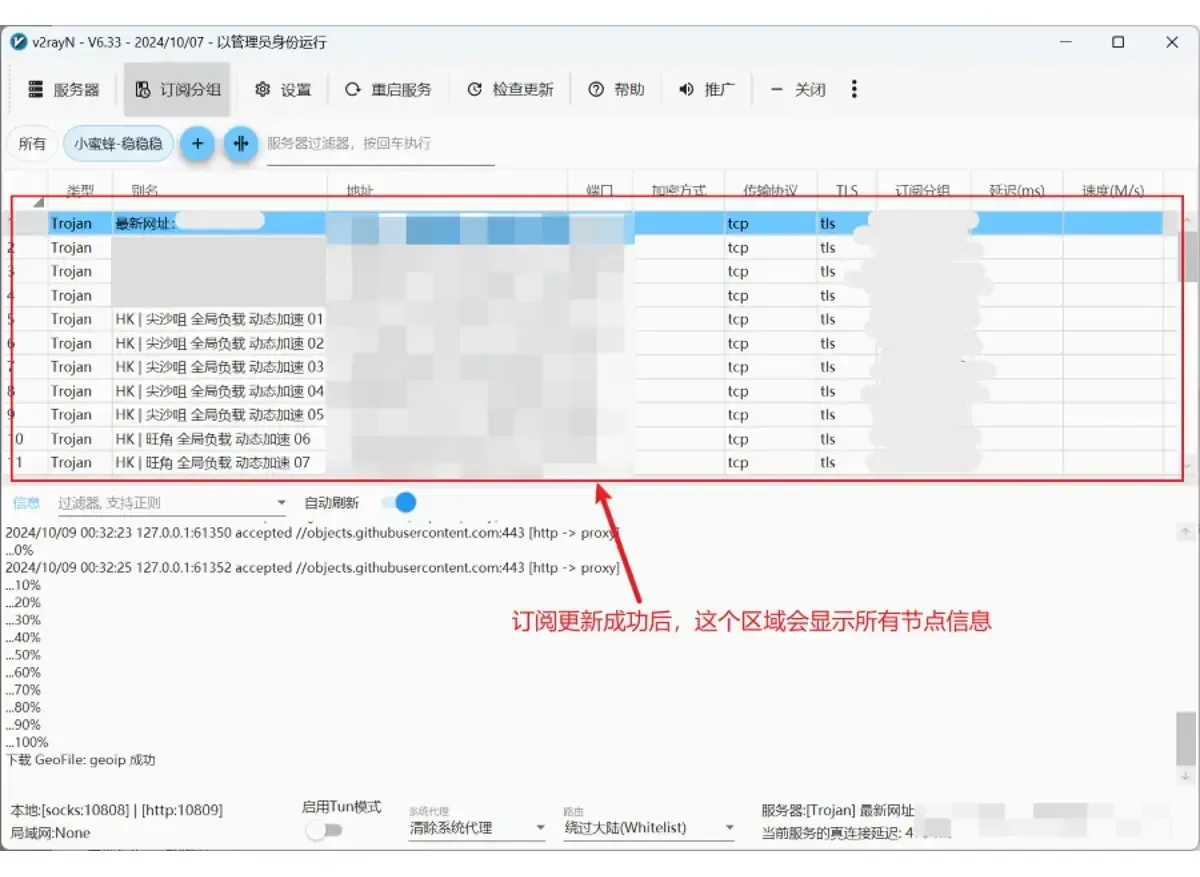
更新完成后点新出现的分组标签,节点表列出订阅里的全部条目,类型、传输协议、TLS 各占一列。截图前 4 行是机场借节点别名发的通知,内容有套餐到期日、剩余流量、最新网址,还有离下次重置的天数,用来看套餐状态;第 5 行起以 HK 开头的才是要挑的线路。表格仍然为空时,读信息区最后几行的报错。
 (点开看大图)
图 8 · 检查拉取到的节点 第 11 步:批量测延迟和速度
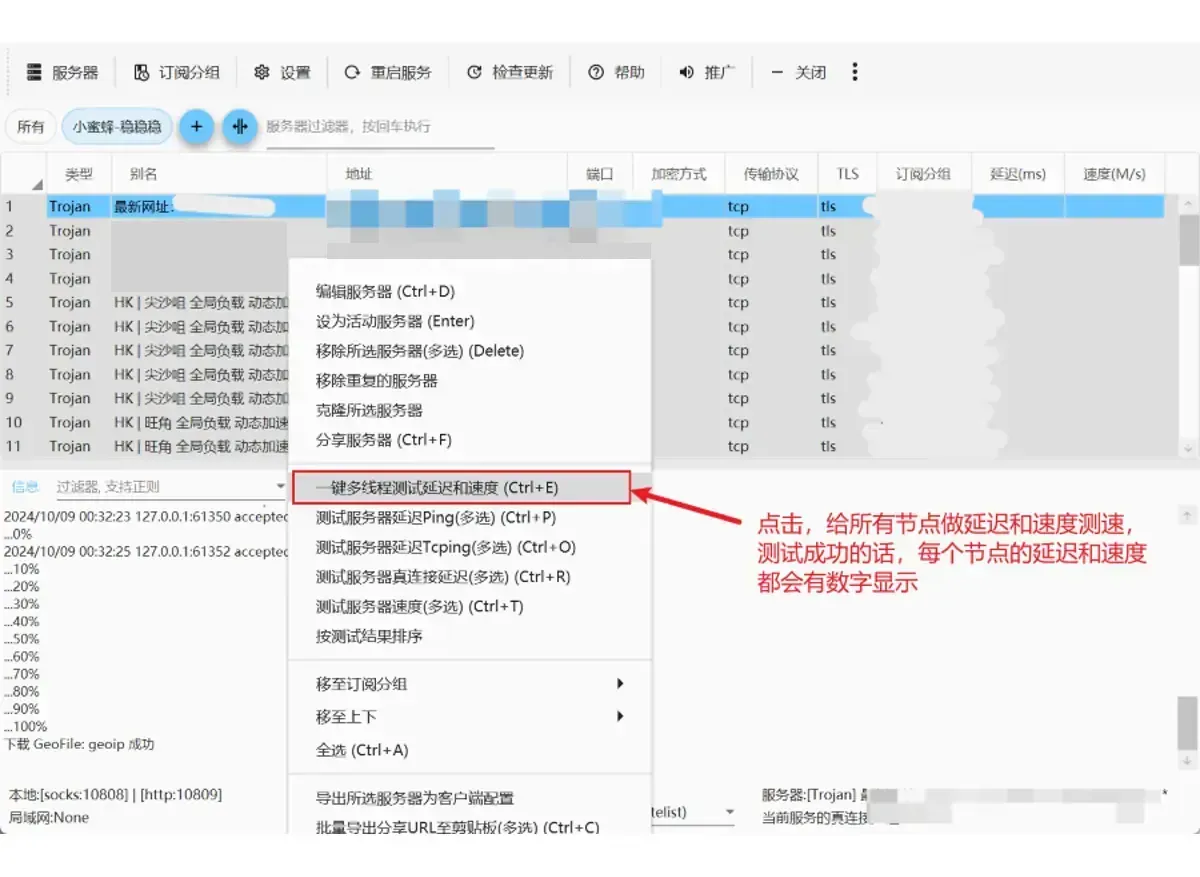
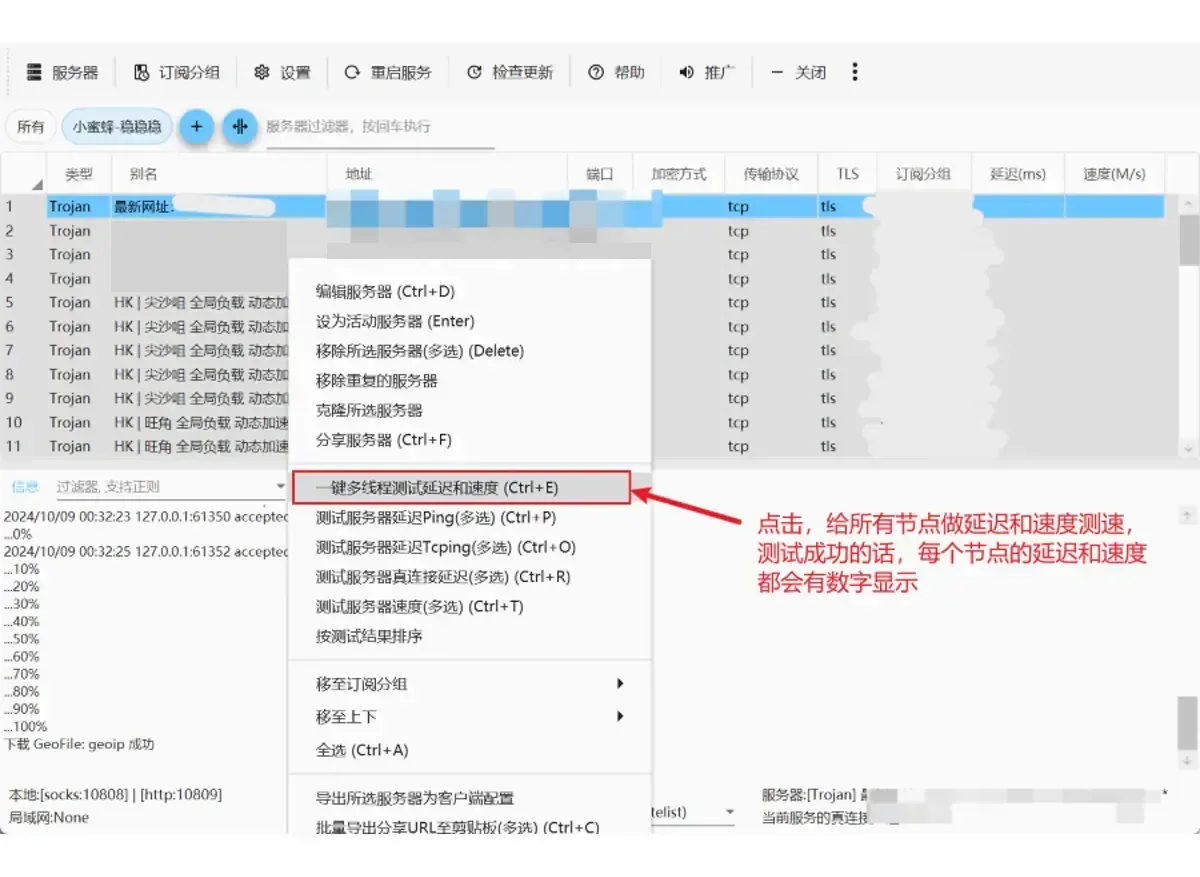
在节点表上右键(触控板用双指轻点,或按住 Control 再点),先选“全选 (Ctrl+A)”。再次右键,这回点红框里的“一键多线程测试延迟和速度 (Ctrl+E)”。预期延迟(ms)、速度(M/s) 两列逐行填上数字。7.24.9 的界面提示按 ESC 可以终止测试。测完可在同一菜单点“按测试结果排序”。
 (点开看大图)
图 9 · 批量测延迟和速度 第 12 步:设为活动服务器
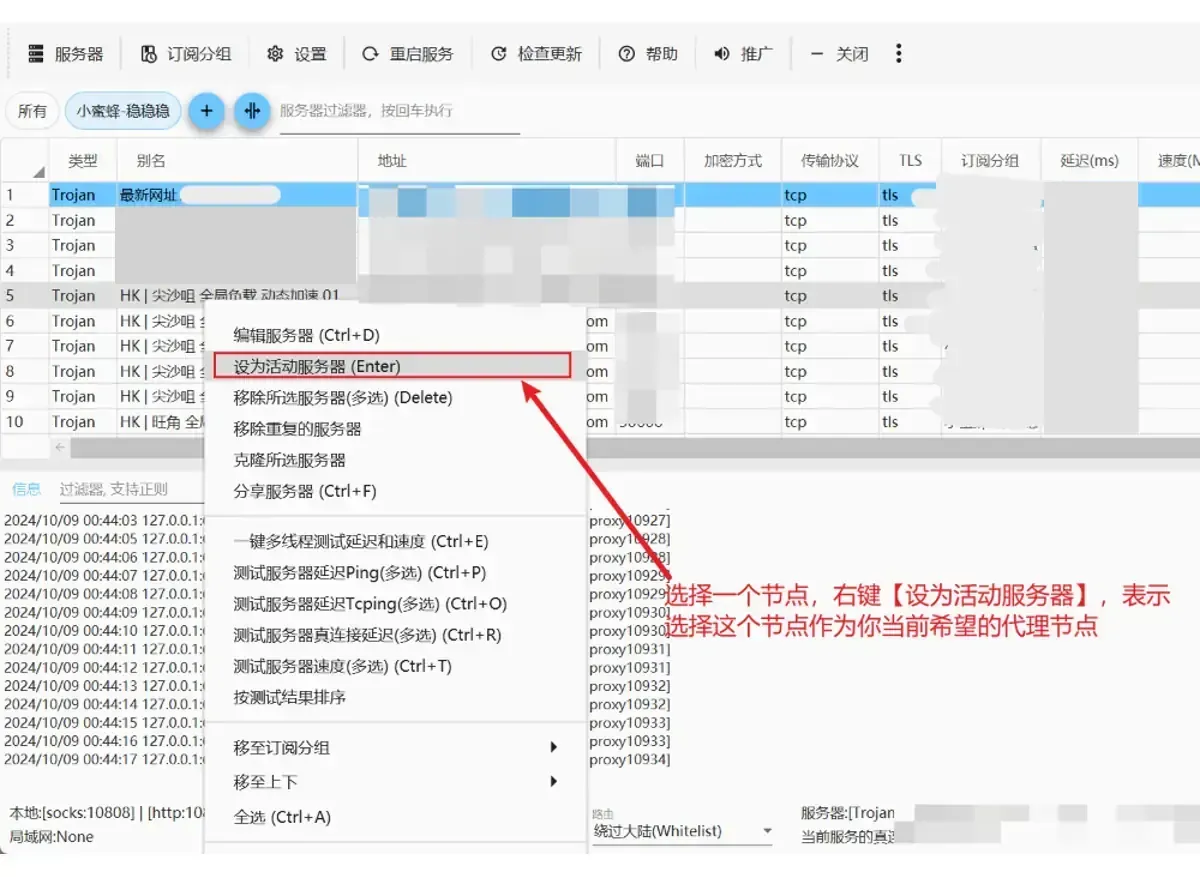
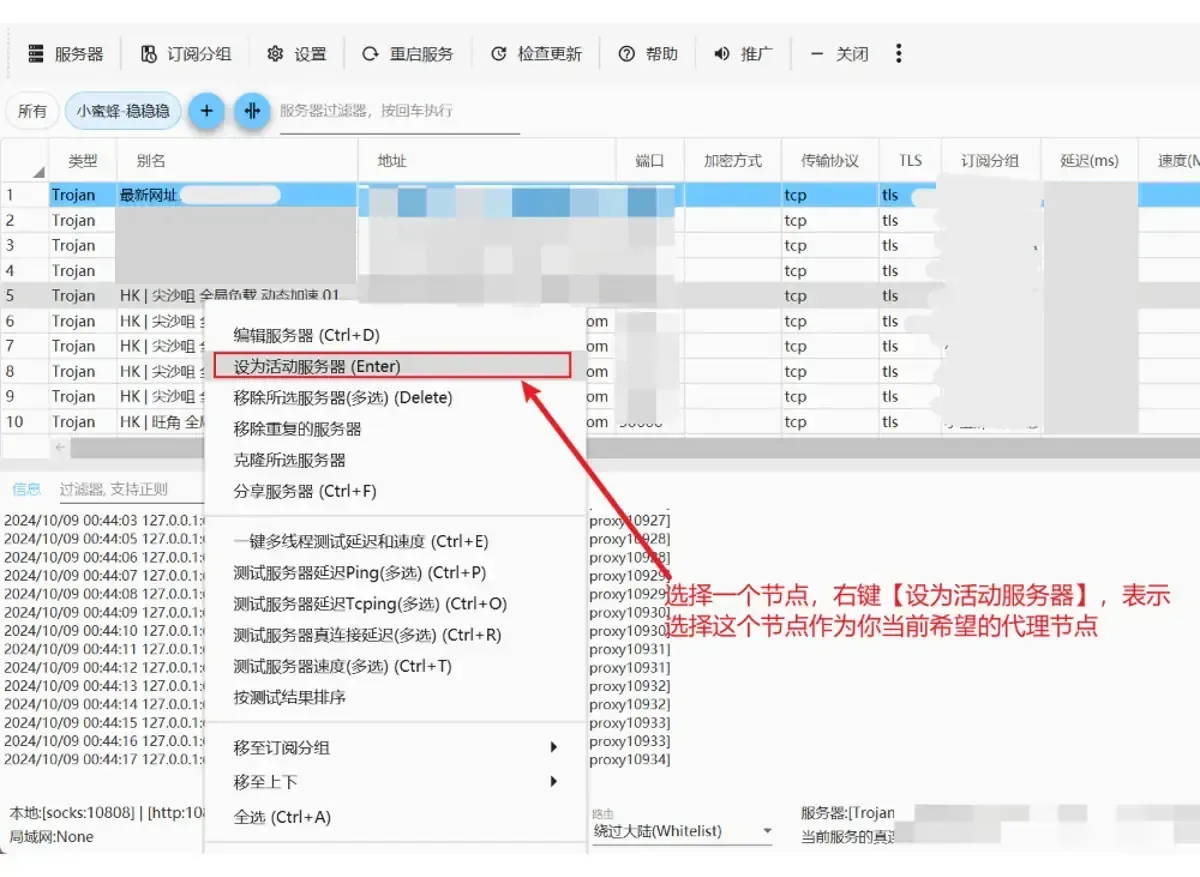
测完后延迟一列会逐行出数(截图里这一列已打码),前 4 行通知条目也会测出数字,选线路时跳过它们。在 HK 开头的行里挑一个延迟低的,右键点“设为活动服务器 (Enter)”,或选中后按回车。7.24.9 里这一项叫“设为活动”。成功后窗口右下角显示当前节点的类型和别名。
 (点开看大图)
图 10 · 设为活动服务器 第 13 步:打开系统代理
窗口最下面一行是“系统代理”下拉框,初始值为“清除系统代理”,改选“自动配置系统代理”,菜单栏图标的菜单里也有同样的选项。按 7.24.9 源码,Mac 版会运行一个脚本,用 networksetup 把每个网络服务的 HTTP、HTTPS 和 SOCKS 三种代理都指向 127.0.0.1 和本地端口(默认 10808)。路由下拉框保持截图里的“绕过大陆(Whitelist)”。设了没生效,看下方常见问题第 2 条。
完成检查节点列表里出现延迟数字,打开代理后能打开平时打不开的网站,这篇就做完了。
测试环境与验证
这篇 v2rayN Mac 教程共 13 步,第 1、2 步装程序,第 3 到 12 步导入订阅并选节点,第 13 步开系统代理。订阅地址由机场提供,本站测评的 28 家机场见梯子推荐。
测试环境
| 项目 | 记录 |
|---|---|
| 截图 | Windows 版 v2rayN 6.33,标题栏日期 2024/02/01 或 2024/10/07;Windows 版本资料未提供 |
| 截图时间 | 第 10 到 12 步日志为 2024/10/09 |
| 当前正式版 | 7.24.9(2026-08-29),2026-09-25 在官方 Releases 页核验,7.25.x 为预发布版 |
| 系统要求 | macOS 13.6 及以上,见官方 wiki 的发布文件介绍 |
| 本站实操 | 尚未在 Mac 上走完这 13 步 |
本文没有 Mac 截图,窗口外观和按钮位置会有出入,Mac 版菜单名按 7.24.9 源码核对。第 12 步的延迟是 2024 年 10 月一台 Windows 电脑连某家机场测出的,不代表它现在的状况和你的网络。版本和安装包大小以 v2rayN 客户端页为准。
v2rayN Mac 版和截图对不上的菜单
| 6.33 截图里 | 7.24.9 Mac 版 |
|---|---|
| 顶部按钮“服务器” | 配置项 |
| 顶部按钮“检查更新” | 移进“帮助”菜单 |
| 关闭 | 退出 |
| 设为活动服务器 (Enter) | 设为活动 (Enter) |
| 左下角 socks 10808、http 10809 两个端口 | 一个混合端口,默认 10808 |
| 启用 Tun 模式开关 | 启用 Tun,开启前要输入 sudo 密码 |
| 系统代理里的 Pac 模式 | Mac 版不显示 |
Tun 和系统代理的区别见梯子 TUN 模式是什么意思,Windows 用户看 v2rayN Windows 教程。
做完后怎么验证
- 主界面最下面的下拉框停在“自动配置系统代理”,右下角出现当前节点的别名。
- 系统设置 → 网络 → 当前 Wi-Fi 或以太网的详细信息 → 代理,网页代理(HTTP)、安全网页代理(HTTPS)、SOCKS 代理三项开启,服务器 127.0.0.1,端口与主界面左下角一致。
- 终端执行
curl -x http://127.0.0.1:10808 https://www.cloudflare.com/cdn-cgi/trace,输出的 loc 应是节点地区;去掉-x那段再执行,loc 应是本地。curl 默认不读系统代理,这项单独检验 v2rayN 端口。
三项都对上,只说明流量交给了 v2rayN,速度、晚高峰和解锁本站尚未实测。节点全部连不上时,按梯子全部节点超时怎么查一步步找原因。
卸载和还原
先把系统代理切回“清除系统代理”,关掉 Tun,再点顶部“退出”,然后把“应用程序”里的 v2rayN 拖进废纸篓,回网络设置的代理页确认三项已关闭。订阅和日志在“打开存储所在的位置”对应的文件夹里,删程序不会带走,需要时手动删。其他 Mac 客户端见 Mac 梯子软件目录。
常见问题
Mac 提示 v2rayN 已损坏,要移到废纸篓?
这是 macOS 拦下了没有签名的程序,文件本身没有坏。按官方发布文件介绍,程序放进“应用程序”后,在终端执行 xattr -cr /Applications/v2rayN.app 再打开。程序放在别的位置时,把命令里的路径换成实际位置。
自动配置系统代理开了,浏览器不走代理?
打开系统设置里的网络,进入当前连接的详细信息,看代理页三项是否开启、服务器是不是 127.0.0.1。没开说明脚本没跑成功,官方 FAQ 让到 guiLogs 文件夹查日志,设置菜单的“打开存储所在的位置”能直接打开它的上级目录。
在 Mac 上开 Tun 为什么弹窗要密码?
7.24.9 在 Mac 上启用 Tun 之前,会弹出“系统的 sudo 密码”输入框,填这台 Mac 的登录密码。界面说明写着密码交给命令行校验、不存储,程序每次重启后要重新输。只用浏览器的话,系统代理已经够用。
Mac 上更新订阅后一个节点都没有?
先读信息区最后几行。订阅地址要在机场用户中心整条复制,末尾参数少一截就会拉取失败;套餐过期的订阅可能返回空内容。第一次更新只能用不通过代理的那项,有了能用的节点后再换通过代理的。
测速后延迟一栏全是 -1?
按 7.24.9 源码,测不通的节点延迟记为 -1。先在机场用户中心确认套餐和流量,再更新一次订阅。然后看 Mac 的时钟准不准,到系统设置的通用里进日期与时间,把自动设定时间打开,时间偏差大会让 VMess 握手和 TLS 证书校验失败。