v2rayN Windows 梯子教程:从导入订阅到开系统代理
这篇 v2rayN Windows 教程按 27 张 6.33 版截图写成 28 步,覆盖解压、添加订阅分组、更新订阅、手动添加 7 种协议节点、开启自动配置系统代理和选路由。7.24.9 里改名的菜单在对应步骤注明。
开始之前
- Windows 10 或更新版本的电脑(官方发布说明写明的最低要求),x64 或 ARM64 处理器
- 一条机场订阅地址,或者单个节点的分享链接、二维码、参数
- 能打开 GitHub,下载一个约 150 MB 的压缩包(7.24.9 的 x64 版为 149.1 MB)

操作步骤28 步
步骤目录
第 1 步:下载并解压 v2rayN
打开 v2rayN 官方仓库的 Releases 页,找到带 Latest 标记的正式版下载,本站 2026-09-25 核验时是 7.24.9(8 月 29 日发布)。x64 电脑选 v2rayN-windows-64.zip,ARM 电脑选 v2rayN-windows-arm64.zip。文件名带 desktop 的是另一套 Avalonia 界面,和本文截图长得不一样。解压到 D:\v2rayN 这类普通文件夹,里面能看到 v2rayN.exe 就可以往下走。
第 2 步:启动并认识主界面
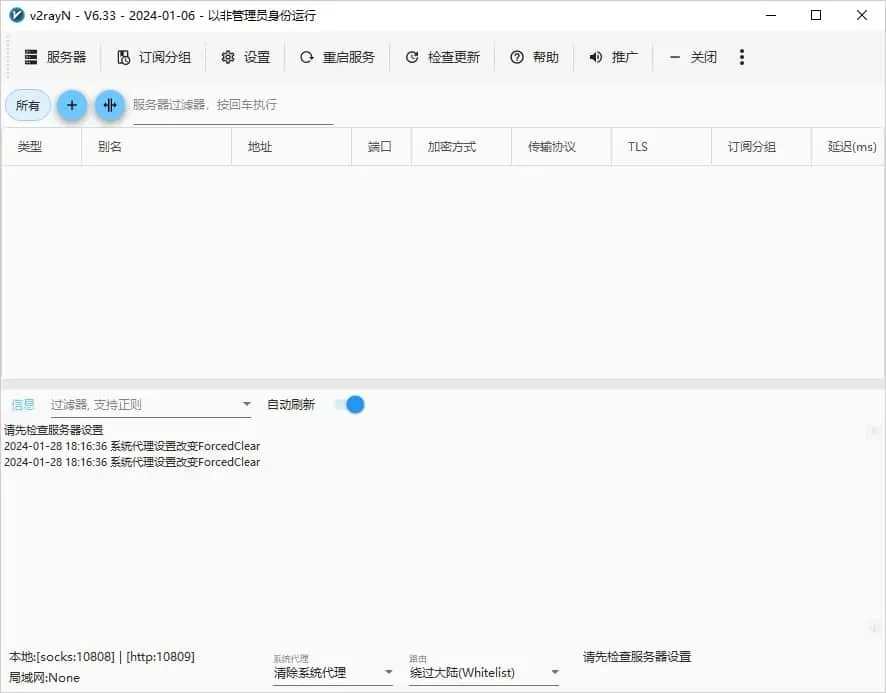
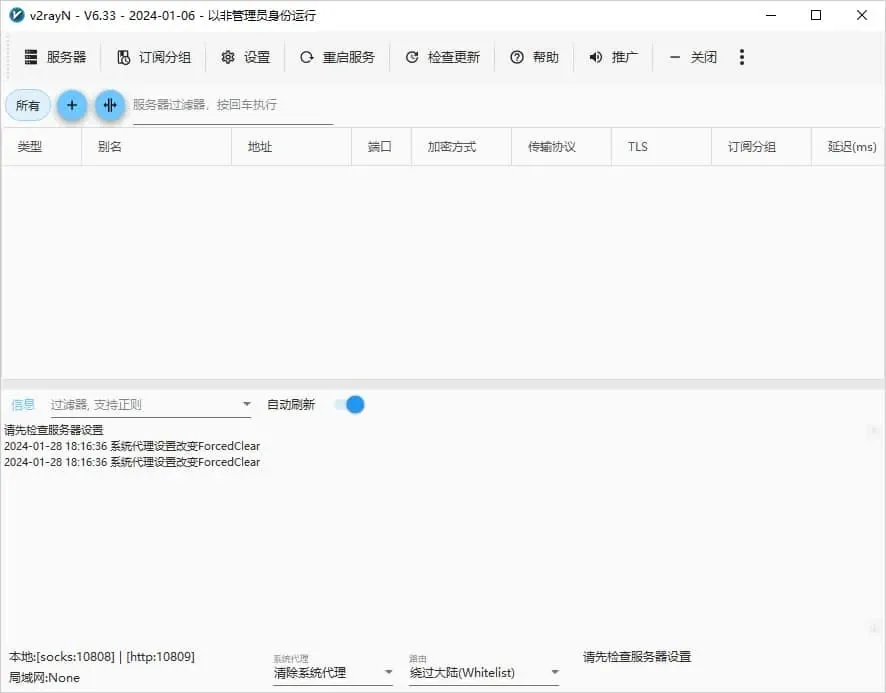
双击 v2rayN.exe。截图的标题栏写着 V6.33、2024-01-06 和“以非管理员身份运行”。顶部一排按钮从服务器、订阅分组一直排到关闭,中间的节点表此时为空,下方信息栏提示“请先检查服务器设置”,这是还没有节点时的正常画面。最底行显示本地 socks 端口 10808 和 http 端口 10809,右边是系统代理、路由两个下拉框。
 (点开看大图)
图 1 · 启动并认识主界面 第 3 步:核对程序文件夹
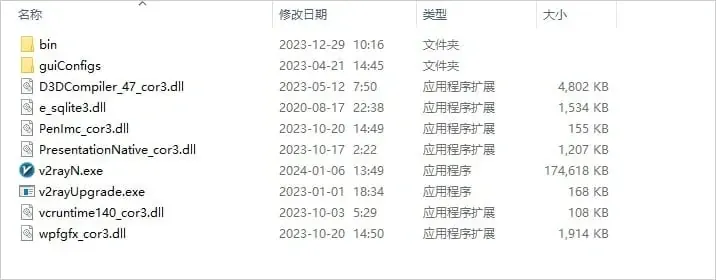
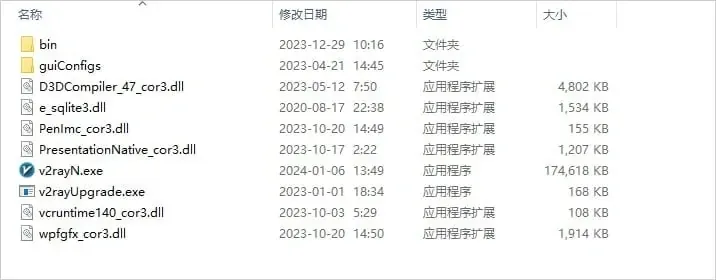
回到解压出的文件夹,截图里有 bin、guiConfigs 两个子文件夹,另有 v2rayN.exe、v2rayUpgrade.exe 和几个 dll。bin 放 Xray 等内核,guiConfigs 是配置目录。官方说明 zip 包是便携版,数据存在这个文件夹里,备份或换电脑时复制整个文件夹即可。找不到 v2rayN.exe,多半是在压缩包预览里直接双击了,先完整解压再运行。
 (点开看大图)
图 2 · 核对程序文件夹 第 4 步:展开服务器菜单
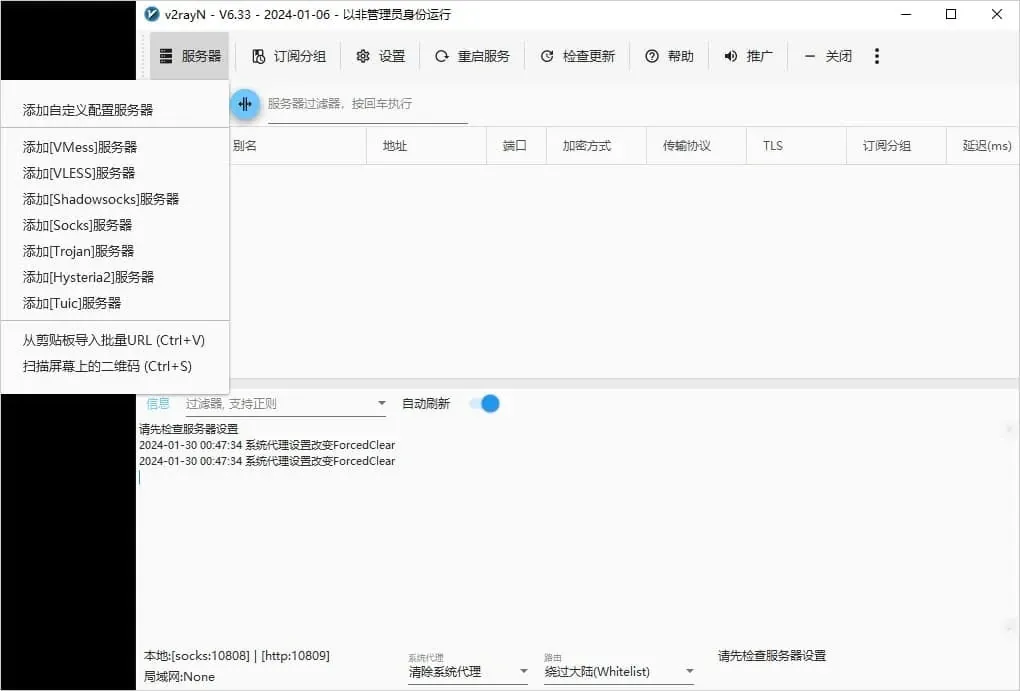
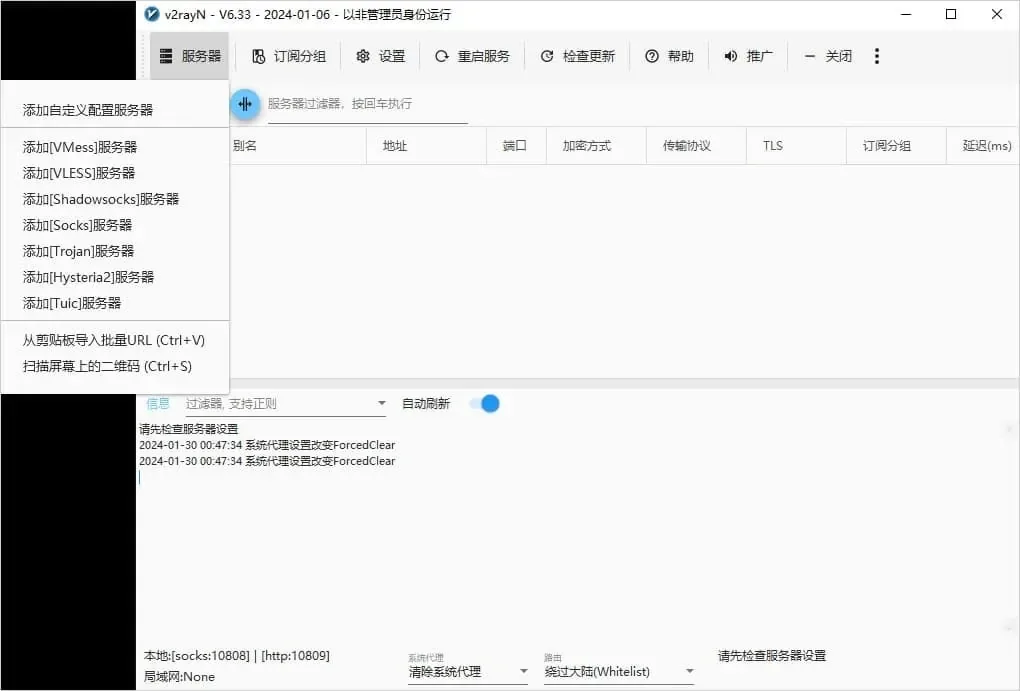
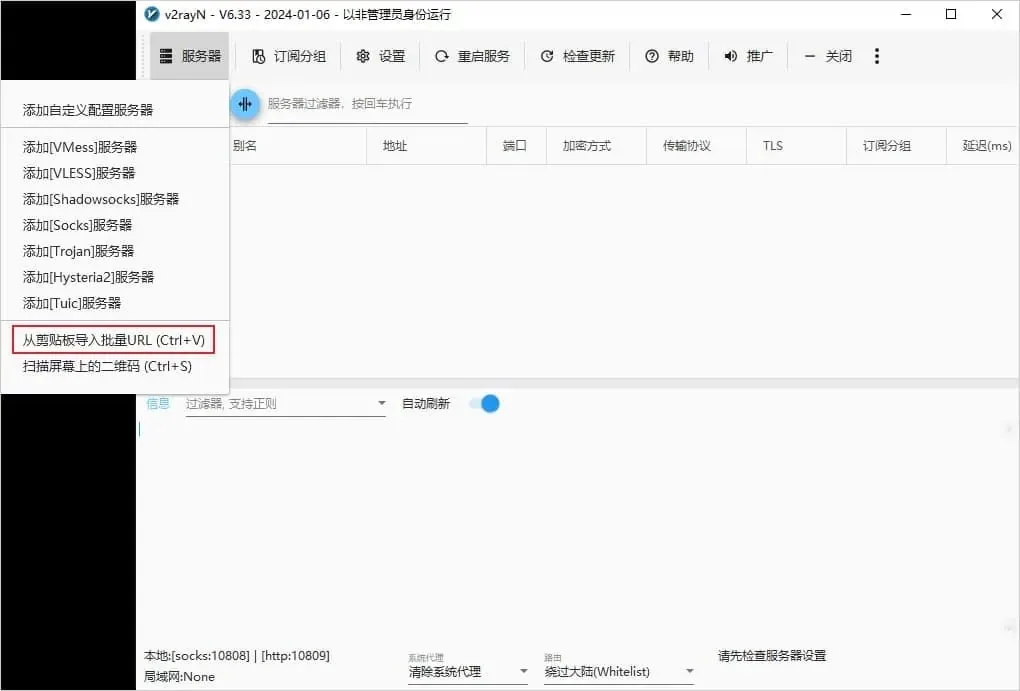
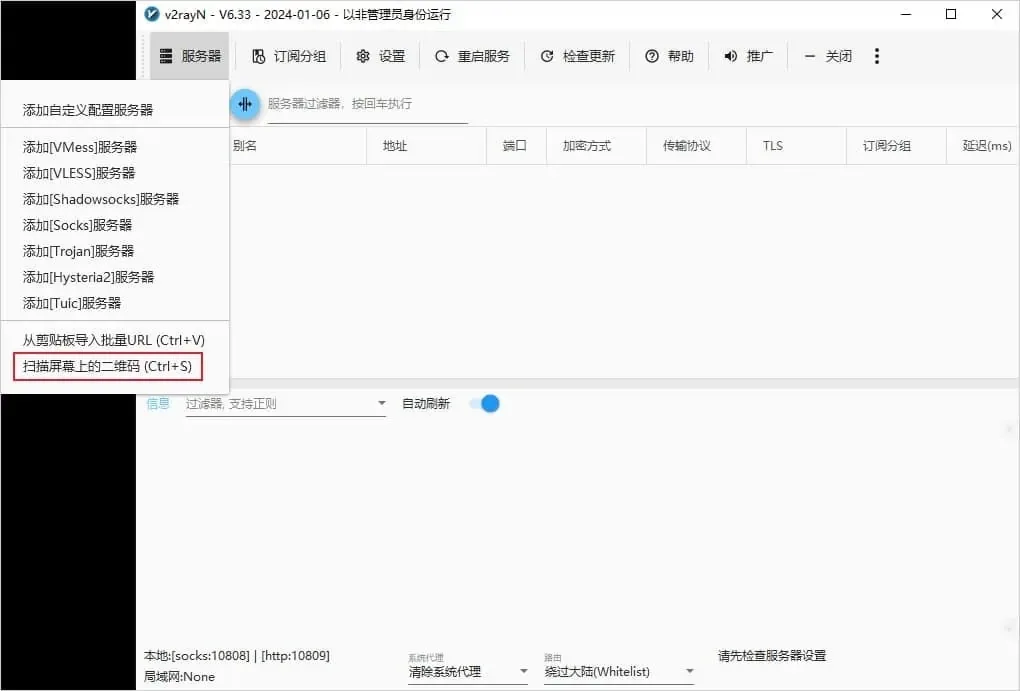
点左上角“服务器”,展开的菜单用分隔线分成三段。最上面一行单独放着“添加自定义配置服务器”;接下来 7 行按协议手动建节点,VMess 在最前,Tuic 在最后;最下面两行负责剪贴板导入和扫码导入。7.24.9 把这个菜单改名为“配置项”,导入类选项挪到最上面,协议也多了 WireGuard、HTTP 等几种。只用机场订阅时,这一步看一眼即可,接着做第 5 步。
 (点开看大图)
图 3 · 展开服务器菜单 第 5 步:打开订阅分组设置
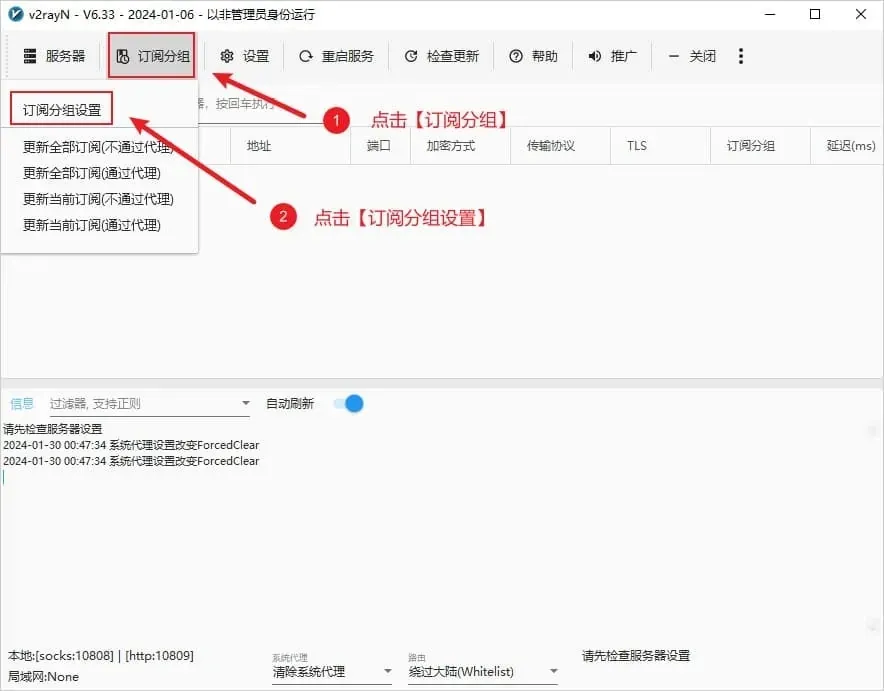
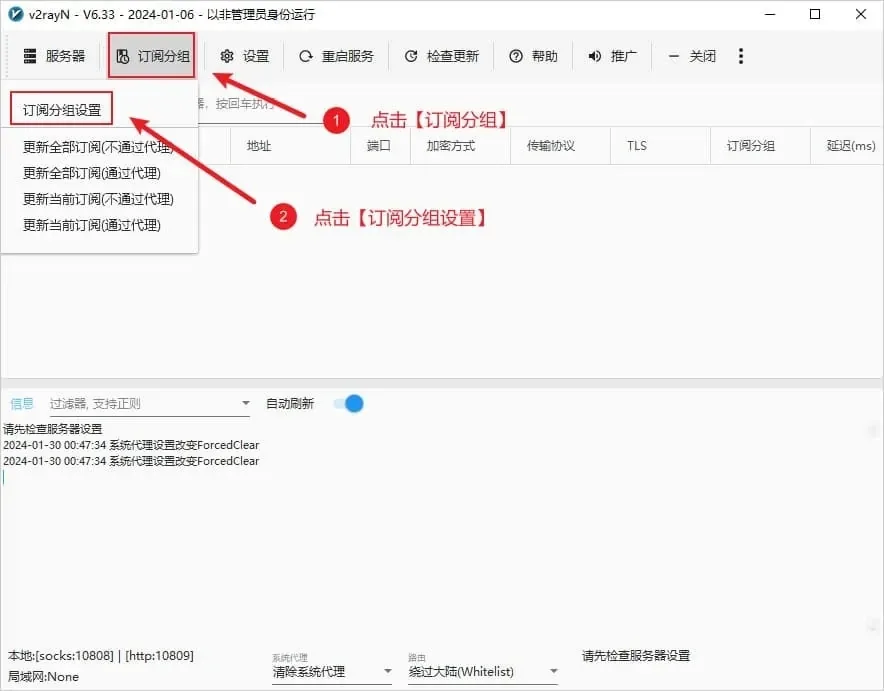
机场订阅要先建一个订阅分组。点顶部“订阅分组”,弹出 5 个选项,要点的“订阅分组设置”排在最上面,其余 4 项负责更新全部订阅或当前订阅,每种都有走代理和不走代理两个版本。7.24.9 里这个菜单的名字和位置都没有变。
 (点开看大图)
图 4 · 打开订阅分组设置
第 6 步:新建一条订阅
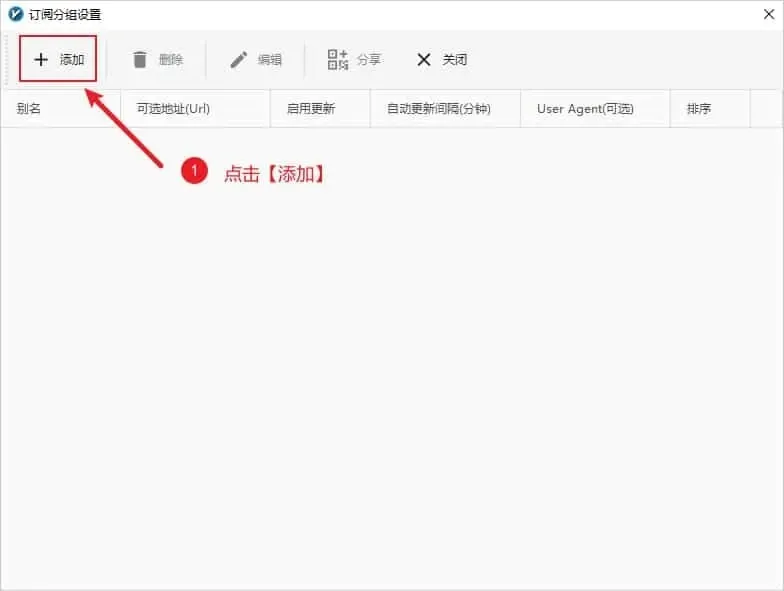
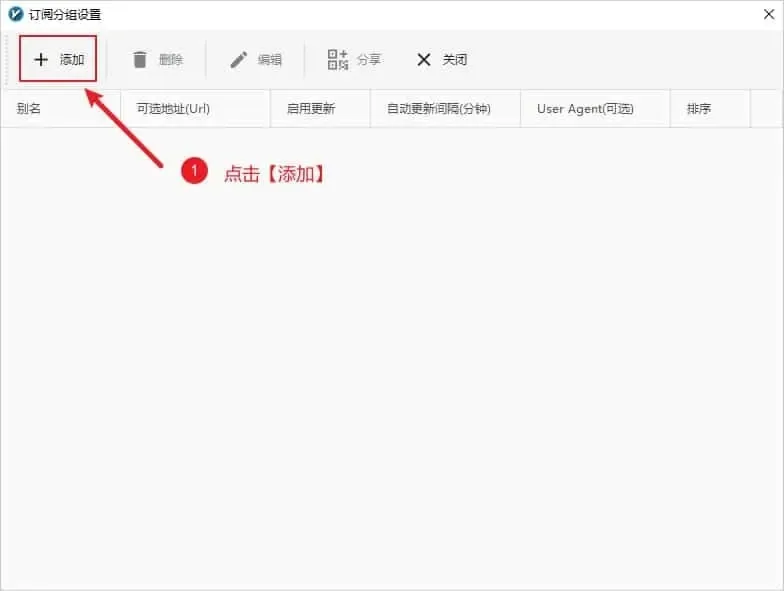
弹出的“订阅分组设置”窗口,工具栏从左到右是添加、删除、编辑、分享、关闭,下面的表格有 6 列,从别名、可选地址(Url) 一直排到排序。第一次打开时表格为空,点左上角“添加”。以后机场换了订阅地址,也回到这个窗口,选中那一行再点“编辑”。
 (点开看大图)
图 5 · 新建一条订阅 第 7 步:填写别名和订阅地址
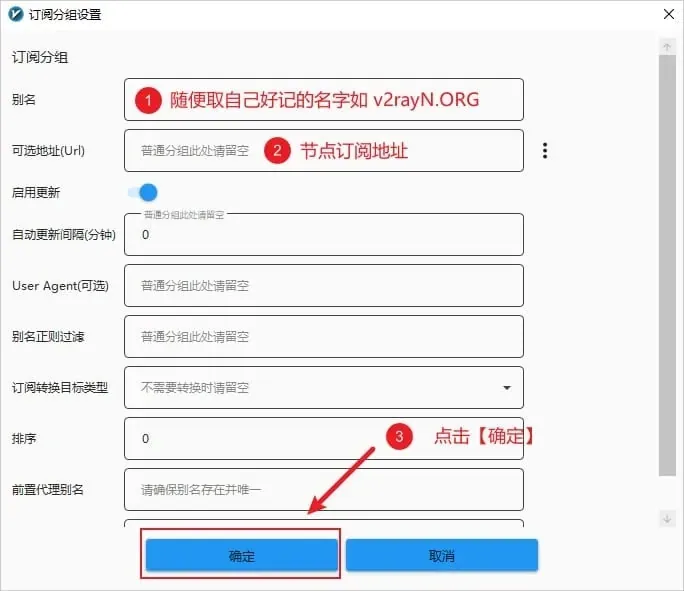
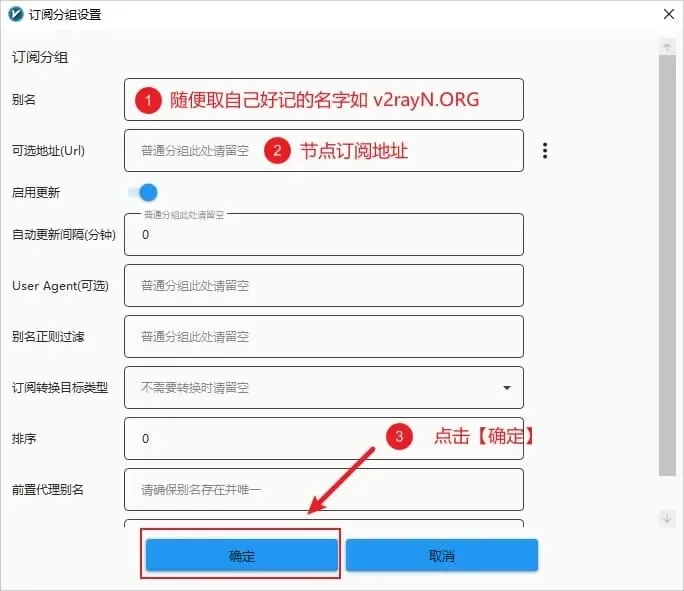
别名填一个认得出的名字,截图里的示例是 v2rayN.ORG。可选地址(Url) 一栏贴入机场用户中心的订阅地址。启用更新的开关截图里已打开,保持即可;自动更新间隔一栏截图是 0,要定时更新就填分钟数。User Agent、别名正则过滤两栏的灰字是“普通分组此处请留空”,订阅转换目标类型的灰字是“不需要转换时请留空”,照做。点“确定”,列表里应多出一行。
 (点开看大图)
图 6 · 填写别名和订阅地址 第 8 步:更新订阅拉取节点
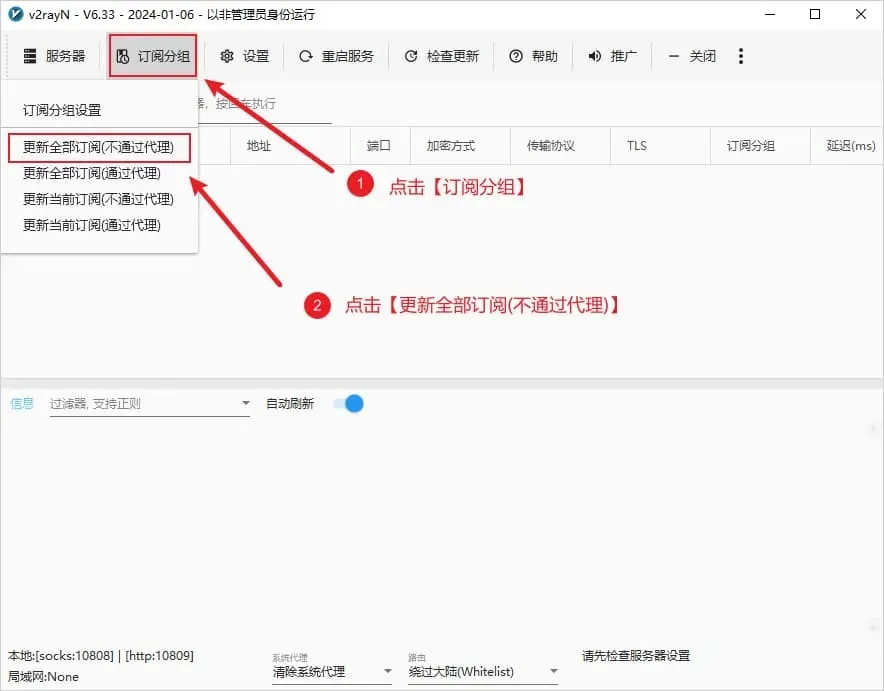
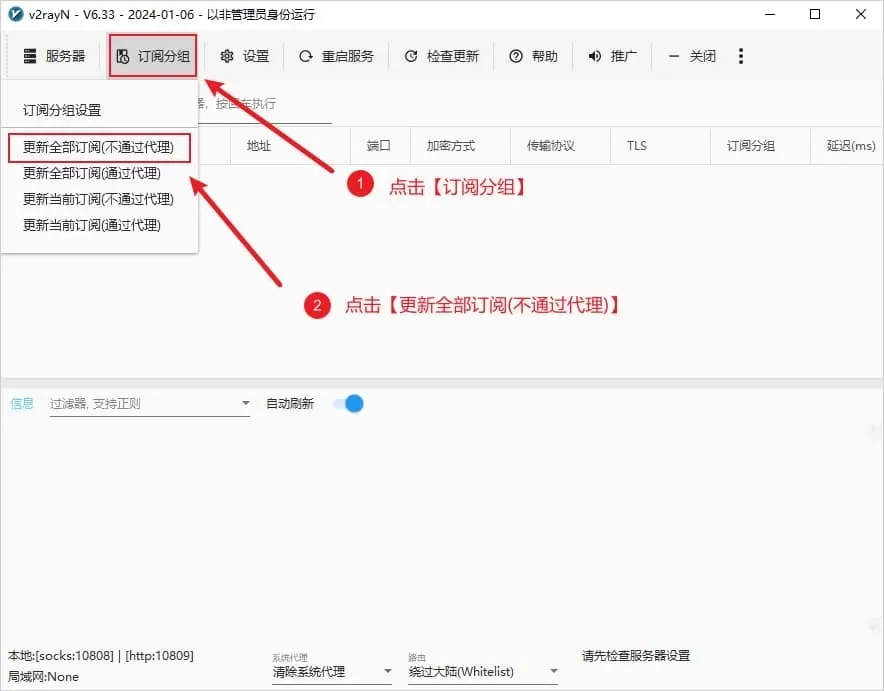
回到主界面,打开“订阅分组”菜单,第二项“更新全部订阅(不通过代理)”就是这一步要点的。此时还没有能用的节点,所以用不通过代理的那一项。预期信息栏出现几行更新记录,节点表里列出节点,订阅分组一列显示第 7 步起的别名。选中一个节点按 Enter,把它设为活动节点。表格仍为空时,先读信息栏最后几行,再回第 7 步核对地址。
 (点开看大图)
图 7 · 更新订阅拉取节点 第 9 步:从剪贴板导入分享链接
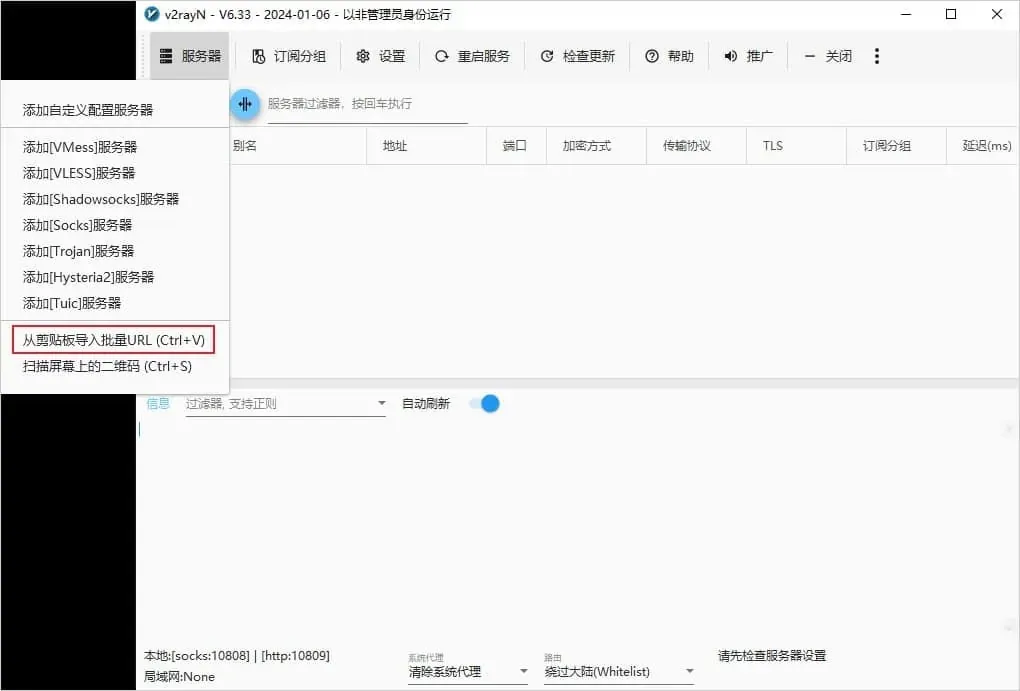
手上是 vmess://、vless://、ss://、trojan:// 开头的单条链接时,先复制,再到“服务器”菜单点“从剪贴板导入批量 URL (Ctrl+V)”。在主界面空白处直接按 Ctrl+V 效果相同,复制多行可以一次导入。7.24.9 把它改叫“从剪贴板导入分享链接”,官方说明它也认 https 开头的订阅地址。解析失败会弹出错误提示,多半是链接少复制了一段。
 (点开看大图)
图 8 · 从剪贴板导入分享链接 第 10 步:扫描屏幕上的二维码
拿到的是二维码时,把它所在的网页或图片摆在屏幕上,整张码不要被遮挡,然后在“服务器”菜单点“扫描屏幕上的二维码 (Ctrl+S)”。识别成功后节点出现在节点表里。没有反应的,把码放大、挪开挡在前面的窗口,再扫一次。7.24.9 另外加了“扫描图片中的二维码”,可以直接选一张图片。
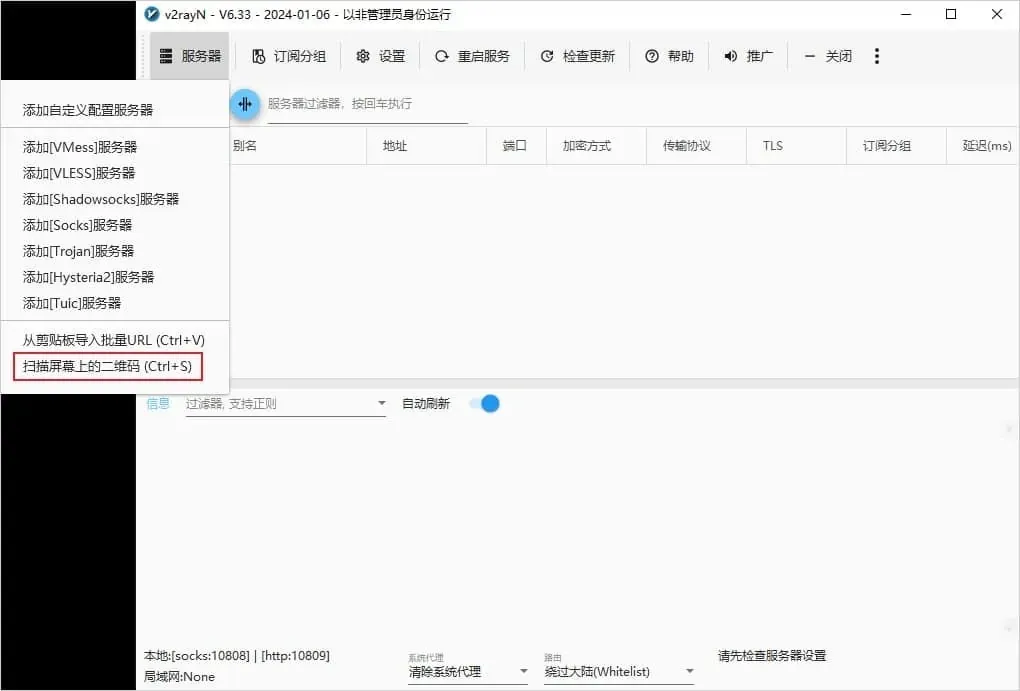 (点开看大图)
图 9 · 扫描屏幕上的二维码 第 11 步:打开 VMess 添加窗口
第 11 到 24 步是手动添加节点,只有拿到的是一组参数、既没有链接也没有订阅时才用得到,用订阅的读者直接跳到第 25 步。打开服务器菜单,协议组第 1 行“添加[VMess]服务器”就是入口。7.24.9 里这一项写作“添加 [VMess]”,放在“配置项”菜单下。
![6.33 版服务器下拉菜单,协议组第 1 行添加[VMess]服务器被红框圈出](/_astro/step-11.MG0BDuQH_17i39E.webp) (点开看大图)
(点开看大图)图 10 · 打开 VMess 添加窗口 第 12 步:填写 VMess 参数
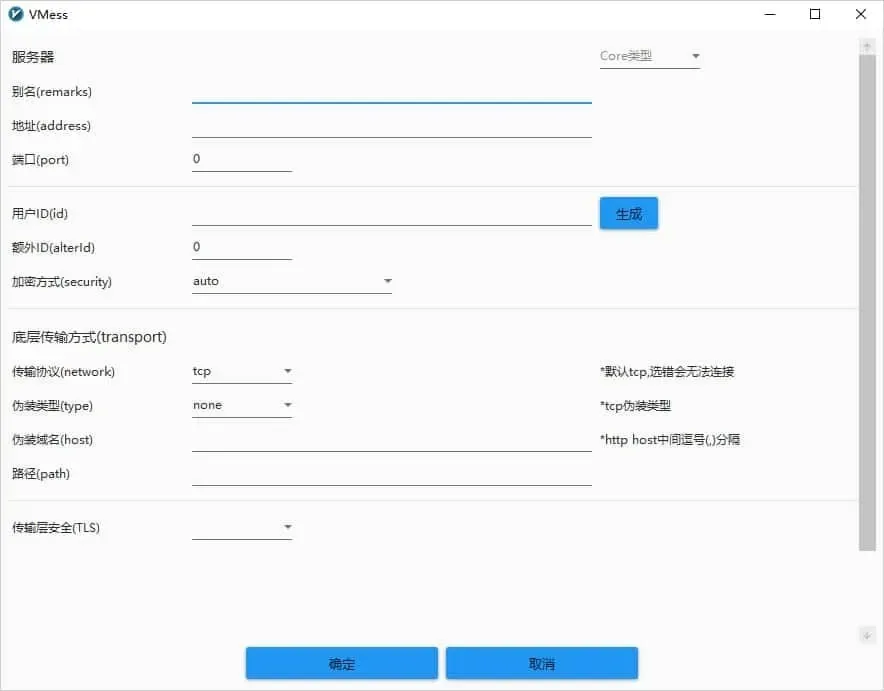
窗口分四块。最上面填别名、地址、端口;第二块填用户 ID,额外 ID 和加密方式参数没写就保留 0 和 auto,旁边的“生成”会随机造一个新 ID,连别人的节点时用不上。第三块底层传输方式默认 tcp,右侧灰字提示选错会无法连接,参数写的是 ws、grpc 时改成对应项,并把伪装域名(host)、路径(path) 按参数补上。最下面的传输层安全(TLS) 也照参数选,填完点“确定”。
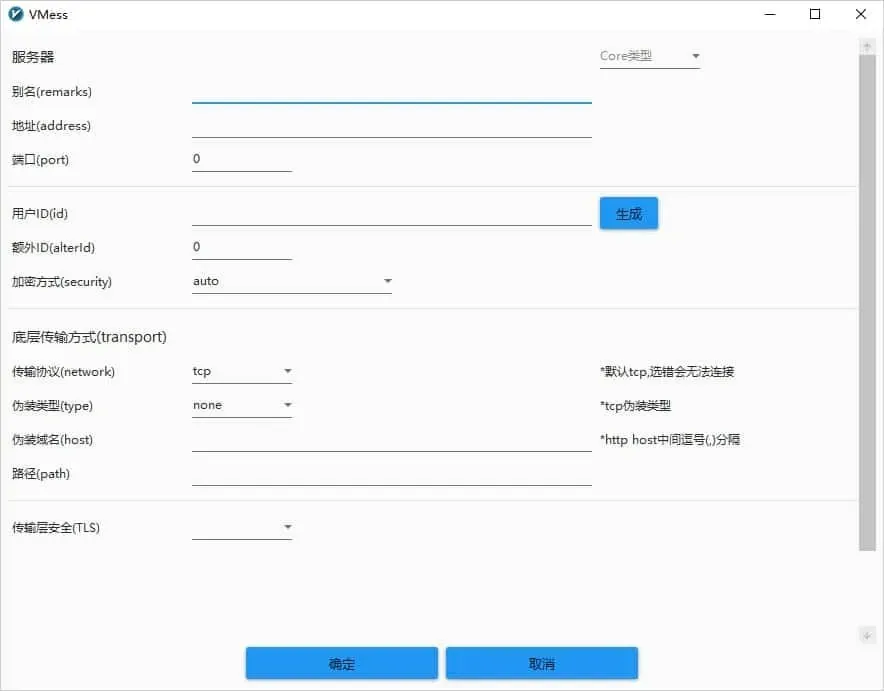 (点开看大图)
图 11 · 填写 VMess 参数 第 13 步:打开 VLESS 添加窗口
服务器菜单里紧挨着 VMess 的下一行是“添加[VLESS]服务器”,点它。VLESS 节点的参数里常见流控、reality 之类的字段,动手前把对方给的参数逐项对一遍,确认下一步窗口里每一栏都有值可填。
![6.33 版服务器下拉菜单,协议组第 2 行添加[VLESS]服务器被红框圈出](/_astro/step-13.BNzW8fn__2aWNHW.webp) (点开看大图)
(点开看大图)图 12 · 打开 VLESS 添加窗口 第 14 步:填写 VLESS 参数
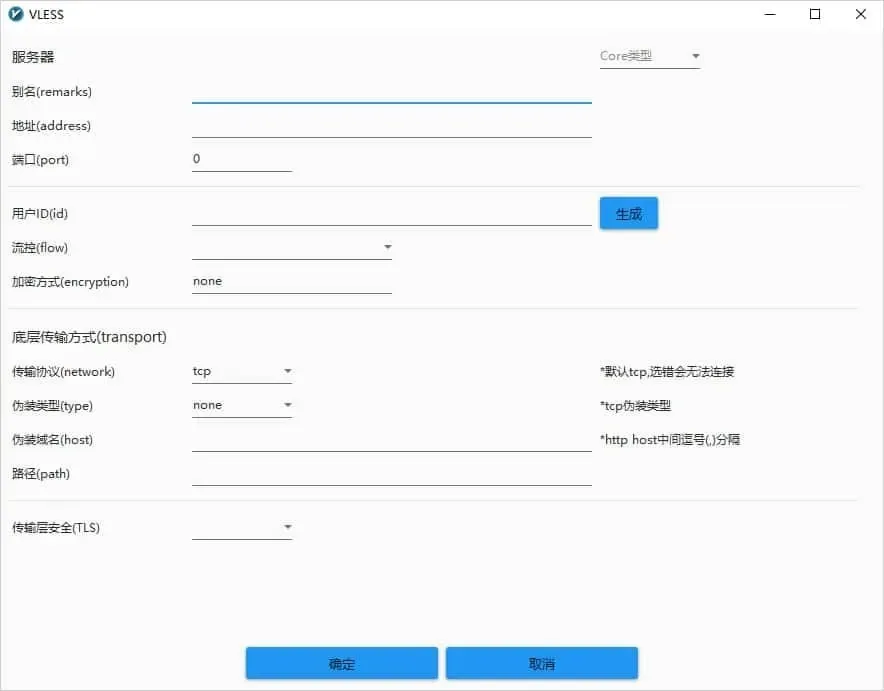
布局和 VMess 窗口一样,差别在第二块,换成了用户 ID、流控(flow) 和加密方式(encryption)。用户 ID 填对方给的 UUID;流控在下拉框里按参数选,参数里没有就空着;加密方式截图里是 none,参数没写其他值就不改。底层传输方式和传输层安全(TLS) 照参数选,TLS 相关字段一项都别漏,最后点“确定”。
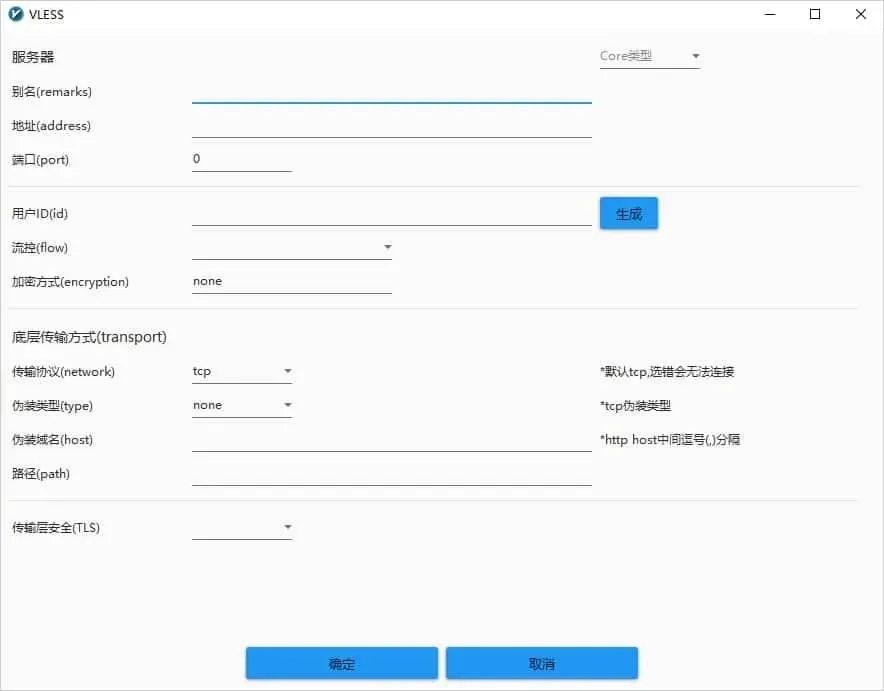 (点开看大图)
图 13 · 填写 VLESS 参数 第 15 步:打开 Shadowsocks 添加窗口
入口是服务器菜单协议组的第 3 行“添加[Shadowsocks]服务器”。Shadowsocks 常简称 SS,要用到的参数是地址、端口、密码和加密方式,先确认这几样都拿到了再开窗口。
![6.33 版服务器下拉菜单,协议组第 3 行添加[Shadowsocks]服务器被红框圈出](/_astro/step-15.CUjVk117_20ic0o.webp) (点开看大图)
(点开看大图)图 14 · 打开 Shadowsocks 添加窗口 第 16 步:填写 Shadowsocks 参数
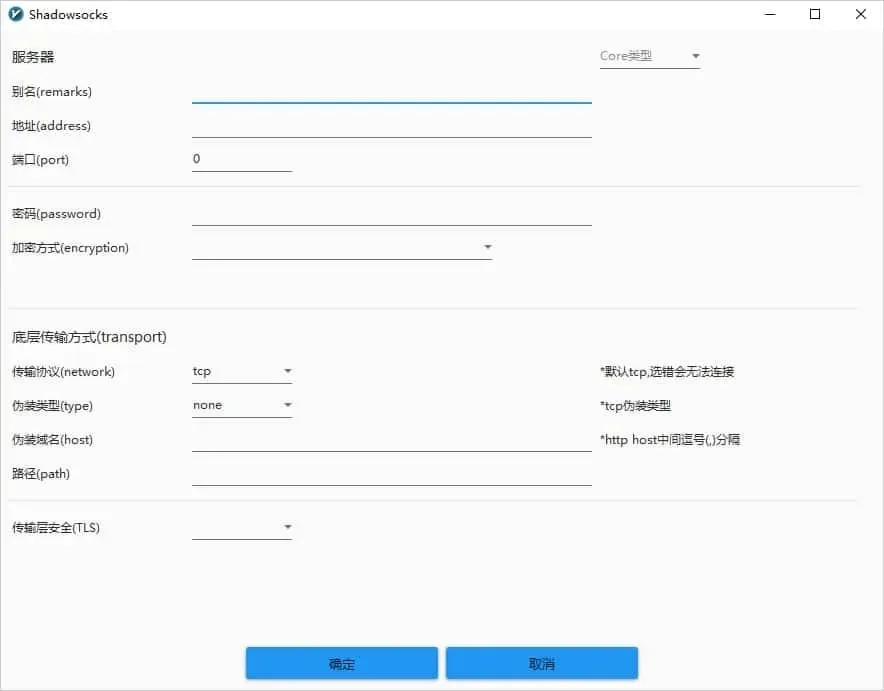
截图里加密方式(encryption) 的下拉框还是空的,这一项要选成和服务端相同的算法,选错就连不上。地址、端口、密码(password) 按参数填。底层传输方式维持默认的 tcp 与 none,参数里没提 TLS 就让传输层安全(TLS) 空着,最后点“确定”。
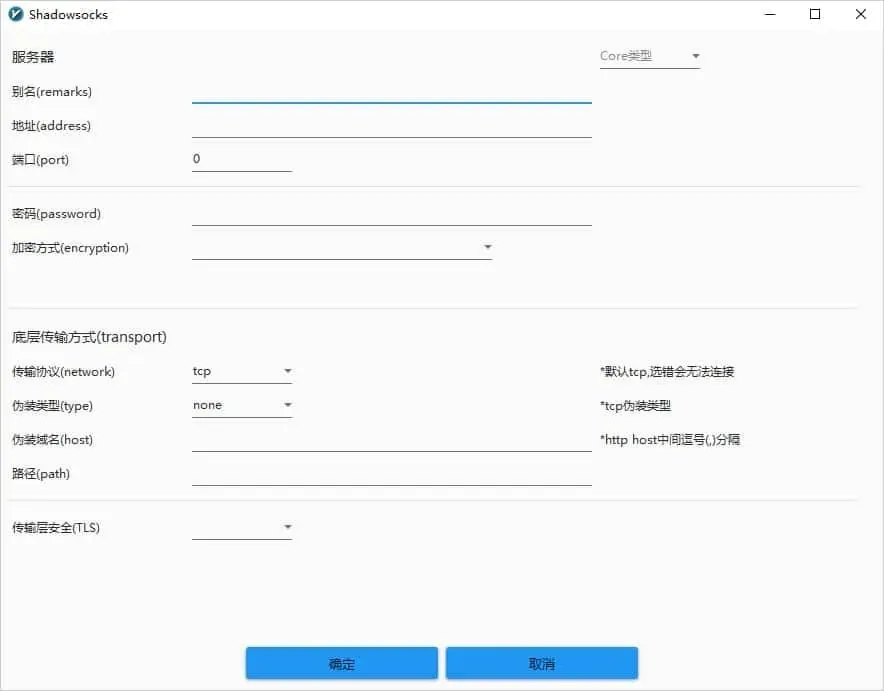 (点开看大图)
图 15 · 填写 Shadowsocks 参数 第 17 步:打开 Socks 添加窗口
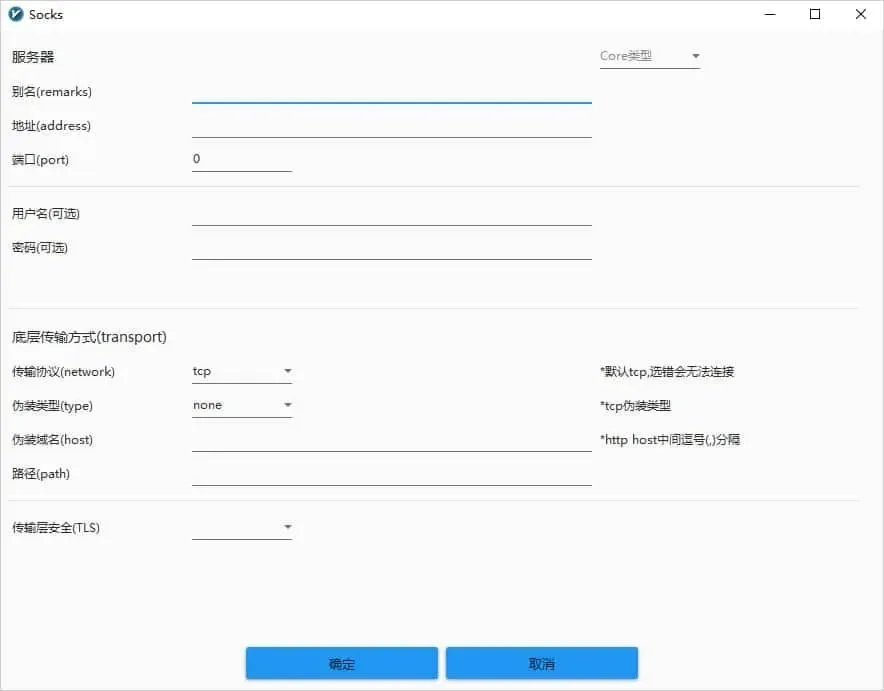
协议组第 4 行是“添加[Socks]服务器”。它适合的场景是把别的程序或局域网设备已经开好的代理端口接进 v2rayN。Socks 本身不加密,下一步的窗口里也没有加密方式一栏。
![6.33 版服务器下拉菜单,协议组第 4 行添加[Socks]服务器被红框圈出](/_astro/step-17.CbFqPrkT_1l9NKP.webp) (点开看大图)
(点开看大图)图 16 · 打开 Socks 添加窗口 第 18 步:填写 Socks 参数
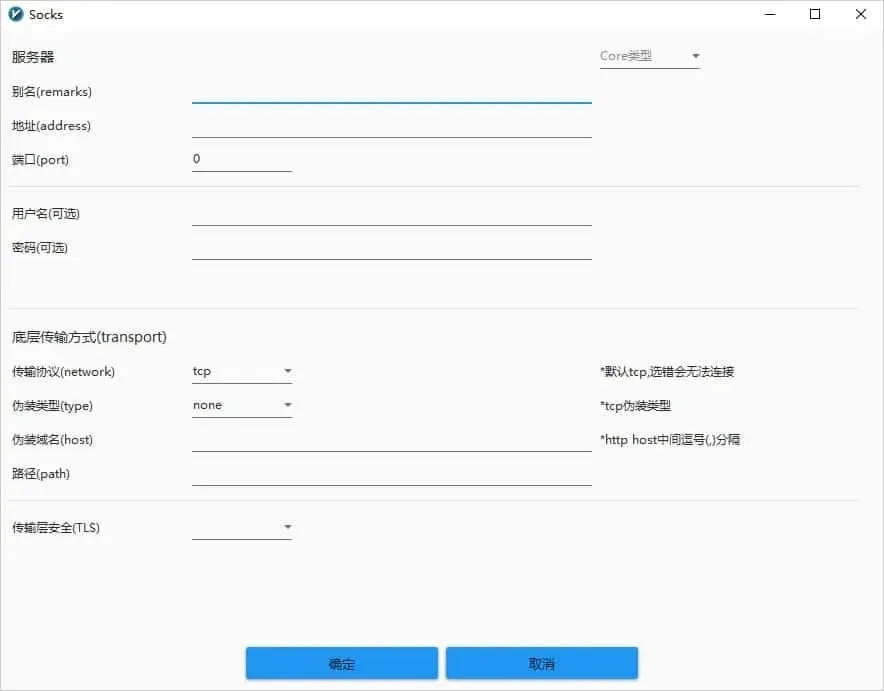
地址写提供代理那台机器的 IP(也可以是域名),端口照对方开出的端口写。第二块只有用户名(可选)和密码(可选),对方没开认证就都空着。下面两块不用改,保存后它会进入节点表,选中后按 Enter 设为活动节点。
 (点开看大图)
图 17 · 填写 Socks 参数 第 19 步:打开 Trojan 添加窗口
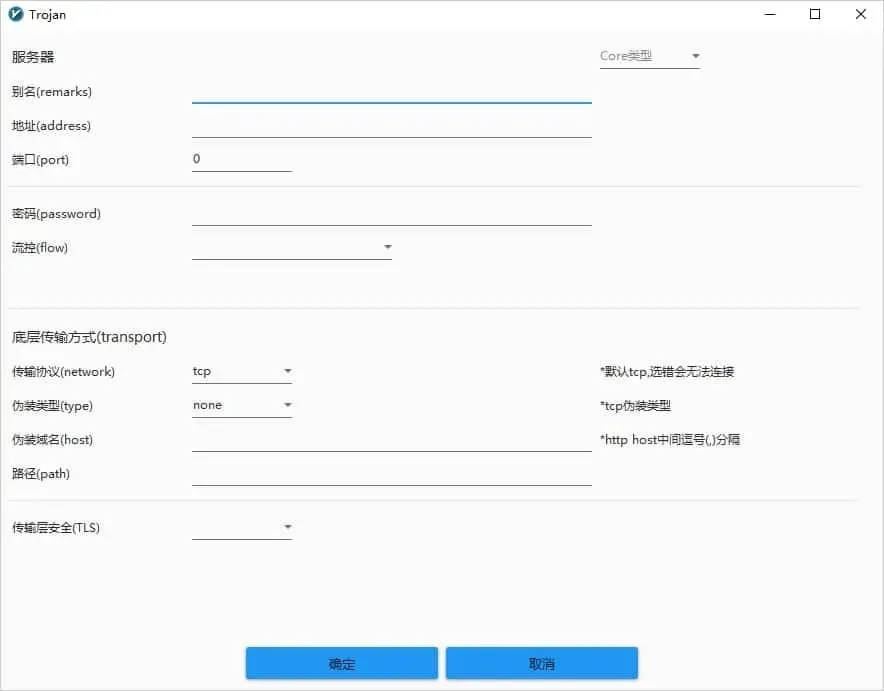
协议组第 5 行是“添加[Trojan]服务器”。动手前核对手上的参数,下一步的窗口要填地址、端口、密码,传输层安全一栏还会用到 SNI 这类 TLS 字段,Trojan 按设计依赖 TLS。
![6.33 版服务器下拉菜单,协议组第 5 行添加[Trojan]服务器被红框圈出](/_astro/step-19.CV96k2j6_5Glhs.webp) (点开看大图)
(点开看大图)图 18 · 打开 Trojan 添加窗口 第 20 步:填写 Trojan 参数
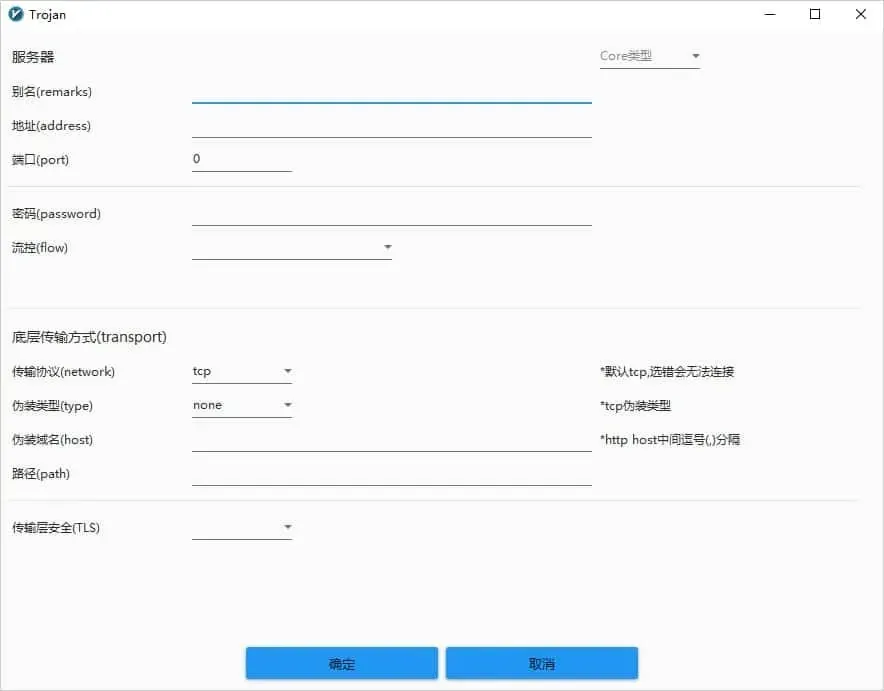
第二组是密码(password) 和流控(flow),密码照参数填,流控参数里没有就留空。底层传输方式默认 tcp,对方注明 ws 或 grpc 时再改。传输层安全(TLS) 选 tls,并按参数补上 SNI。填完点“确定”。
 (点开看大图)
图 19 · 填写 Trojan 参数 第 21 步:打开 Hysteria2 添加窗口
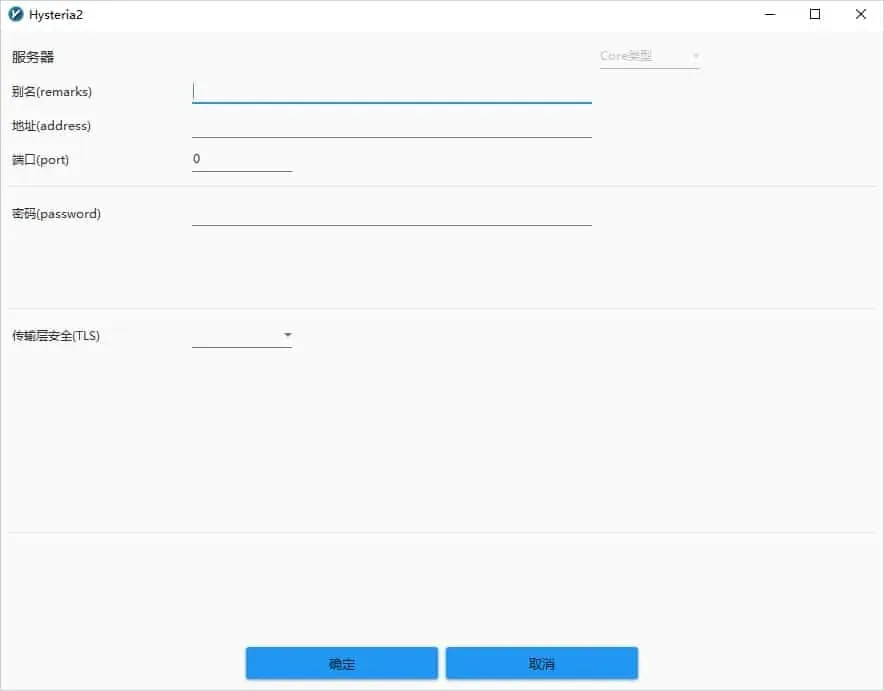
Hysteria2 在协议组第 6 行,菜单名是“添加[Hysteria2]服务器”。机场节点名里的 hy2 指的就是它。它跑在 QUIC 之上,走 UDP;公司网络或部分宽带对 UDP 有限制时,拿同一机场走 TCP 的节点对照一次,可以判断是不是 UDP 被拦。
![6.33 版服务器下拉菜单,协议组第 6 行添加[Hysteria2]服务器被红框圈出](/_astro/step-21.CSOP8V07_ZzNzQM.webp) (点开看大图)
(点开看大图)图 20 · 打开 Hysteria2 添加窗口 第 22 步:填写 Hysteria2 参数
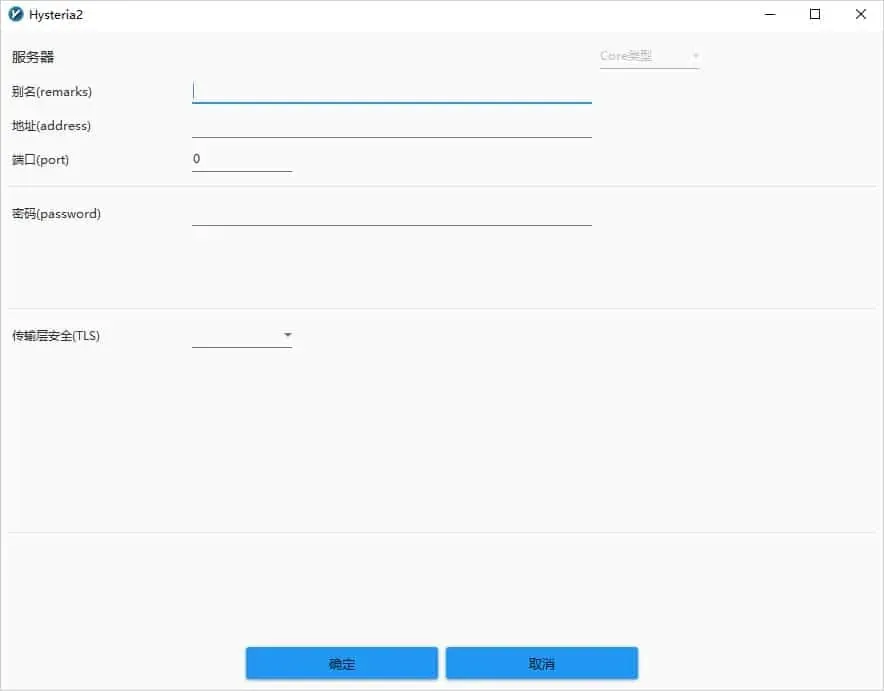
这个窗口比其他协议少了底层传输方式一整组,只剩别名、地址、端口、密码(password) 和传输层安全(TLS)。端口、密码照参数填,TLS 按参数选并补齐对应字段,点“确定”保存。
 (点开看大图)
图 21 · 填写 Hysteria2 参数 第 23 步:打开 TUIC 添加窗口
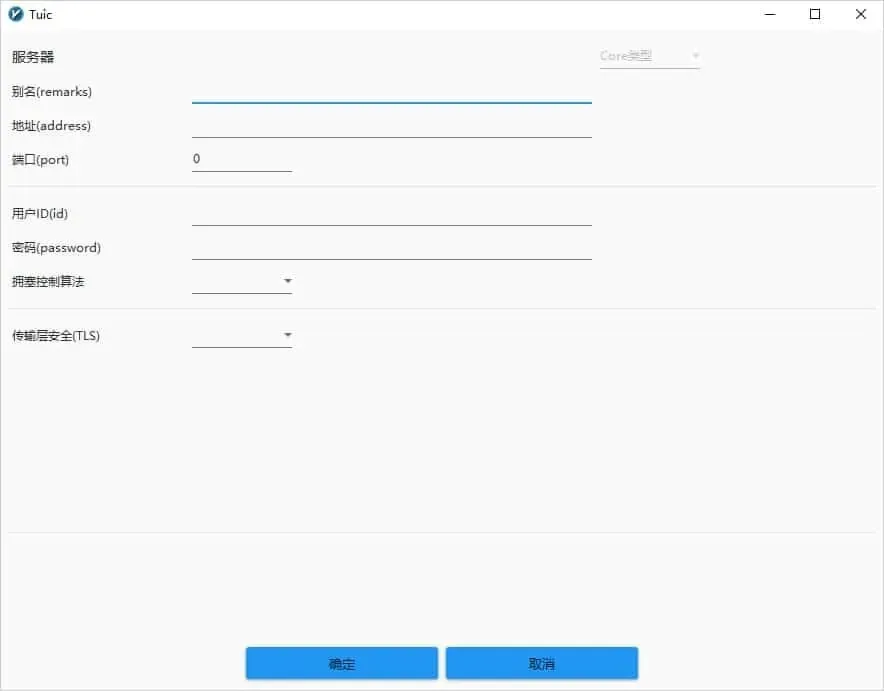
协议组最后一行“添加[Tuic]服务器”是 TUIC 的入口。下一步的窗口要同时填用户 ID 和密码(password),缺一项都不行,先核对对方给的参数里两样是否齐全。
![6.33 版服务器下拉菜单,协议组第 7 行添加[Tuic]服务器被红框圈出](/_astro/step-23.CqRQG7fl_E4jyP.webp) (点开看大图)
(点开看大图)图 22 · 打开 TUIC 添加窗口 第 24 步:填写 TUIC 参数
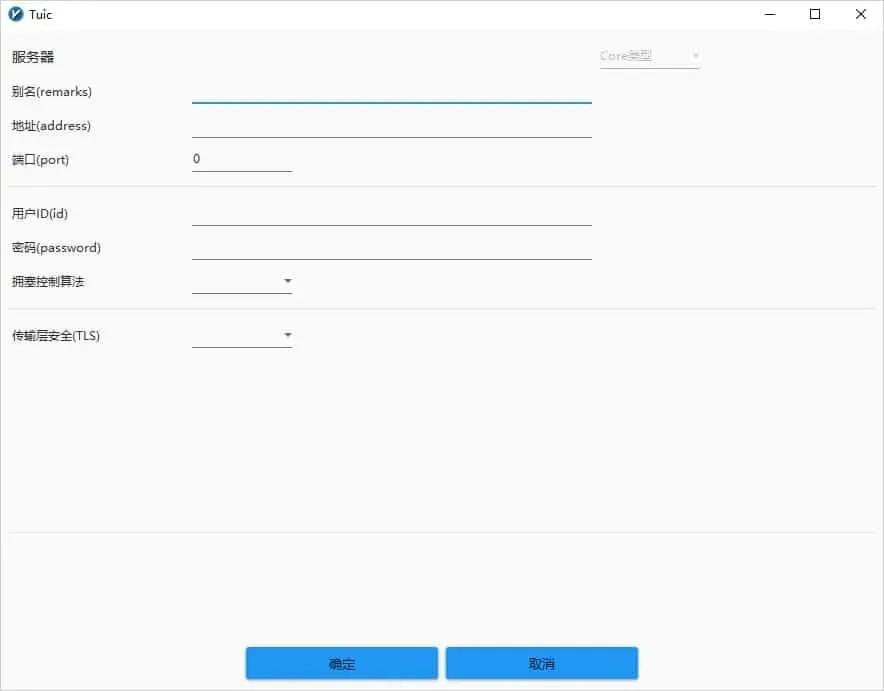
第二组依次是用户 ID、密码(password) 和拥塞控制算法。前两项照参数填,拥塞控制算法在下拉框里按参数选,参数没提就空着。传输层安全(TLS) 照参数选。点“确定”后,在节点表里选中它按 Enter。
 (点开看大图)
图 23 · 填写 TUIC 参数 第 25 步:开启自动配置系统代理
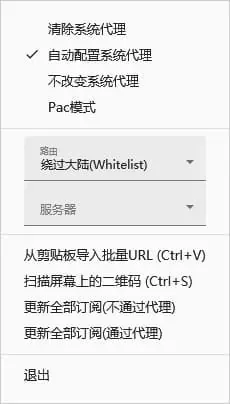
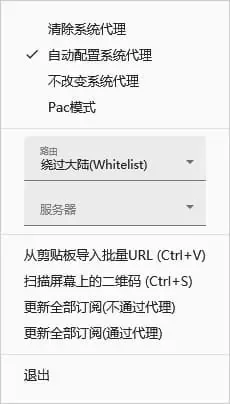
右键任务栏通知区域里的 v2rayN 图标,菜单顶部四项是清除系统代理、自动配置系统代理、不改变系统代理和 Pac 模式。选中“自动配置系统代理”,这一行左侧会出现勾号,浏览器这类读取系统代理的软件从此经过 v2rayN。按官方 wiki,清除系统代理会在每次启动服务时清空系统里的代理设置,不改变系统代理则保持现状不动。主窗口底栏的系统代理下拉框和这里是同一个设置。
 (点开看大图)
图 24 · 开启自动配置系统代理 第 26 步:选择路由模式
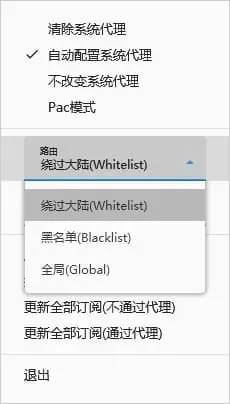
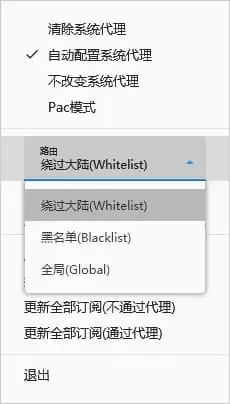
在同一菜单里展开“路由”下拉框,有绕过大陆(Whitelist)、黑名单(Blacklist)、全局(Global) 三项。按 7.24.9 自带的规则,绕过大陆让中国 IP 和域名直连、其余走代理;黑名单只代理 GFW 列表、Google 等条目,其余直连;全局除局域网外都走代理。官方 wiki 的常规用法是绕过大陆。国内网站打开变慢的,先检查这一项有没有停在全局(Global),全局下国内流量也会绕道节点。
 (点开看大图)
图 25 · 选择路由模式 第 27 步:设置开机启动
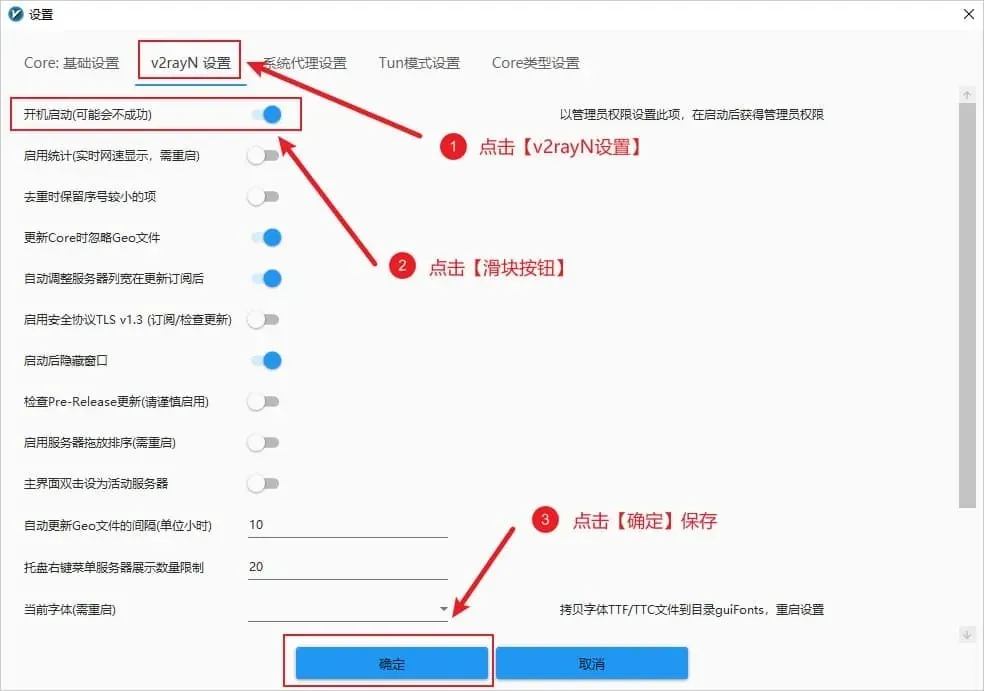
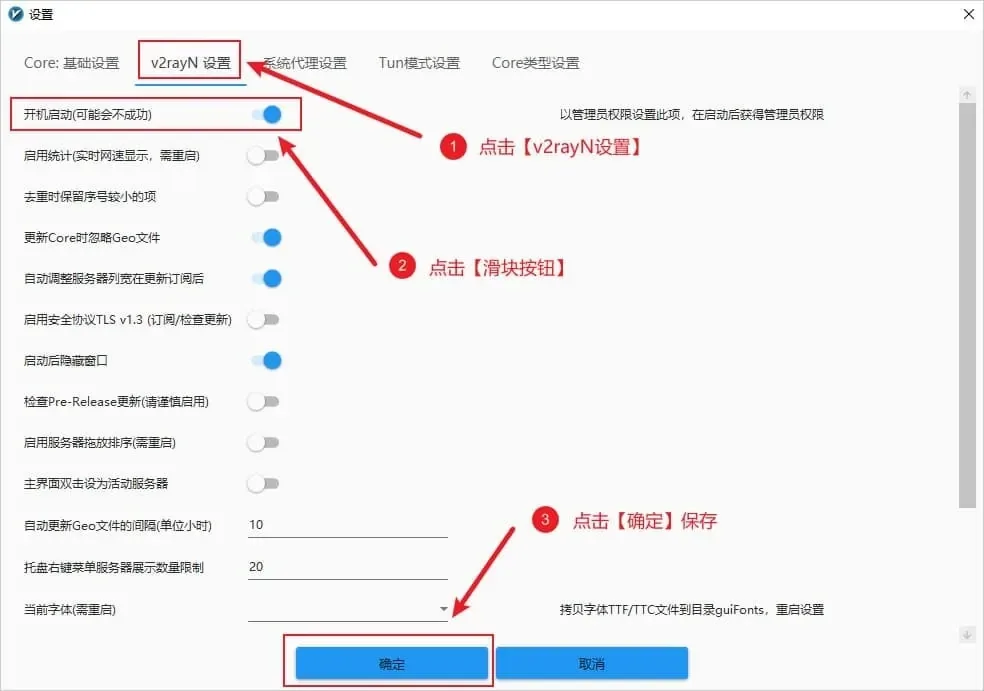
点顶部“设置”,在下拉菜单里选“参数设置”,切到“v2rayN 设置”标签。列表最上面的开关“开机启动(可能会不成功)”拨到开,右侧说明写着以管理员权限设置此项、启动后获得管理员权限。截图里“启动后隐藏窗口”也是开的,开机后只在通知区域留一个图标。点底部“确定”保存。
 (点开看大图)
图 26 · 设置开机启动 第 28 步:检查更新
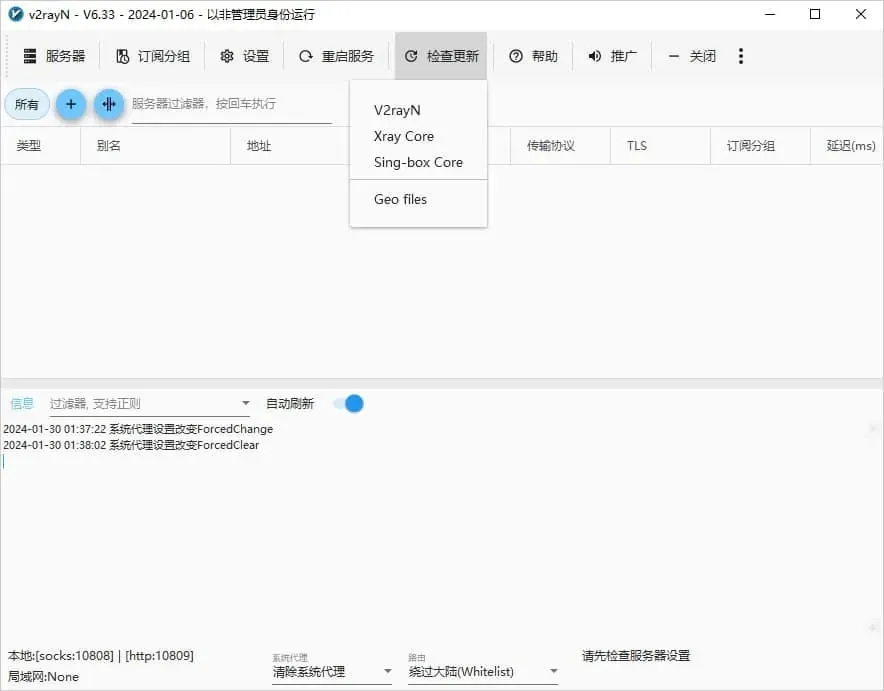
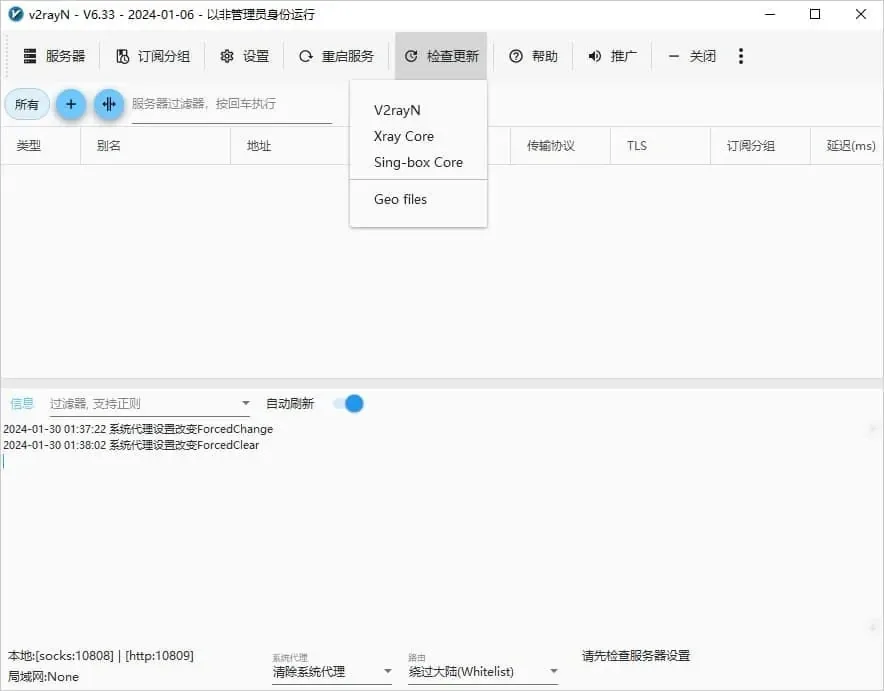
点顶部“检查更新”,下拉菜单有 V2rayN、Xray Core、Sing-box Core 和 Geo files 四项,分别对应程序本体、两个内核和路由用的地理数据文件。7.24.9 把检查更新放进了“帮助”菜单。它的发布说明提到旧版内置下载器存在中间人攻击漏洞,我们的判断是 6.x 等旧版别再用自带更新,直接到官方 Releases 页下载新版。
 (点开看大图)
图 27 · 检查更新
![6.33 版服务器下拉菜单,协议组第 1 行添加[VMess]服务器被红框圈出](/_astro/step-11.MG0BDuQH_q3JIa.webp)
![6.33 版服务器下拉菜单,协议组第 2 行添加[VLESS]服务器被红框圈出](/_astro/step-13.BNzW8fn__1tIvhs.webp)
![6.33 版服务器下拉菜单,协议组第 3 行添加[Shadowsocks]服务器被红框圈出](/_astro/step-15.CUjVk117_1j3SyT.webp)
![6.33 版服务器下拉菜单,协议组第 4 行添加[Socks]服务器被红框圈出](/_astro/step-17.CbFqPrkT_DUvkl.webp)
![6.33 版服务器下拉菜单,协议组第 5 行添加[Trojan]服务器被红框圈出](/_astro/step-19.CV96k2j6_ZAwW92.webp)
![6.33 版服务器下拉菜单,协议组第 6 行添加[Hysteria2]服务器被红框圈出](/_astro/step-21.CSOP8V07_Z1h2Sih.webp)
![6.33 版服务器下拉菜单,协议组第 7 行添加[Tuic]服务器被红框圈出](/_astro/step-23.CqRQG7fl_Z29XQE.webp)
完成检查节点列表里出现延迟数字,打开代理后能打开平时打不开的网站,这篇就做完了。
测试环境与验证
这篇 v2rayN Windows 教程共 28 步。第 1 到 10 步装程序、导入订阅,第 11 到 24 步手动添加 7 种协议的节点,第 25 到 28 步开代理、选路由和收尾。只用机场订阅的话,做完第 8 步可以直接跳到第 25 步。订阅地址由机场提供,本站收录的机场和在线检测结果见梯子推荐。
测试环境
| 项目 | 记录 |
|---|---|
| 截图版本 | v2rayN 6.33,标题栏构建日期 2024-01-06 |
| 截图时间 | 信息栏日志为 2024-01-28~2024-01-30 |
| Windows 版本 | 截图里看不出,资料未提供 |
| 当前正式版 | 7.24.9(2026-08-29 发布),2026-09-25 在官方 Releases 页核验 |
| 本站实操 | 尚未在 7.24.9 上把 28 步完整走一遍 |
截图里的节点表是空的,没有连接记录和测速数据,所以这组截图说明不了哪家机场在你的网络下能用。安装包版本和各系统下载地址见 v2rayN 客户端页。
v2rayN 导入订阅的菜单在新版里叫什么
右列取自 7.24.9 源码里的简体中文界面文字。
| 6.33 截图里 | 7.24.9 里 |
|---|---|
| 服务器 | 配置项 |
| 从剪贴板导入批量 URL (Ctrl+V) | 从剪贴板导入分享链接 |
| 添加[VMess]服务器等 | 添加 [VMess] 等,另有 WireGuard、HTTP 等 |
| 顶部按钮“检查更新” | 帮助 → 检查更新 |
| 订阅分组、设置 → 参数设置 | 名称和位置不变 |
做完后怎么验证
- 主窗口底栏的系统代理显示“自动配置系统代理”,路由显示“绕过大陆(Whitelist)”。
- Windows 设置的“网络和 Internet”下有一个代理页,打开后,手动代理那一项应为开启,地址 127.0.0.1,端口和底栏的 http 端口相同(截图里是 10809)。官方 FAQ 说明这种模式只写 HTTP 代理,不写 SOCKS。
- 浏览器各开一个境外和国内的 IP 查询页。绕过大陆模式下,前者显示节点所在地区,后者仍是本地宽带的地区。
三项都对上,只能说明浏览器流量进了 v2rayN 并按规则分流,绕过大陆、全局这几种路由的取舍,在规则模式与全局模式对比里有展开。节点速度、晚高峰和流媒体解锁本站尚未实测。节点一个都连不上的,参考节点全部超时怎么排查。
卸载和还原
zip 版是便携版,没有安装程序。托盘菜单里先选清除系统代理;开过开机启动的,到参数设置里关掉;然后退出程序,删掉整个文件夹。最后回 Windows 的代理页,确认使用代理服务器处于关闭状态。Windows 上的其他客户端列在电脑梯子软件目录。
常见问题
v2rayN 订阅分组更新完仍没有节点
信息栏最后几行一般写着原因。常见的三处疏漏,地址少复制一截、套餐过了期、首次更新点成了通过代理的选项。前两处回订阅分组设置核对,第三处改用不通过代理重新更新。
v2rayN 节点都显示连接失败
分两种情况看。只有部分节点失败,换一个即可。全部失败时,先在机场用户中心核对到期日和剩余流量,再把订阅重新拉一次;用 VMess 的还要看电脑时钟,偏差过大会握手失败,Windows 的自动设置时间要打开。
关闭 v2rayN 后浏览器上不了网
Windows 里还留着指向本机端口的代理设置,程序被强制结束时容易这样。重新打开 v2rayN,在托盘菜单选清除系统代理再退出;也可以在 Windows 设置的网络和 Internet 下打开代理页,把使用代理服务器关闭。
打开了开机启动,重启电脑后没有自动运行?
界面上这一项本来就注明可能会不成功。可以改用 Windows 的启动文件夹,在资源管理器地址栏输入 shell:startup 回车,把 v2rayN.exe 的快捷方式放进去。本站尚未在 7.24.9 上验证这两种方式。
ARM 处理器的 Windows 电脑能用 v2rayN 吗?
官方提供 v2rayN-windows-arm64.zip,但官方 FAQ 的说法是理论上可以,不保证一定能用,理由是 Windows 对 arm64 的支持一直不完善。本站没有 ARM 电脑上的测试记录。
下一步
- 客户端v2rayN 下载与版本记录
- Windows 电脑其他电脑梯子软件
- 订阅买订阅前看梯子推荐