Clash for Windows 梯子教程:旧版订阅导入与系统代理
写给电脑里还装着 Clash for Windows 的人,6 步走完下载订阅、启用配置、规则模式下挑节点和开启系统代理,约 5 分钟。截图为中文界面 v 0.20.0;官方仓库已删除,新装请改用 Clash Verge Rev。
开始之前
- 一台原本就装有 Clash for Windows 的 Windows 电脑。官方已没有下载渠道,没装过的请按 Clash Verge Rev 的教程另装
- 一条 Clash 格式的机场订阅链接,登录机场用户中心复制
- 订阅里的节点类型要在 Clash Premium 内核的支持范围内,例如 Shadowsocks、VMess、Trojan;VLESS、Hysteria2 节点这个版本加载不了
操作步骤6 步
第 1 步:确认旧版还在电脑上
在开始菜单搜索 Clash for Windows,能搜到就继续下一步。搜不到说明这台电脑没装过,请不要到网盘或第三方站点找安装包,它的官方仓库已于 2023 年 11 月被删,本站在 2026 年 9 月 25 日再次打开,结果还是 404,网上的安装包都无法核实来源,直接换装 Clash Verge Rev。
第 2 步:找到小猫图标并启动
在开始菜单或桌面上找这个深蓝色的坐姿小猫图标,双击打开。预期弹出主窗口,屏幕右下角的通知区域也多出同样的小猫。双击后窗口没出现,多半是程序已经在后台,点通知区域里的小猫把窗口调出来。
 (点开看大图)
图 1 · 找到小猫图标并启动 第 3 步:在配置页下载订阅
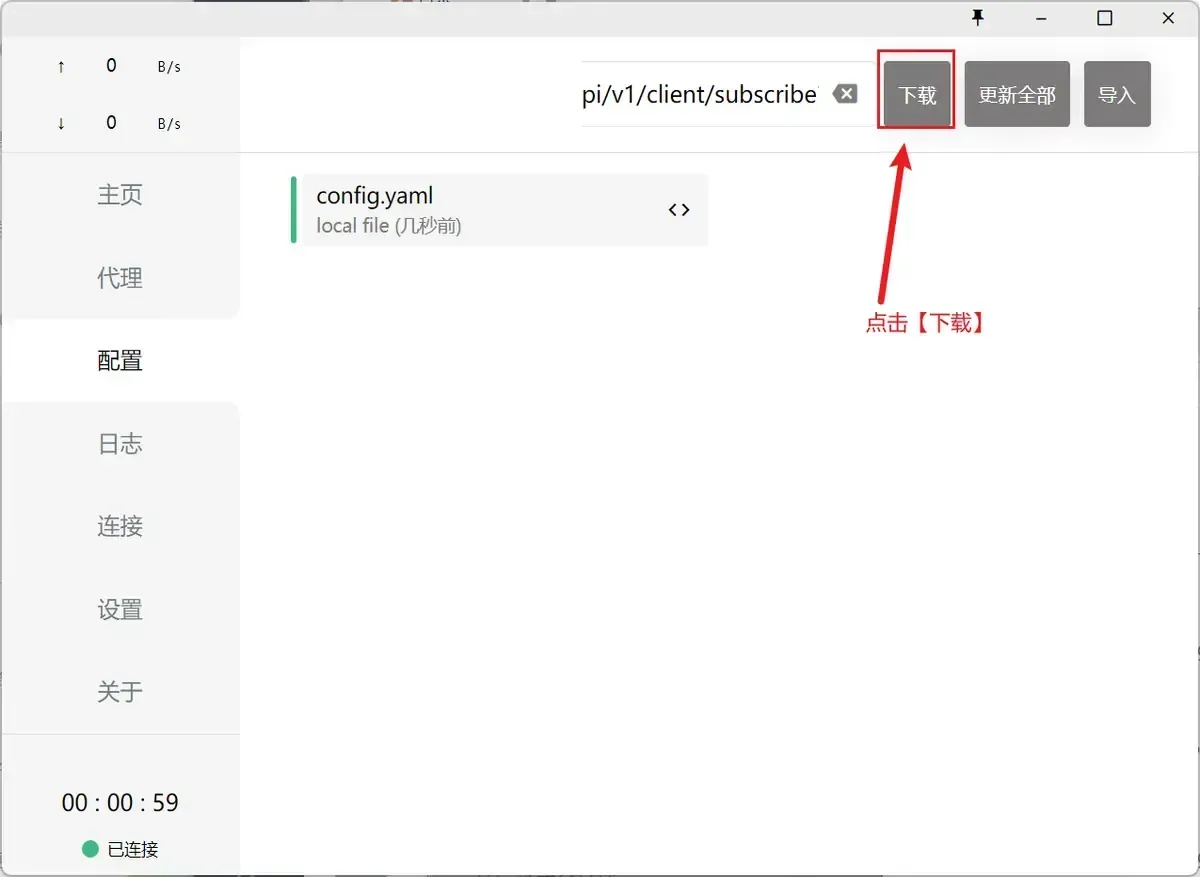
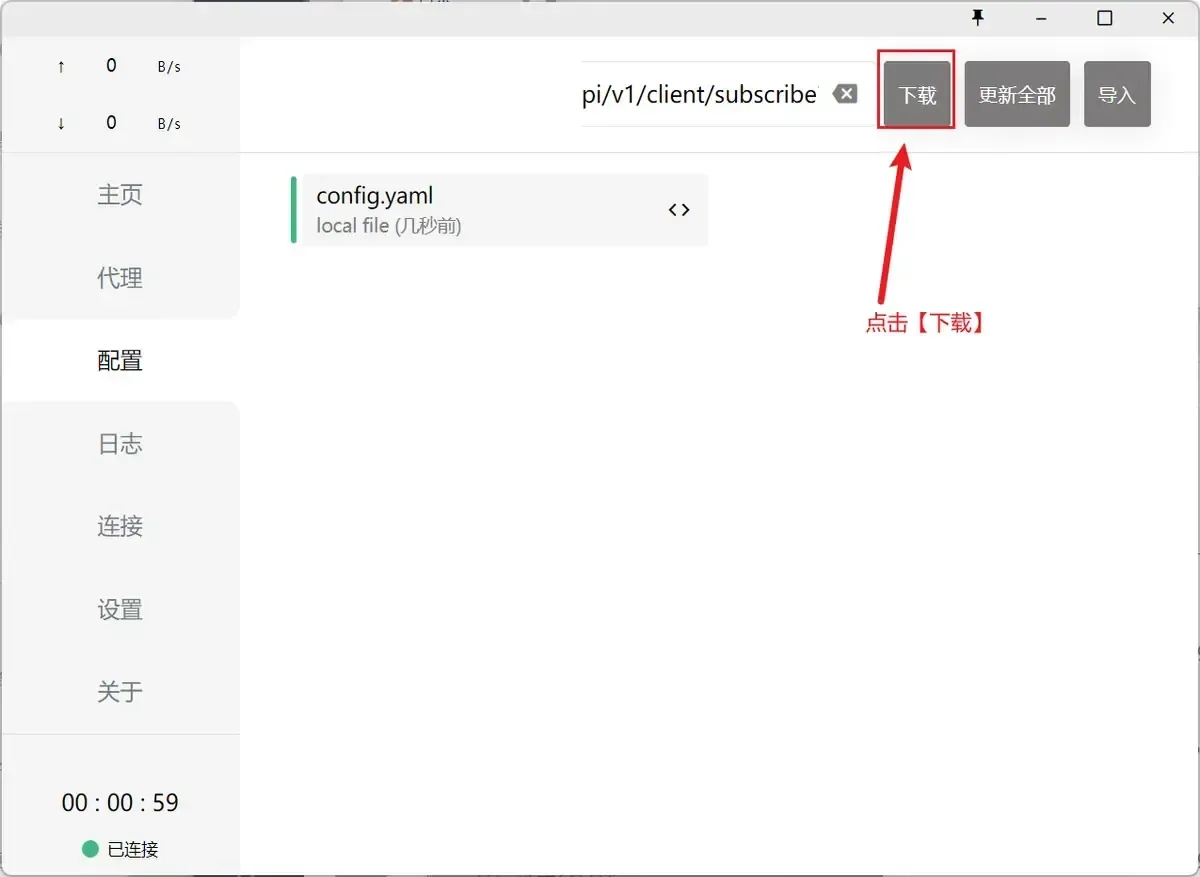
先登录机场网站,把标着 Clash 的那条订阅拷下来。点左栏“配置”(英文界面叫 Profiles),把链接粘进顶部的输入框,再点右边的“下载”。旁边的“更新全部”和“导入”这一步用不到。列表里原有的 config.yaml 是本地默认配置,留着即可。点了“下载”没有变化或弹出报错,看文末第一条常见问题。
 (点开看大图)
图 2 · 在配置页下载订阅

第 4 步:启用刚下载的配置
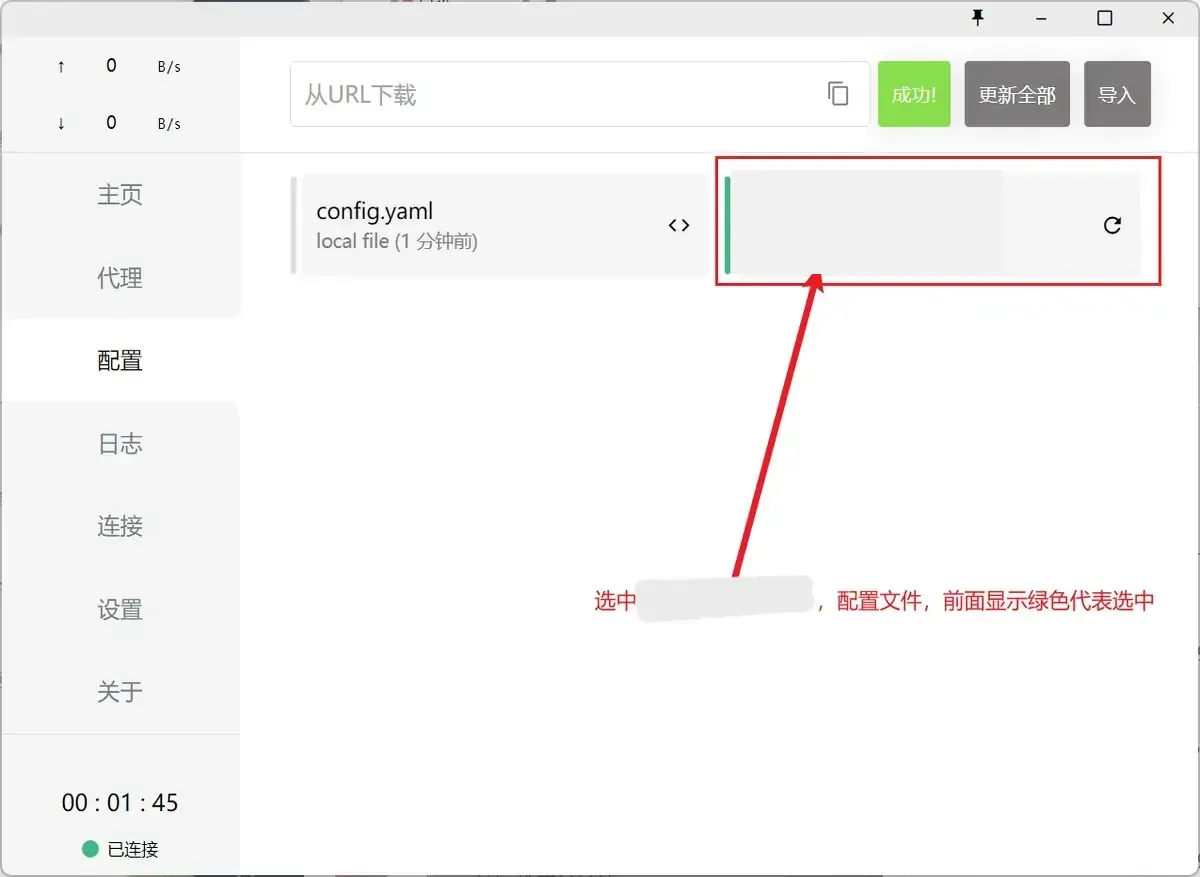
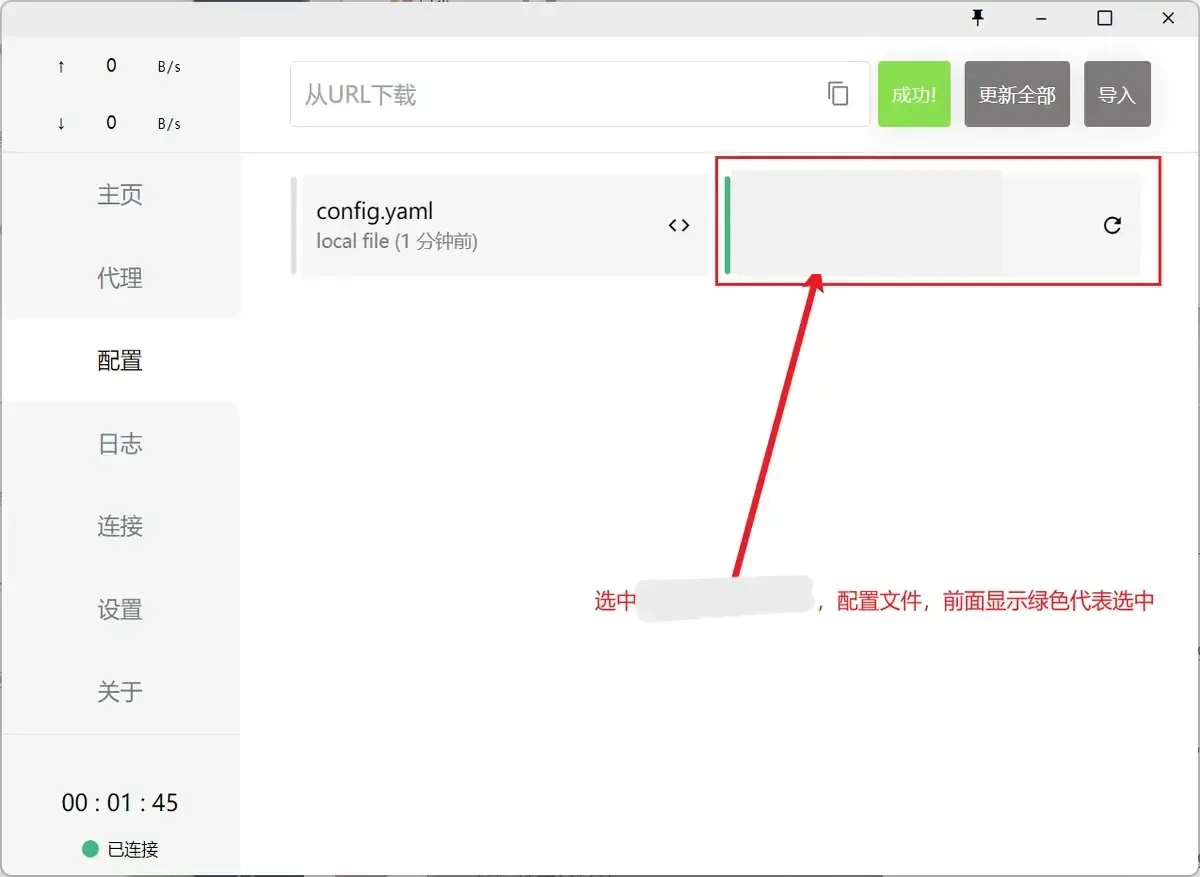
下载完成后,按钮底色变绿,上面写着成功,配置列表新增一张卡片,名称由机场决定(截图已打码)。卡片底部一行的三个值依次为已用量、流量总额、到期日期,截图里这一行已打码。点一下这张卡片,绿色竖条从 config.yaml 移到它左侧,就表示启用了。以后更新节点,点卡片右侧的圆形箭头。
 (点开看大图)
图 3 · 启用刚下载的配置 第 5 步:在代理页选择节点
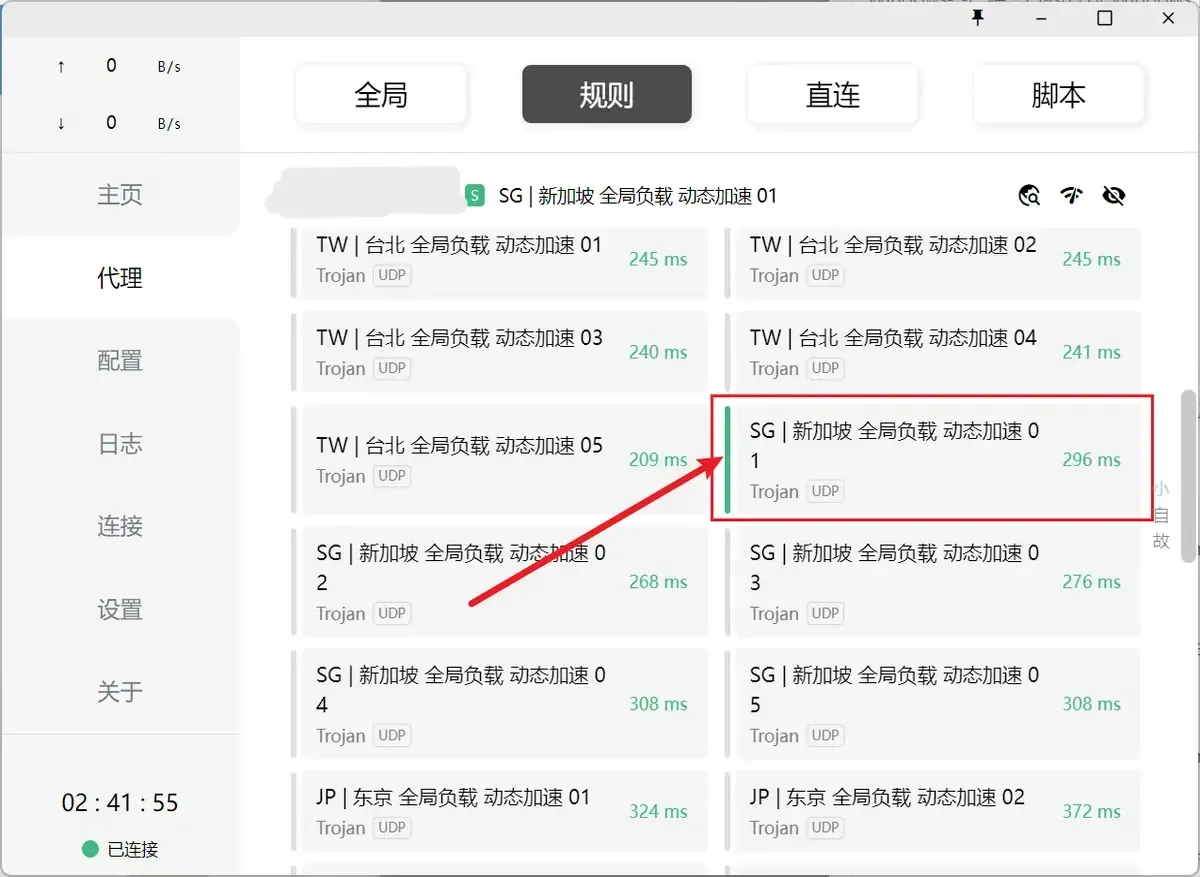
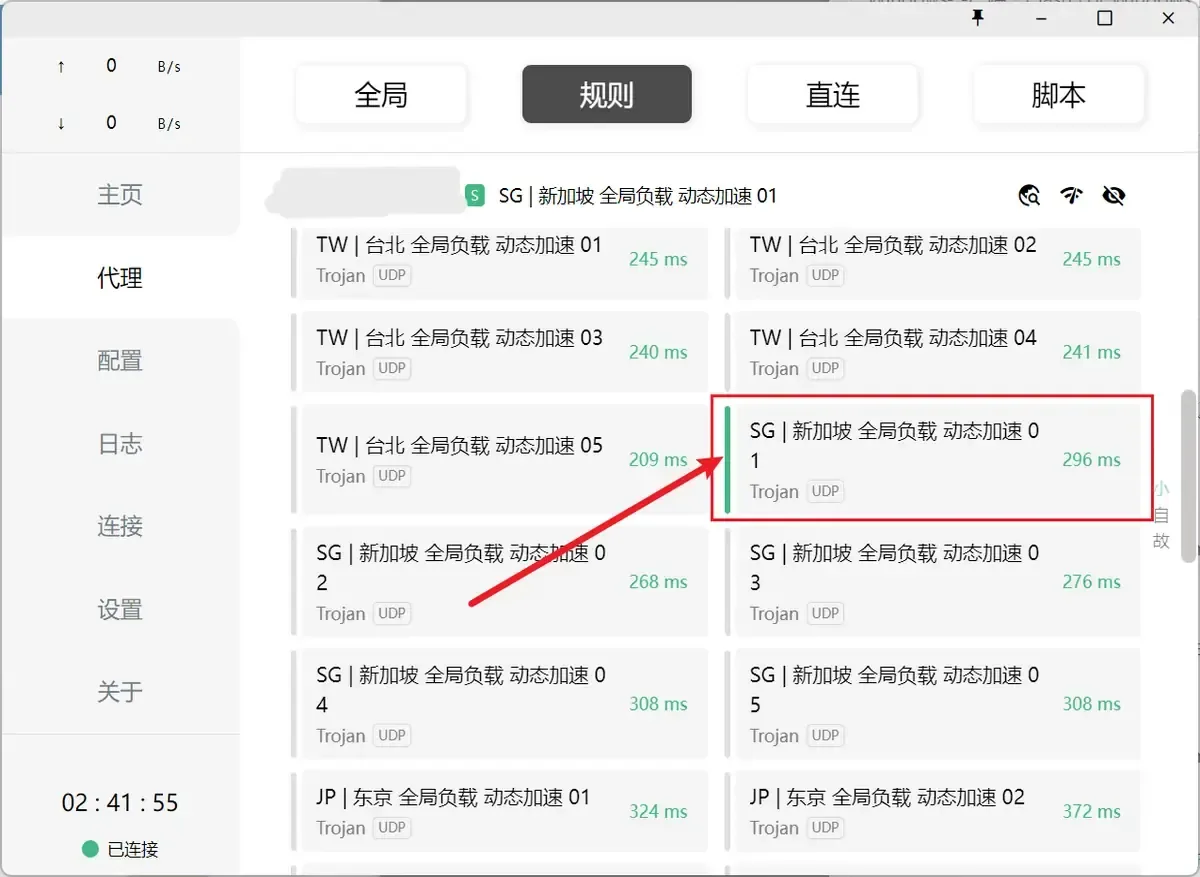
点左栏“代理”(Proxies),顶部有全局、规则、直连、脚本四个按钮,点“规则”,它会变成深色。下方是机场的节点分组,每张卡片写着节点名、协议(截图里全是 Trojan)和延迟。点一个节点,卡片左侧出现绿色竖条,分组标题后面也换成它的名字。某个节点显示的不是毫秒数,换一个再试。
 (点开看大图)
图 4 · 在代理页选择节点 第 6 步:打开系统代理开关
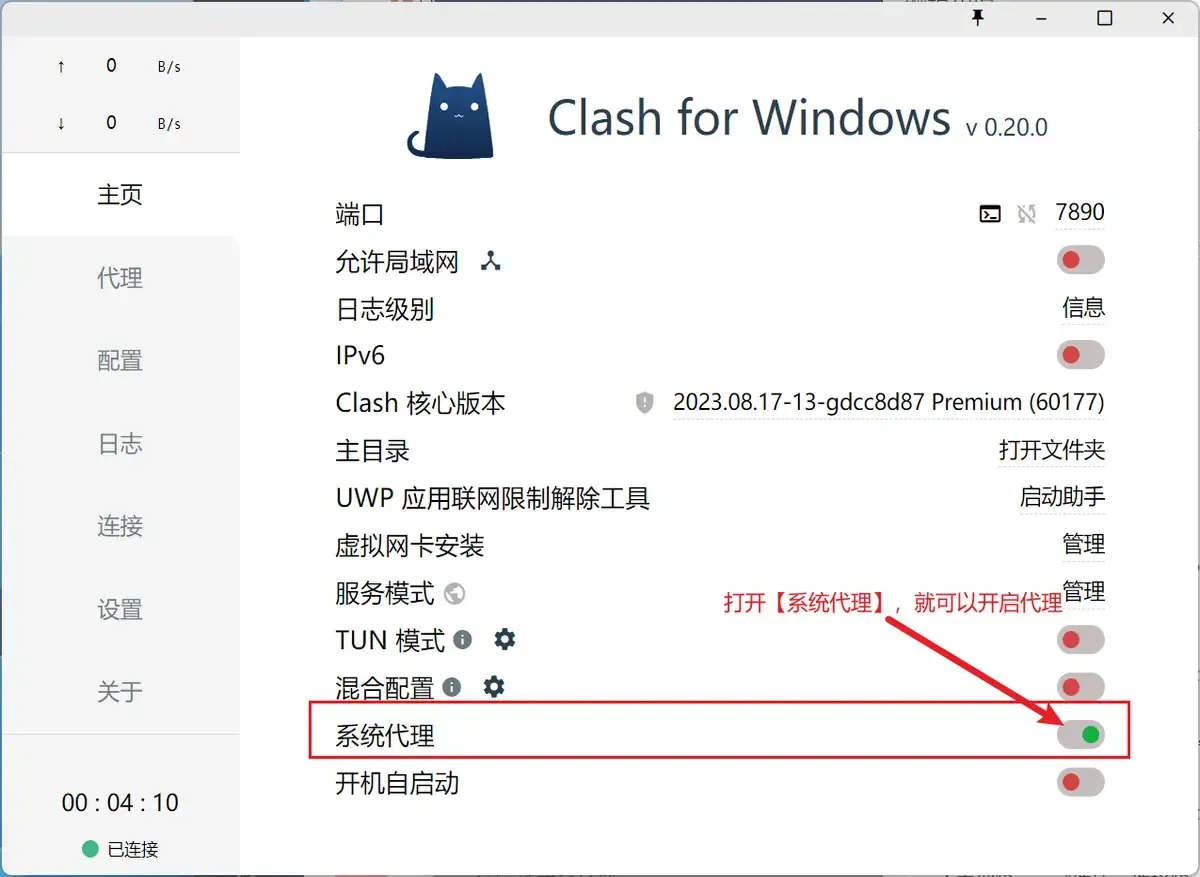
点左栏“主页”(General),在列表靠下的位置找到“系统代理”,点一下开关,圆点由红变绿。预期此后浏览器的请求交给本机 7890 端口,也就是主页第一行显示的端口。想开机自动运行,再打开最后一行“开机自启动”。TUN 模式、服务模式等项保持关闭,本教程不涉及。
 (点开看大图)
图 5 · 打开系统代理开关
完成检查节点列表里出现延迟数字,打开代理后能打开平时打不开的网站,这篇就做完了。
测试环境与验证
Clash for Windows(CFW)已停止更新,这篇只写给电脑里还留着它的人。还没有订阅的,先看梯子推荐与机场测评。停更经过和版本记录在 Clash for Windows 客户端页;想换一个仍在维护的客户端,到 Windows 梯子软件页挑选,或者照 Clash Verge Rev 的 Windows 教程重新装一遍,订阅链接可以直接沿用。
测试环境
截图来自站长早先制作的教程素材,拍摄日期和 Windows 版本资料未提供,窗口是圆角样式,我们推测是 Windows 11。界面为中文,主页标题旁显示 v 0.20.0,内核一栏显示 2023.08.17-13-gdcc8d87 Premium。按网页存档,0.20 系列在 2022 年就已发布,内核却是 2023 年 8 月的版本,两者时间对不上,可能是改过的中文版或手动换过内核。你电脑上的菜单文字可能略有出入。
版本核验:官方 GitHub 仓库 2026-09-25 访问返回 404;存档记录中版本号最大的是 0.20.39,存档于 2023 年 10 月。本站拿不到可信的安装包,2026 年 9 月没有重新把这 6 步走一遍。
第 5 步截图里的延迟在 209 ms 到 372 ms 之间,那是客户端在截图当时测的连接延迟,测量时间和宽带条件都没有记录,说明不了下载速度和晚高峰表现,这家机场本站尚未实测。
做完后怎么验证
- 进入 Windows 设置里的“网络和 Internet > 代理”页面,“使用代理服务器”应为打开,地址 127.0.0.1,端口 7890,说明第 6 步已生效。
- 点 CFW 左栏的“连接”,能看到刚访问的域名和它走的规则。
- 用浏览器打开一个境外的 IP 查询网页,显示的地区应和第 5 步选的节点一致。规则模式下国内网站多半直连,国内查询页可能仍显示本地地址。
这三项只能证明流量经过了代理,节点质量和流媒体解锁都要另测。节点全部超时时,按全部节点超时的对照排查逐段缩小范围。
卸载和还原
- 在主页关掉系统代理;开过 TUN 模式的一并关掉,然后右键通知区域的小猫图标退出。
- 装过服务模式的,先在主页“服务模式”一行点“管理”把服务卸掉。
- 在 Windows 设置的“应用”里卸载 Clash for Windows。
- 订阅和配置文件放在主页“主目录”一行点“打开文件夹”看到的位置,卸载前记下路径,卸载后手动删除即可清干净。
卸载后网页打不开,处理方法同文末“退出 CFW 后网页全都打不开”一条。
常见问题
Clash for Windows 下载订阅失败怎么办?
逐项排查。链接末尾有没有漏掉字符,套餐有没有过期,拷的是否为标着 Clash 的那一条。订阅里只要混进 VLESS、Hysteria2 等 CFW 内核不认识的节点类型,整份配置就可能加载失败,这种情况只能换用 Clash Verge Rev。
退出 CFW 后网页全都打不开?
程序闪退或电脑被直接关机时,Windows 里的代理设置会留在原处。重新打开 CFW,在主页把系统代理关掉再退出;也可以在 Windows 设置里找到“网络和 Internet > 代理”页面,关闭“使用代理服务器”。
CFW 里所有节点都连不上?
先登录机场用户中心,看套餐有没有到期、流量有没有用完,再回配置页点订阅卡片右侧的圆形箭头更新一次。节点属于 CFW 不支持的新类型时,更新也不会好转。仍然全部超时,按正文链接的对照排查指南逐段检查。
微软商店的应用不走代理?
Windows 默认不让商店应用(UWP)连本机回环地址,它们就用不上 7890 端口。主页有一行“UWP 应用联网限制解除工具”,点“启动助手”,在弹出的列表里勾选要走代理的应用并保存。本站尚未在这个版本上验证这一项。
Clash for Windows 现在还能放心用吗?
能打开不代表安全。美国国家漏洞库(NVD)收录了 CVE-2022-26255 和 CVE-2023-24205 两个 9.8 分的漏洞,记载的受影响版本是 0.19.8 和 0.20.12,可借节点名或改写配置文件执行代码。软件停更后不会再有修复,建议迁到 Clash Verge Rev。
下一步
- 客户端Clash for Windows 下载与版本记录
- Windows 电脑其他电脑梯子软件
- 订阅买订阅前看梯子推荐