Clash Verge Windows 梯子教程:旧版导入订阅
Clash Verge 原版的 Windows 教程,7 步完成下载、导入订阅、选节点和开系统代理,约 5 分钟。原版停在 2023 年的 v1.3.8,截图取自界面相近的早期 Clash Verge Rev,文中列出两者菜单的差别。
开始之前
- 一台 x64 处理器的 Windows 电脑,原版 v1.3.8 的发布页没有 ARM 安装包
- 系统里装有 WebView2 运行时,官方 README 提醒启动失败时先查这一项
- 机场给的 Clash 订阅链接,登录机场网站的用户中心能找到
操作步骤7 步
第 1 步:下载原版安装包
打开原版仓库 zzzgydi/clash-verge 的 GitHub Releases 页,找到 2023 年 10 月 30 日发布的 v1.3.8。Windows 能用的文件有三类,x64-setup.exe 安装程序(约 21.7 MB)、按语言分的三个 msi(zh-CN、en-US、ru-RU)和免安装的 x64_portable.zip,一般选 setup.exe。发布页没有 ARM 版。列表里看不到这些文件名的,先确认仓库作者是 zzzgydi。
第 2 步:安装后从开始菜单启动
双击 setup.exe 按向导装完,在开始菜单或桌面找 Clash Verge 打开,图标是一只戴圆框眼镜的深紫色猫。早期的 Clash Verge Rev 用的是同一只猫,光看图标分不出两者。想确认装的是原版,进设置页拉到最底部,版本一行(英文界面叫 Verge Version)显示 1.3.8 即是。双击后迟迟没有窗口,按文末 WebView2 那一条处理。
 (点开看大图)
图 1 · 安装后从开始菜单启动 第 3 步:认识主界面
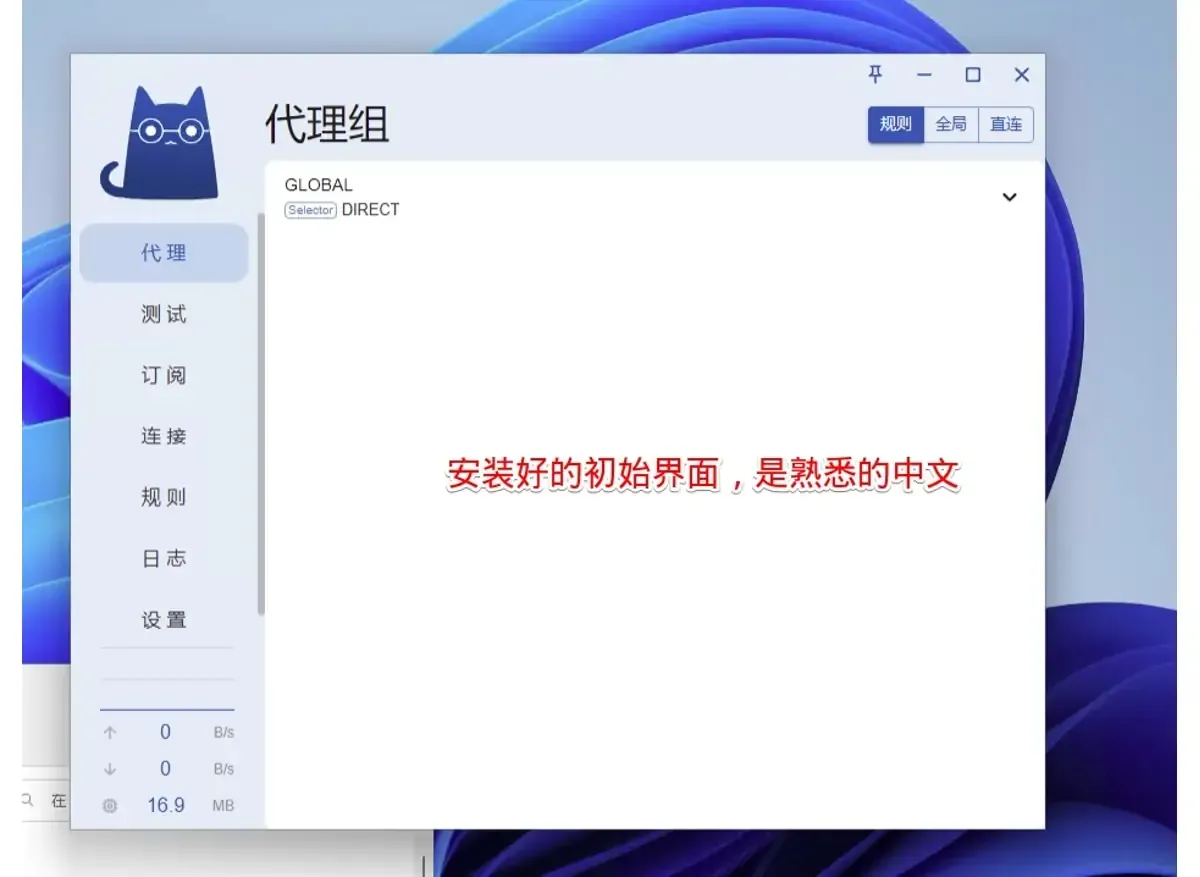
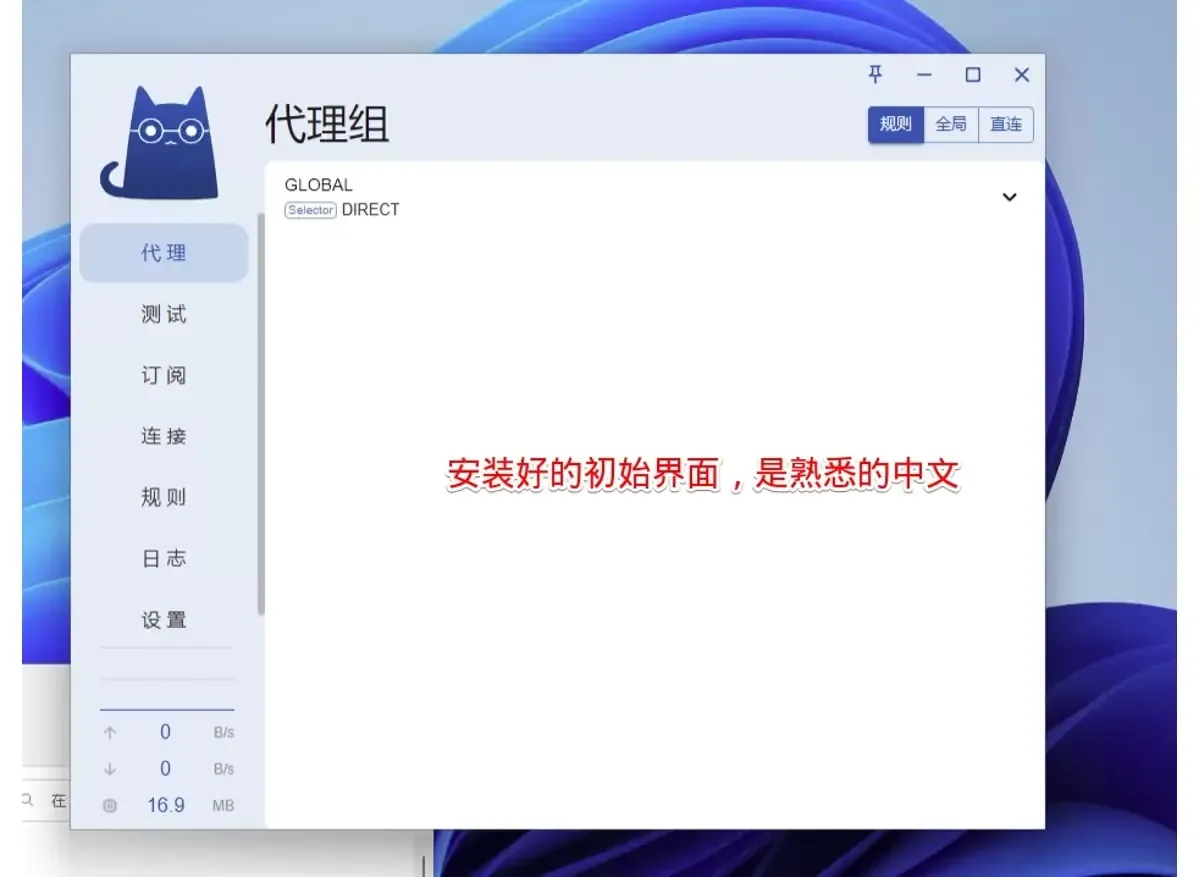
窗口打开后停在“代理”页,大标题是“代理组”。截图版本的左栏共七项,前三项是代理、测试、订阅,往下是连接、规则、日志和设置。规则、全局、直连这三个模式按钮排在窗口右上角,默认高亮规则。还没导入订阅,列表里只有 GLOBAL 一组,下面标着 Selector 和 DIRECT。原版 v1.3.8 按源码默认是英文界面,左栏没有测试页,订阅页叫“配置”,换中文的方法见文末第一条。
 (点开看大图)
图 2 · 认识主界面 第 4 步:贴入链接后点导入
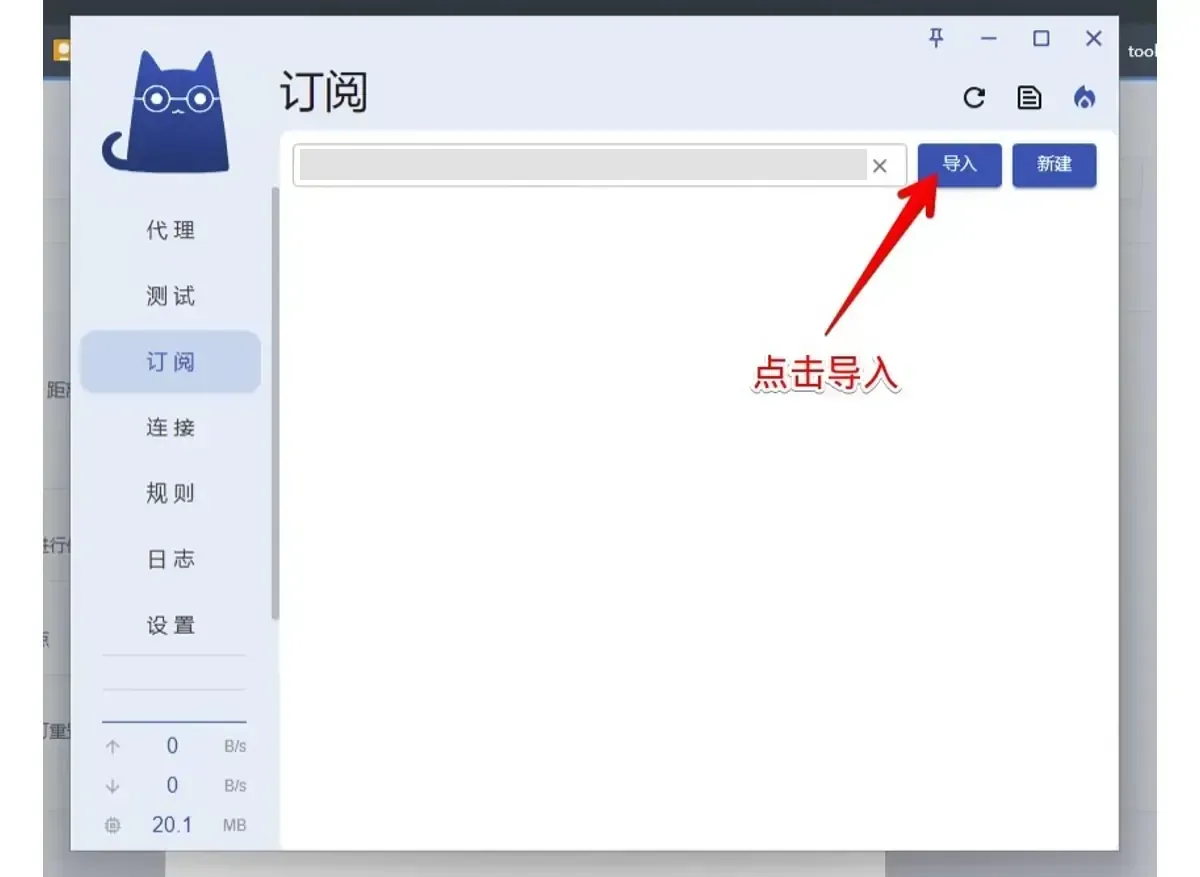
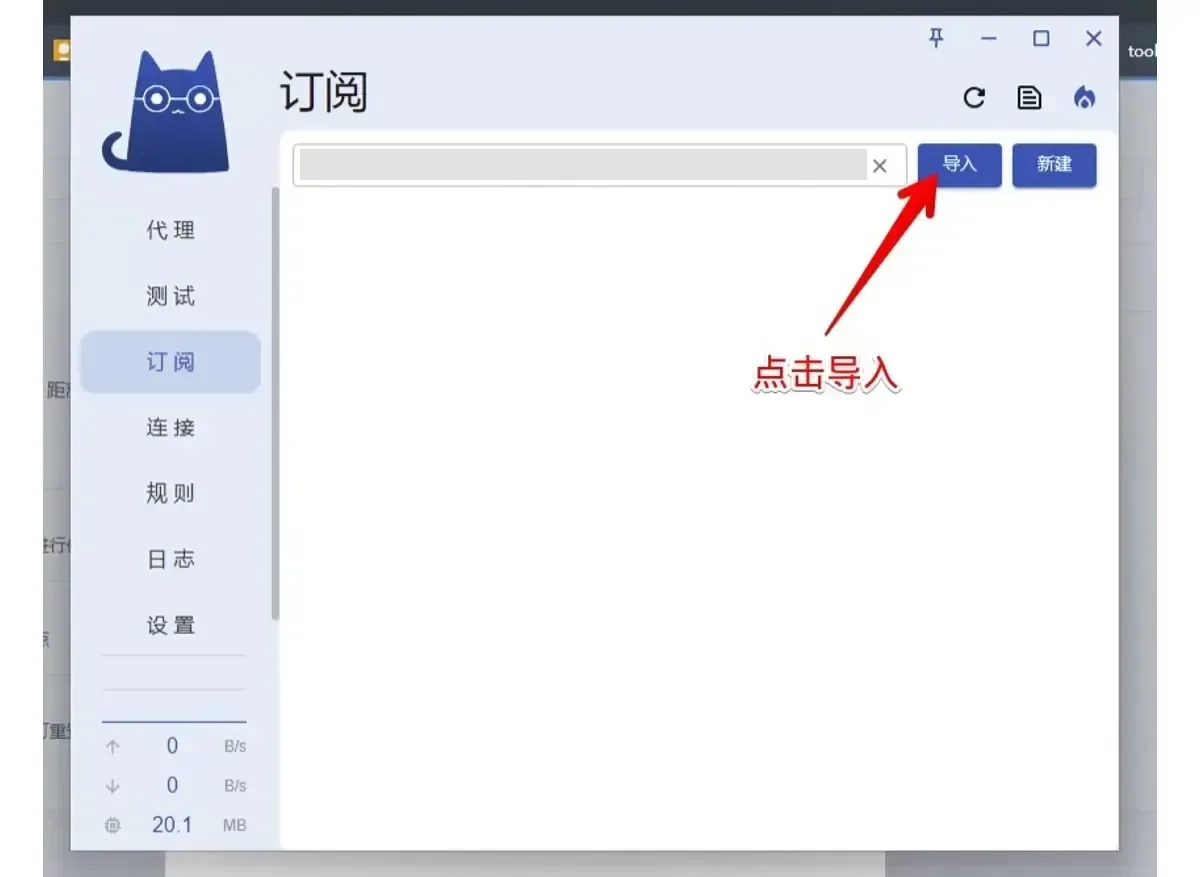
先登录机场的用户中心,把给 Clash 用的那条订阅链接复制下来。回到客户端点左栏“订阅”(原版为“配置”),把链接粘贴进页面顶部的长输入框,再点右边蓝色的“导入”,旁边的“新建”这次用不到。粘错了点框尾的 × 清空重来。这串链接能拉取你账号里的全部节点,截图发给别人前要像图里这样打码。点了导入没有反应,看文末导入失败一条。
 (点开看大图)
图 3 · 贴入链接后点导入 第 5 步:单击选中订阅卡片
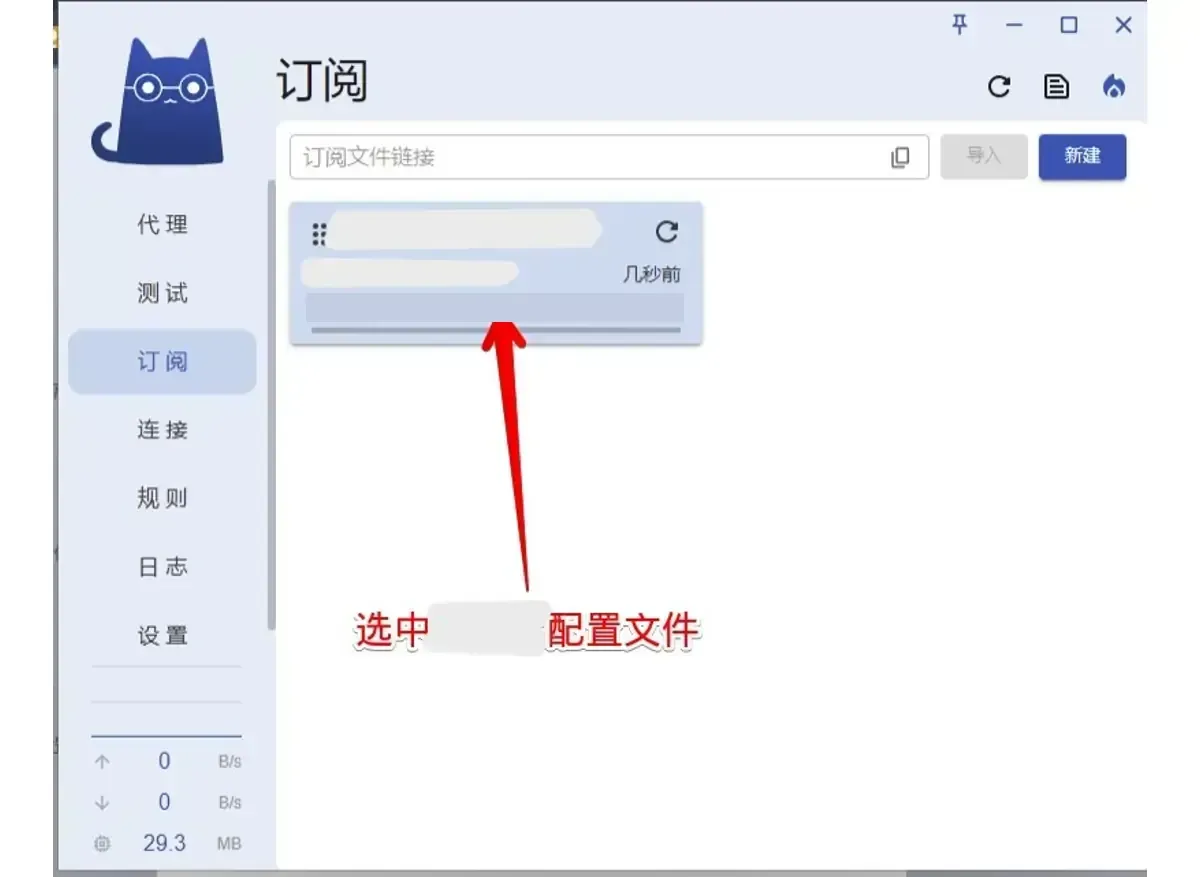
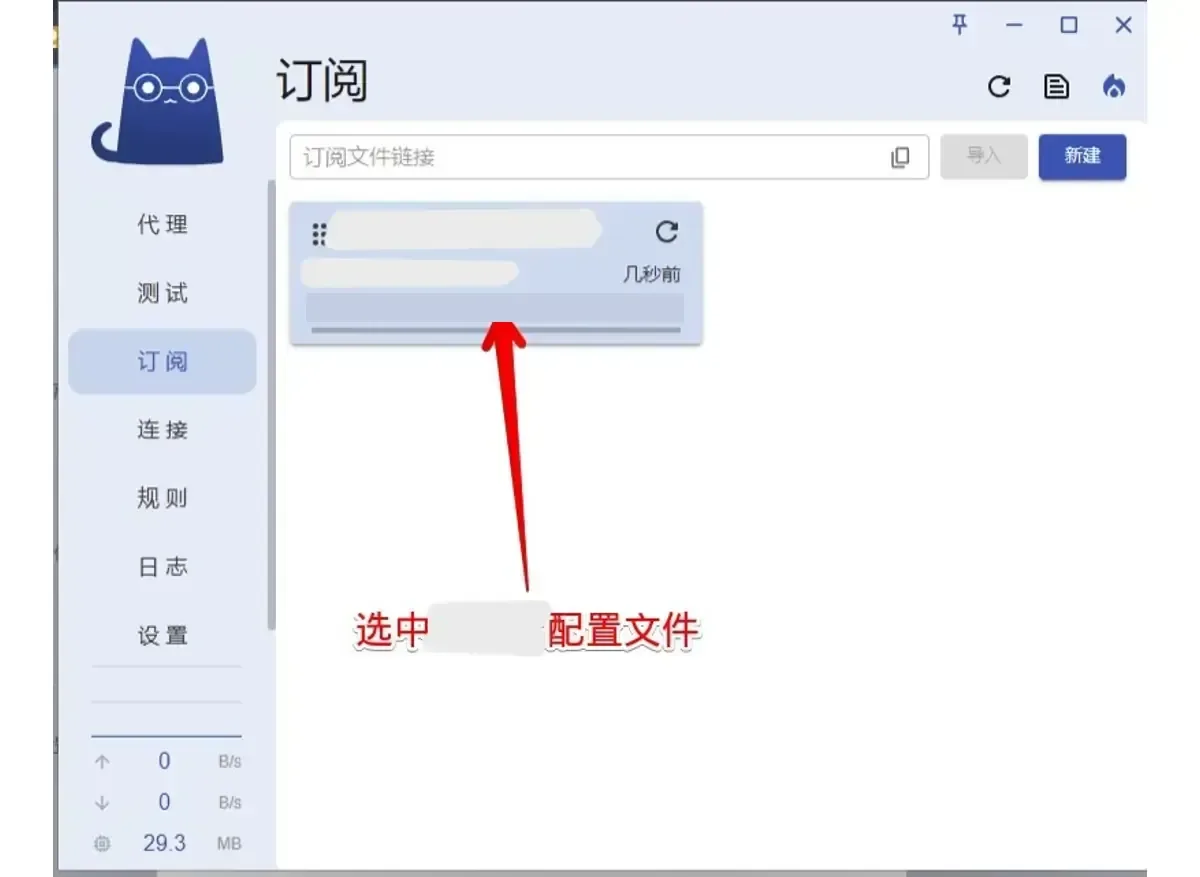
导入完成后,输入框下方出现一张订阅卡片,输入框变回空白,导入按钮变灰。卡片上会显示已用和总流量、到期日(截图已打码),“几秒前”是最近一次更新的时间。单击卡片,底色变蓝就表示客户端正在用这份配置,右上角的圆形箭头可手动更新。卡片上没有流量和日期时,我们推测是机场没把这些信息放进订阅,不影响使用。
 (点开看大图)
图 4 · 单击选中订阅卡片

第 6 步:挑一个节点
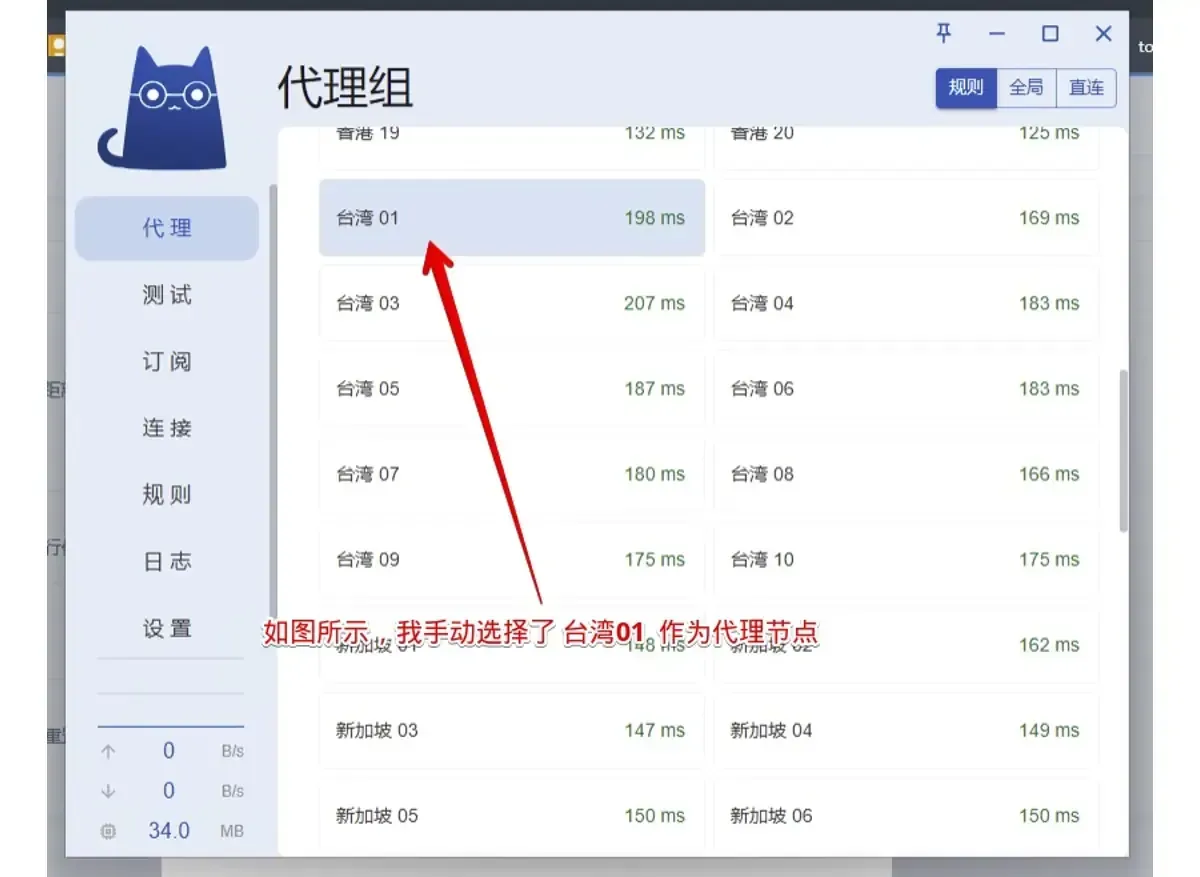
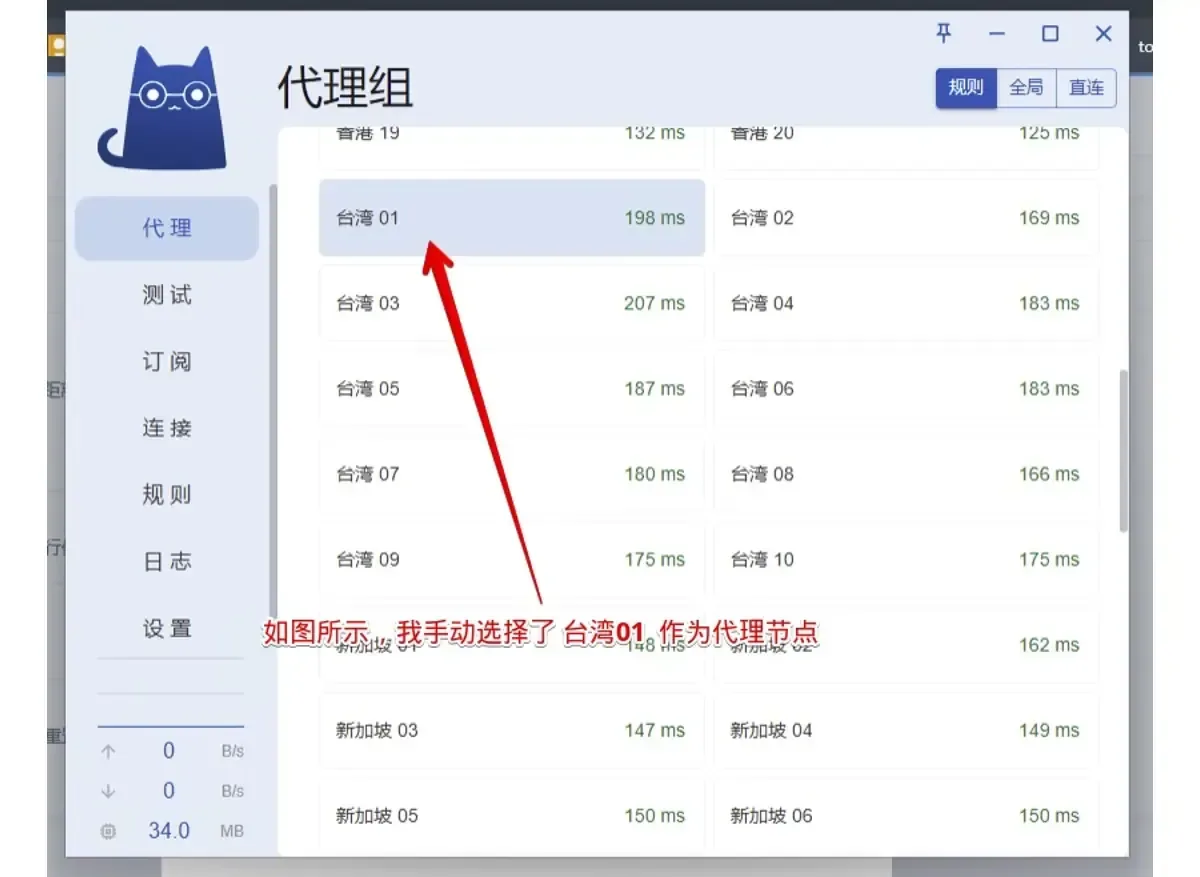
点左栏“代理”,右上角保持“规则”。规则模式按订阅自带的分流规则决定走节点还是直连,全局模式让全部流量走节点,直连模式完全不经过节点。节点卡片右侧的毫秒数是客户端测的延迟,截图里在 125 到 207 ms 之间,只代表截图那一刻。单击一张卡片,底色变深就换好了,截图选的是台湾 01。节点全显示 Error,看文末内核一条。
 (点开看大图)
图 5 · 挑一个节点 第 7 步:在设置里开系统代理
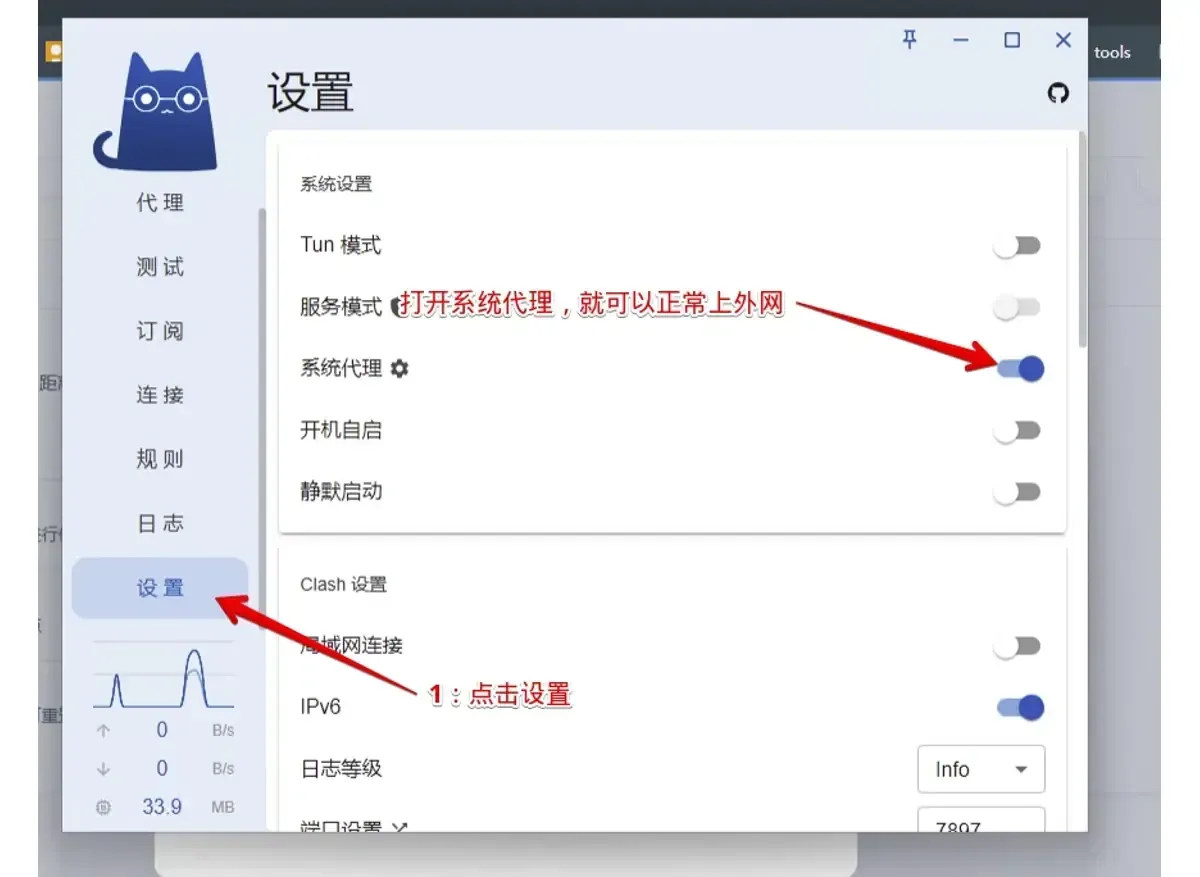
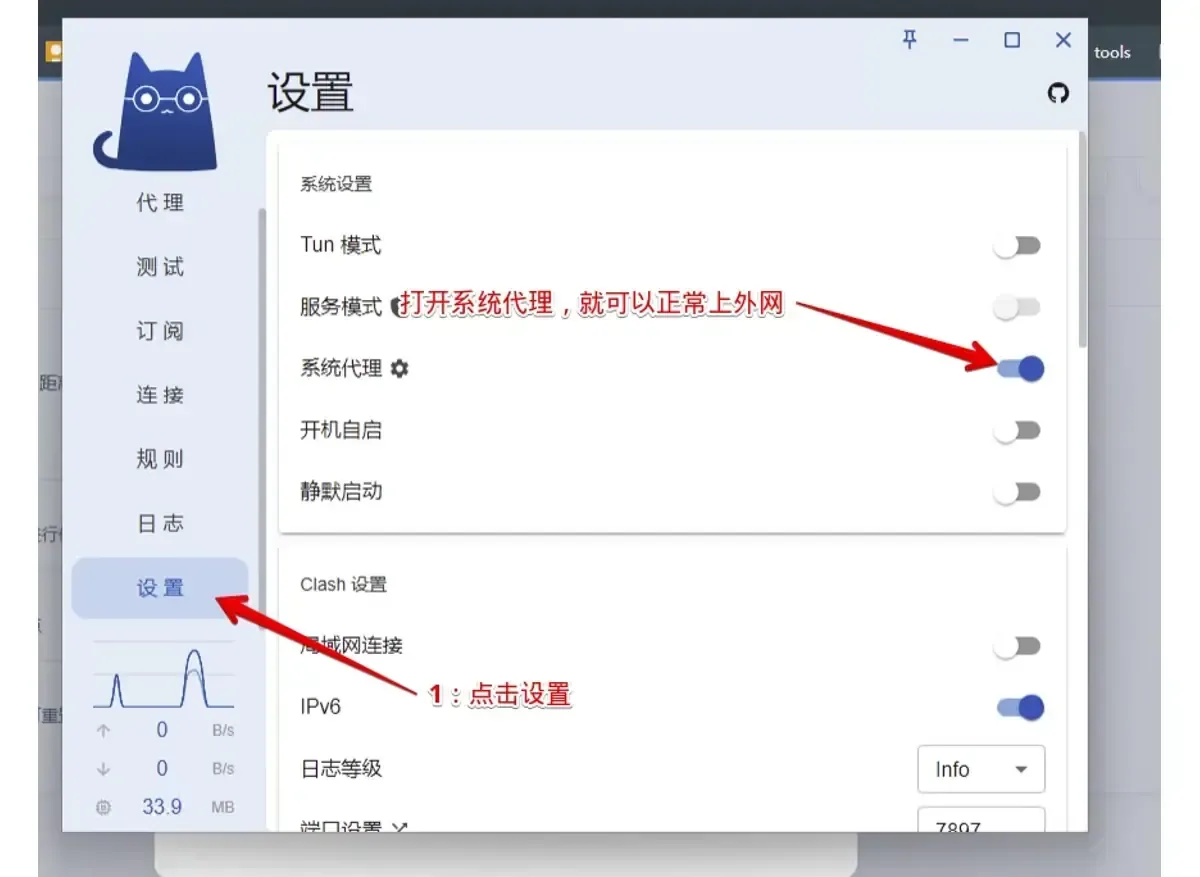
点左栏底部的“设置”,“系统设置”分组第三行是“系统代理”,把开关拨到蓝色,浏览器这类跟随系统代理的程序就会经过 Clash。同组的 Tun 模式、服务模式、开机自启、静默启动先不用开。往下的“Clash 设置”里,“端口设置”是本机代理端口,截图为 7897(Clash Verge Rev 的默认值),原版默认 7890,以你屏幕上的数字为准。开了以后网页仍打不开,回上一步换个节点。
 (点开看大图)
图 6 · 在设置里开系统代理
完成检查节点列表里出现延迟数字,打开代理后能打开平时打不开的网站,这篇就做完了。
测试环境与验证
这篇写给电脑上还装着 Clash Verge 原版的人。原版在 2023 年 10 月发布 v1.3.8 后停止更新,仓库已归档;准备新装的,改看 Clash Verge Rev 的 Windows 教程。下载地址与核验日期见 Clash Verge 客户端页,仍在更新的其他 Windows 客户端见 电脑梯子软件页。订阅要另外买,各家机场的价格和检测记录在 梯子推荐。
测试环境
- 客户端:Clash Verge v1.3.8,2023-10-30 发布,2026-09-25 在官方 GitHub Releases 核验,安装包仍可下载。
- 截图:站长以前做教程时截的图,拍摄日期和系统版本资料未提供,窗口背景是 Windows 11 默认壁纸。
- 本站尚未在 Windows 上用 v1.3.8 把这 7 步完整走一遍。
截图和原版有几处对不上。对照两边源码后,我们的判断是截图拍的是 Clash Verge Rev 1.4.9 或 1.4.10(2024 年 1 月发布),早期 Rev 沿用了原版的图标和布局。差别见下表,操作时以屏幕上的文字为准。
| 项目 | 截图中的版本 | 原版 v1.3.8 |
|---|---|---|
| 首次打开的语言 | 中文 | 英文 |
| 左栏项数 | 7 项,第二项是测试 | 6 项,没有测试 |
| 导入订阅的那一页 | 订阅 | 配置 |
| 链接输入框提示 | 订阅文件链接 | 配置文件链接 |
| 默认内核 | Clash Meta | Clash Premium |
| 默认端口 | 7897 | 7890 |
做完后怎么验证
- 按 Win + I 打开设置,进入“网络和 Internet”,再点“代理”。“使用代理服务器”应为开启,地址 127.0.0.1,端口和第 7 步一致。
- 在浏览器里访问任意一个海外 IP 查询页,查到的出口地区应当是第 6 步所选节点的地区。国内查询页在规则模式下多半走直连,显示原本的地址属于正常。
- 客户端左栏的“连接”页会列出刚访问过的域名,以及每条连接走的节点。
以上三项能证明的只有一件事,流量确实从节点出去了。速度快慢、晚高峰怎样、流媒体能否解锁,本站在这台电脑上都没测。一个节点都连不上时,按 节点全部超时的排查指南 逐项排除。
卸载和还原
- 右键托盘里的猫图标,取消勾选“系统代理”,再点“退出”。
- 开过服务模式的,先在设置页点“服务模式”旁的小图标,在弹窗里点 Uninstall 卸掉服务。
- 到 Windows 设置的“应用”里卸载 Clash Verge。
- 原版的订阅和设置放在用户目录的
.config\clash-verge里,卸载后这个文件夹还在的,手动删掉。
打算改用 Clash Verge Rev 的,不用重新购买套餐,把原来那条订阅链接贴进新客户端即可。
常见问题
原版界面是英文,怎么换成中文
进入左栏底部的 Settings 页,Verge Setting 一组的第一行就是 Language,把下拉框改成中文,左栏和按钮会马上换成中文。按原版源码,v1.3.8 的发布包默认英文;截图所用的版本装好就是中文,可以跳过这一步。
订阅导入了,节点却全部报错
原版出厂设置用的 Clash Premium 内核解析不了 VLESS、TUIC 和 Hysteria2 节点。进入“设置”,在“Clash 内核”里选 Clash Meta,再点“重启内核”。原版带的 Meta 停在 2023 年 9 月的 v1.16.0,mihomo 在 2025 年的 v1.19.3 才加入 AnyTLS,这类节点只能换 Clash Verge Rev 来用。
退出 Clash Verge 后网页全打不开
多半是系统代理没有撤回,Windows 还在把请求交给本机那个已经关闭的端口。到 Windows 设置里找“网络和 Internet”,点开其中的“代理”,关掉手动代理里的“使用代理服务器”。以后先在托盘菜单里取消“系统代理”,再点“退出”。
双击图标后一直没有窗口
原版 README 提醒,Windows 上启动不了时先检查系统里有没有 WebView2。从微软官网装好 WebView2 运行时再打开。任务栏通知区域已经出现猫图标的,单击它就能调出主窗口。
点导入后提示失败
先核对三件事,链接有没有复制完整、套餐是否到期、复制的是不是 Clash 格式那一条。都没问题还失败,我们推测是机场下发的配置里有原版识别不了的新写法,可以把同一条链接导入 Clash Verge Rev 对照,能导入就说明问题出在旧版。
下一步
- 客户端Clash Verge 下载与版本记录
- Windows 电脑其他电脑梯子软件
- 订阅买订阅前看梯子推荐