Clash Verge Rev Windows 梯子教程:导入订阅与分流
Clash Verge Rev 的 Windows 梯子教程,共 18 步。前 10 步从安装、贴入订阅、挑节点到打开系统代理,预计 15 分钟左右;后面讲自启动、内核切换、自定义分流规则和代理链。版本核验到 v2.5.5,截图混有 1.x 与 2.x 界面。
开始之前
- Windows 10 或 Windows 11 电脑,x64 或 ARM64 处理器均可;官方文档写明现版本不再支持 Windows 7
- 一份机场订阅链接,登录机场用户中心可以复制
- 能打开 GitHub Releases 页面下载安装包
- 做链式代理的三步需要 v2.4.5 或更新的版本,另外要有一个自己的 HTTP 或 SOCKS5 代理

操作步骤18 步
步骤目录
第 1 步:下载 Windows 安装包
安装包在 Clash Verge Rev 的 GitHub Releases 页,Assets 列表里以 setup.exe 结尾的就是 Windows 版。2026 年 9 月 25 日核验时最新正式版是 v2.5.5(9 月 22 日发布)。Intel、AMD 处理器下 x64-setup,骁龙这类 ARM 处理器下 arm64-setup。文件名里有 fixed_webview2 的版本自带 WebView2,体积约为普通版的四倍,只在系统的 WebView2 装不上时才用。
第 2 步:安装并启动客户端
运行下载的 exe,安装向导一路点到完成。缺 VC 运行库的电脑不用另外装,官方文档说 2.0 以后的安装器会自行处理。安装结束,开始菜单里多出 Clash Verge,启动后通知区域出现它的图标。提示“此应用无法在你的电脑上运行”的,是安装包架构不对,回第 1 步换另一个。
第 3 步:把界面切换成中文
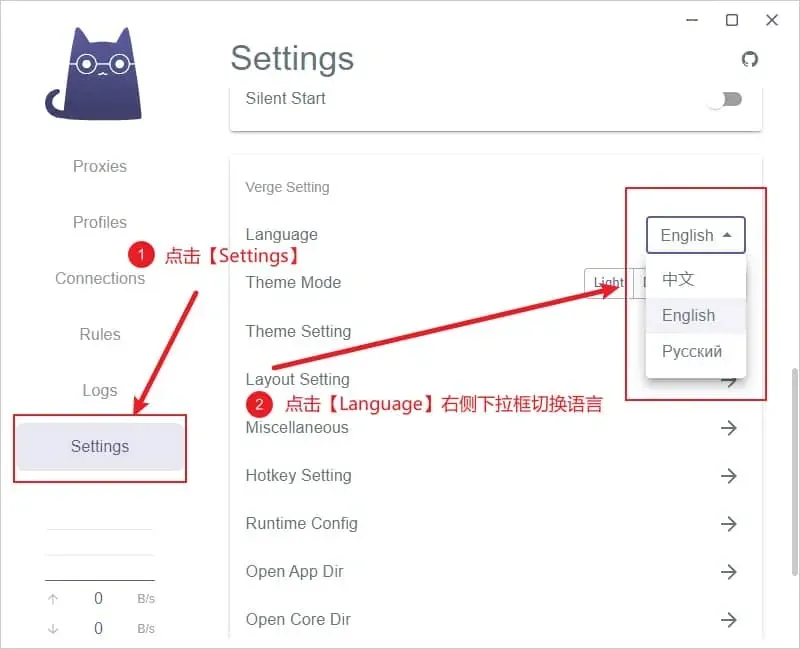
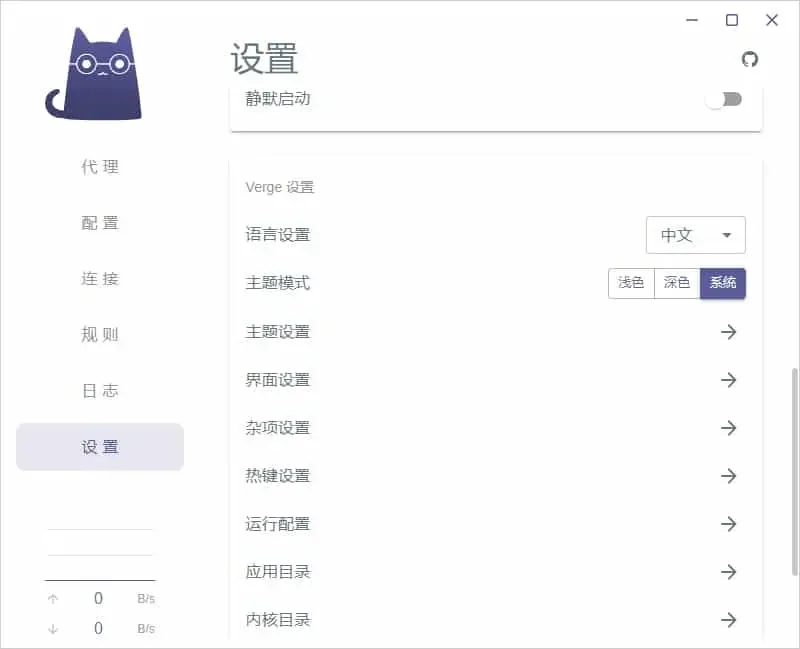
界面是英文的话,先点左侧导航最下面那项 Settings。右边往下找到 Language 一行,末尾有个显示 English 的下拉框,点开后能看到中文、English、Русский 三个选项,选“中文”,菜单文字随即换成中文。这张是 1.x 旧版;2.x 新版的语言设置在设置页右侧的“Verge 设置”分组里,第 9 步的截图能看到。
 (点开看大图)
图 1 · 把界面切换成中文 第 4 步:认识左栏菜单
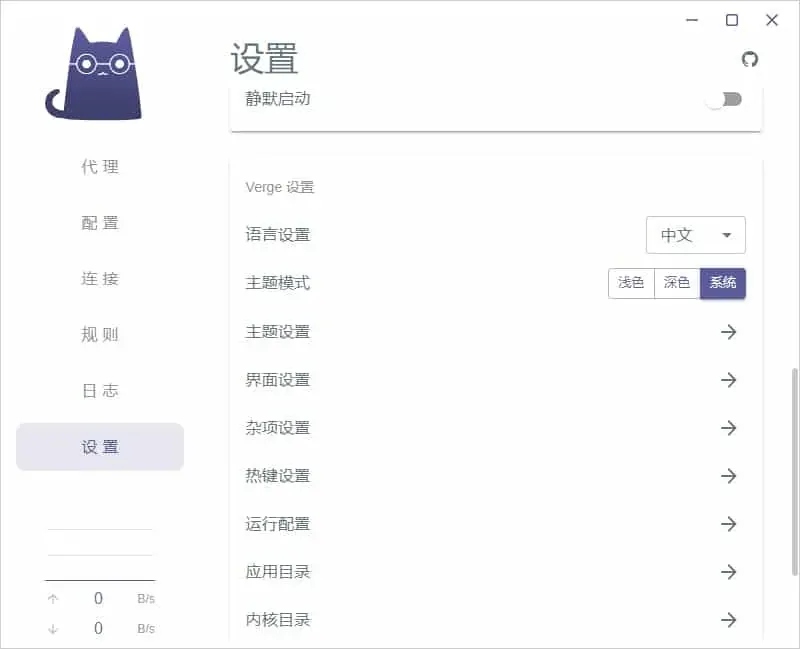
换成中文后,旧版左栏自上而下排着代理、配置、连接、规则、日志,底部单独一项设置;Verge 设置里的主题模式分浅色、深色、系统三档,截图选的是系统。2.x 新版增加了测试页,原来的“配置”页更名为“订阅”,较新的版本还在最上面加了首页。第 6 步起的截图多是新版。左栏和这两种都对不上的,回第 1 步确认下载的是 Clash Verge Rev。
 (点开看大图)
图 2 · 认识左栏菜单 第 5 步:复制机场订阅链接
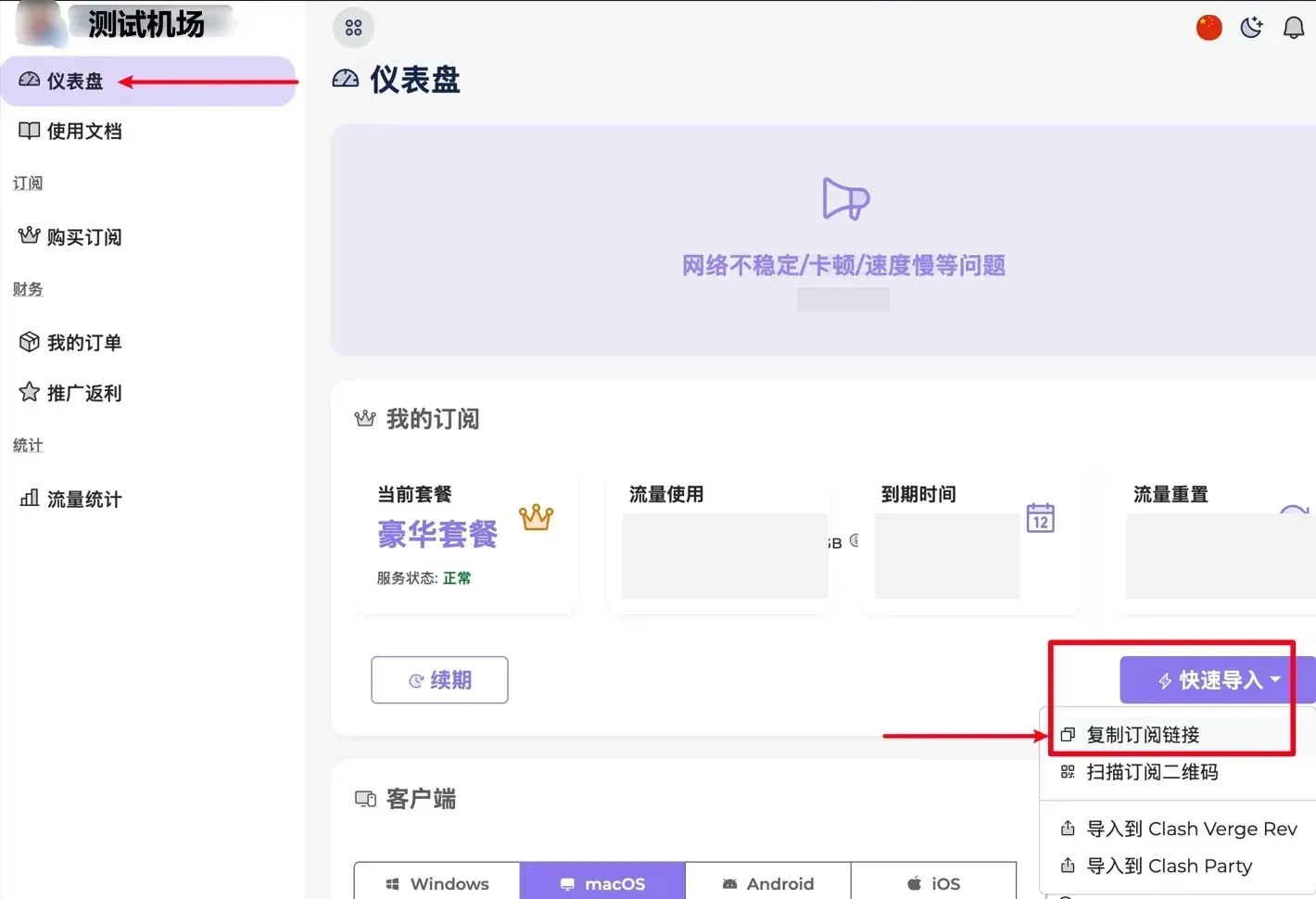
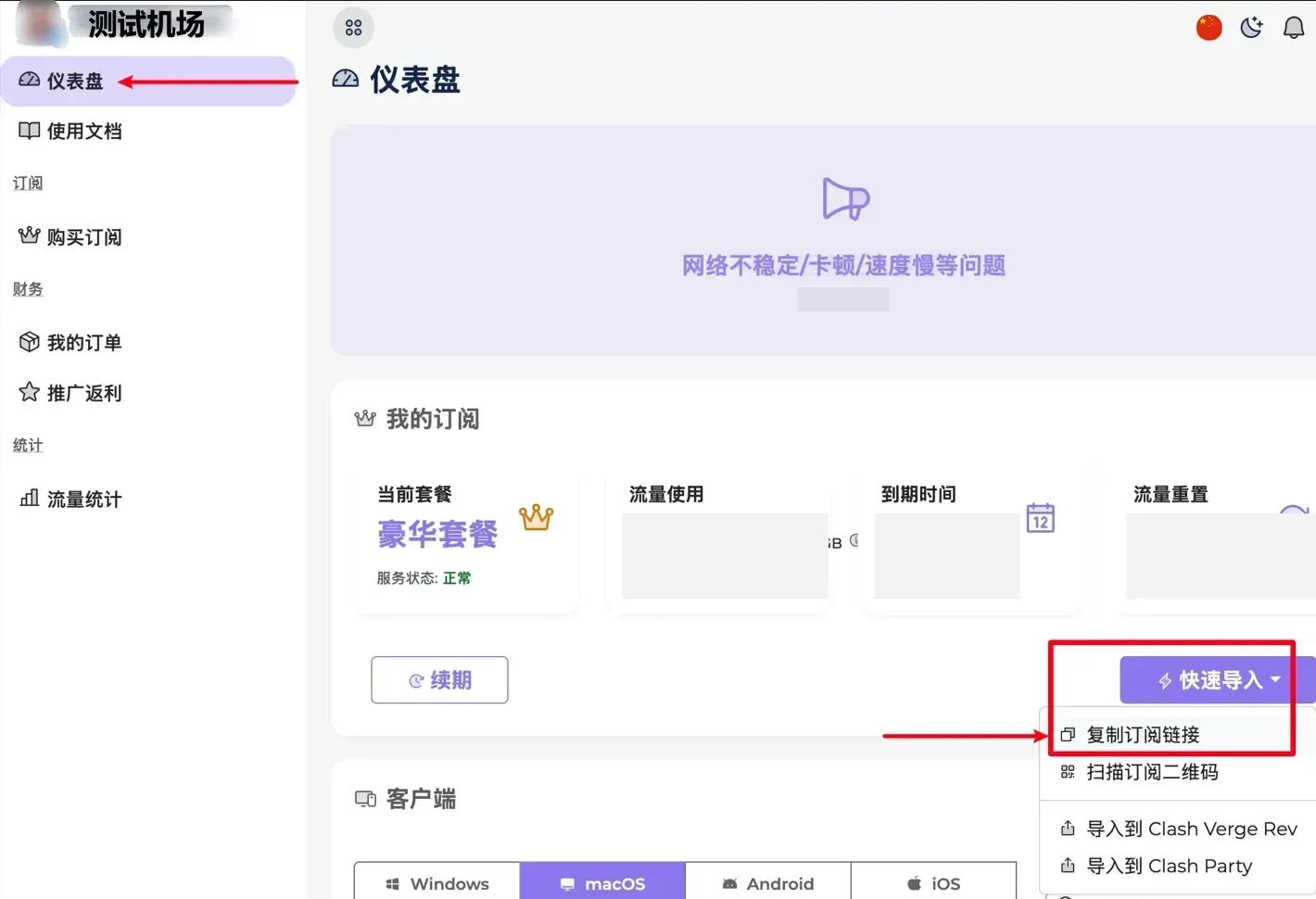
在浏览器里登录购买套餐的机场,进用户中心。截图是一个演示面板,仪表盘右下角“快速导入”展开后,第一项是“复制订阅链接”,往下还有扫描订阅二维码、导入到 Clash Verge Rev、导入到 Clash Party。各家面板的按钮名不一样,认准带“订阅”二字的入口。点“导入到 Clash Verge Rev”会尝试直接唤起客户端,没唤起就按第 6 步手动粘贴。订阅链接泄露后别人也能用你的流量,只在自己的设备上粘贴。
 (点开看大图)
图 3 · 复制机场订阅链接
第 6 步:粘贴链接并导入
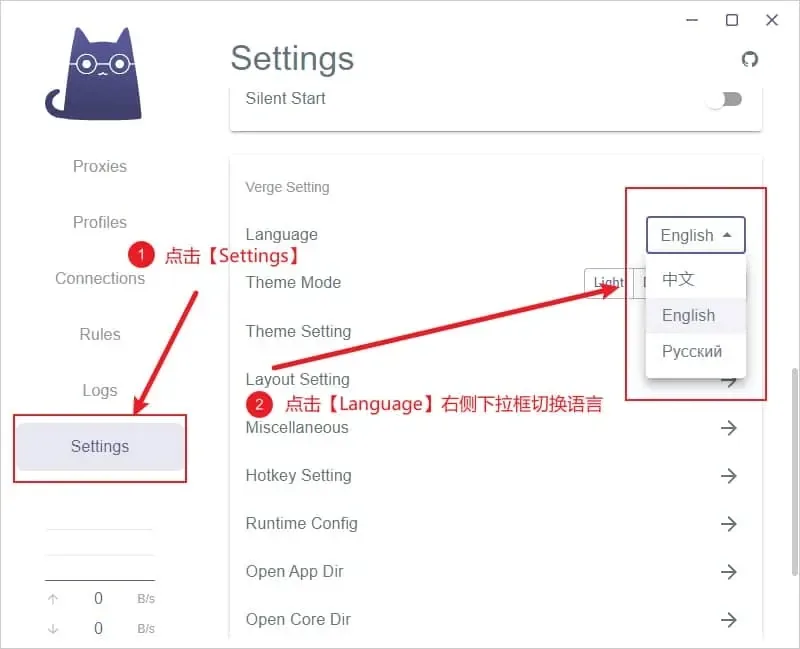
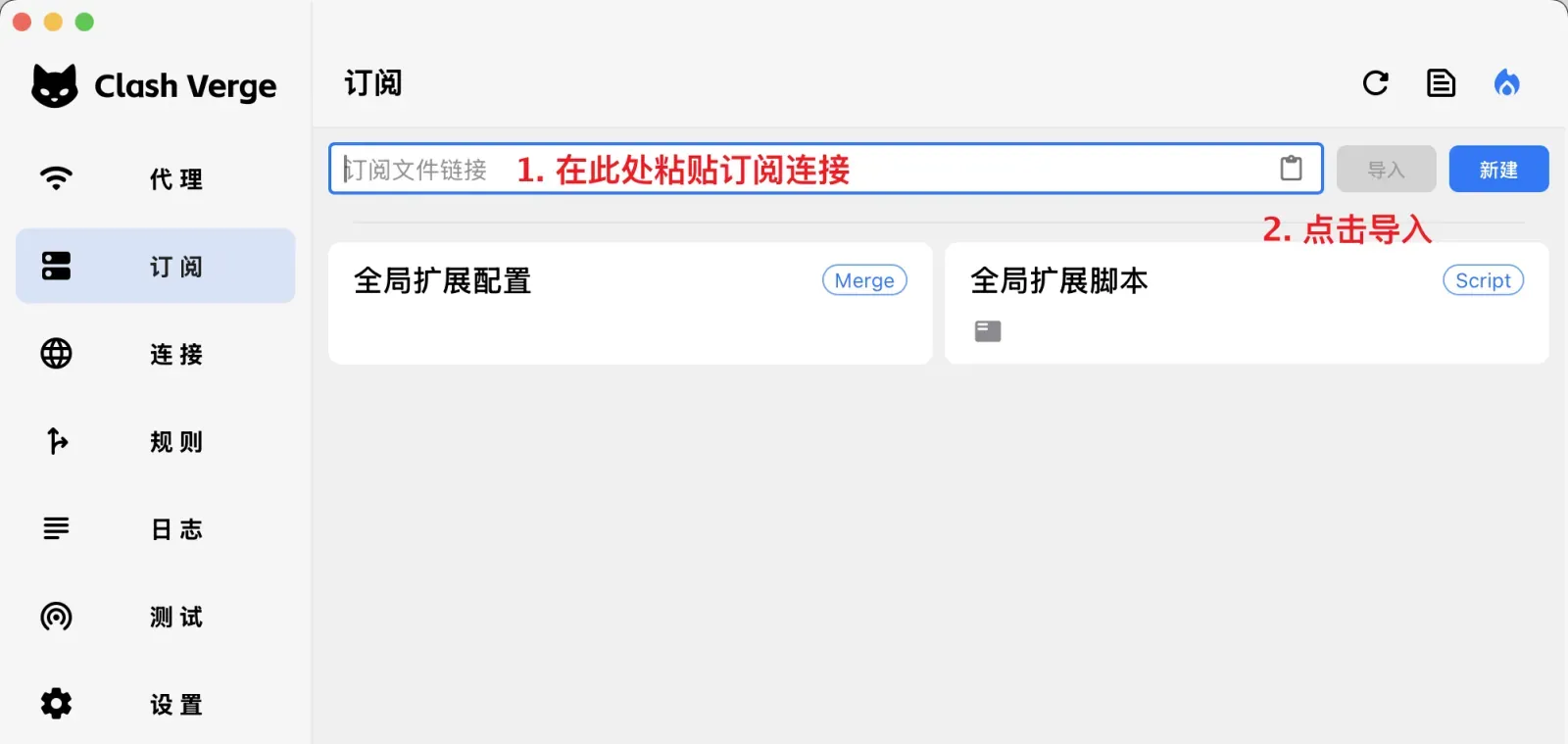
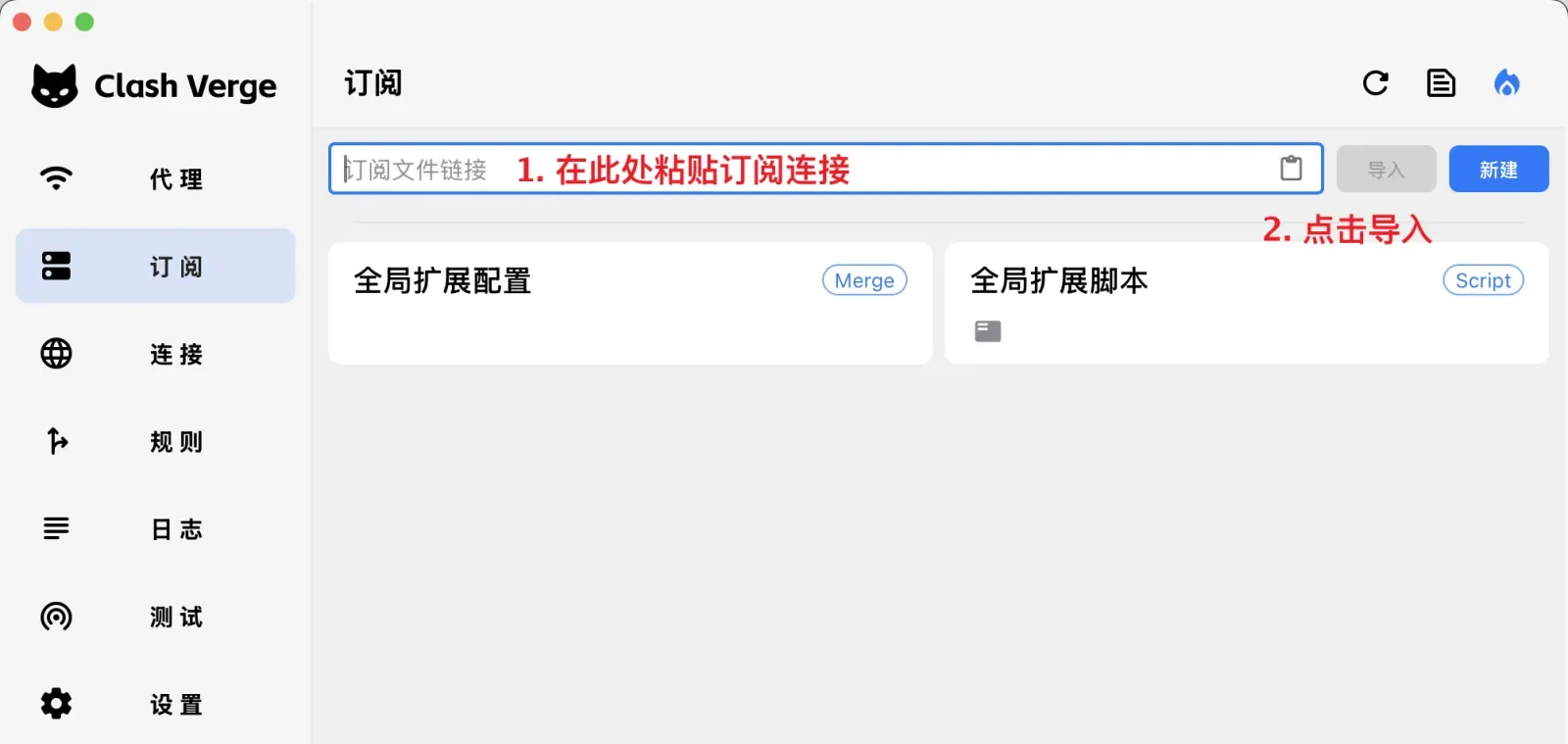
切回 Clash Verge,进入左栏的“订阅”页,1.x 旧版对应的是“配置”页。页面最上方有个提示“订阅文件链接”的输入框,把刚复制的链接贴进去;框的右端有个剪贴板图标,点它也能一键填入。输入框为空时右边的“导入”是灰色的,填好后点它。下方 Merge 和 Script 两张扩展卡片是进阶功能,这里不用动。截图取自 macOS 版,Windows 版这一页的按钮名称相同。
 (点开看大图)
图 4 · 粘贴链接并导入 第 7 步:确认订阅已导入
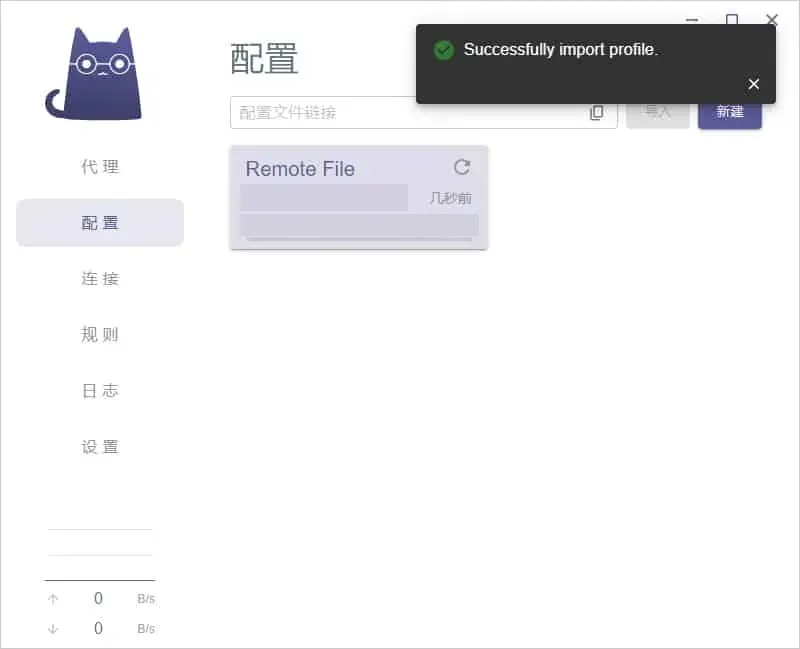
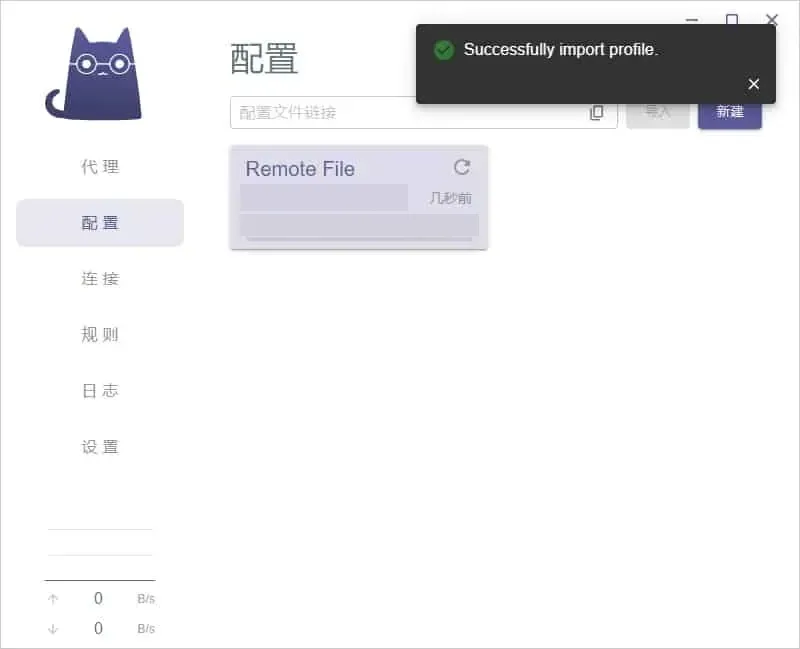
截图里导入成功有两处标志,一是右上角的 Successfully import profile 通知(左侧绿色对勾),二是列表里新增一张 Remote File 卡片,卡片上是已用和总流量和一个日期(截图已打码)。卡片右上角的圆形箭头用于手动更新。导入了多份订阅的,高亮的那张就是当前生效的配置,点哪张切哪张。没有弹出成功提示,看文末导入报错一条。
 (点开看大图)
图 5 · 确认订阅已导入 第 8 步:选模式和节点
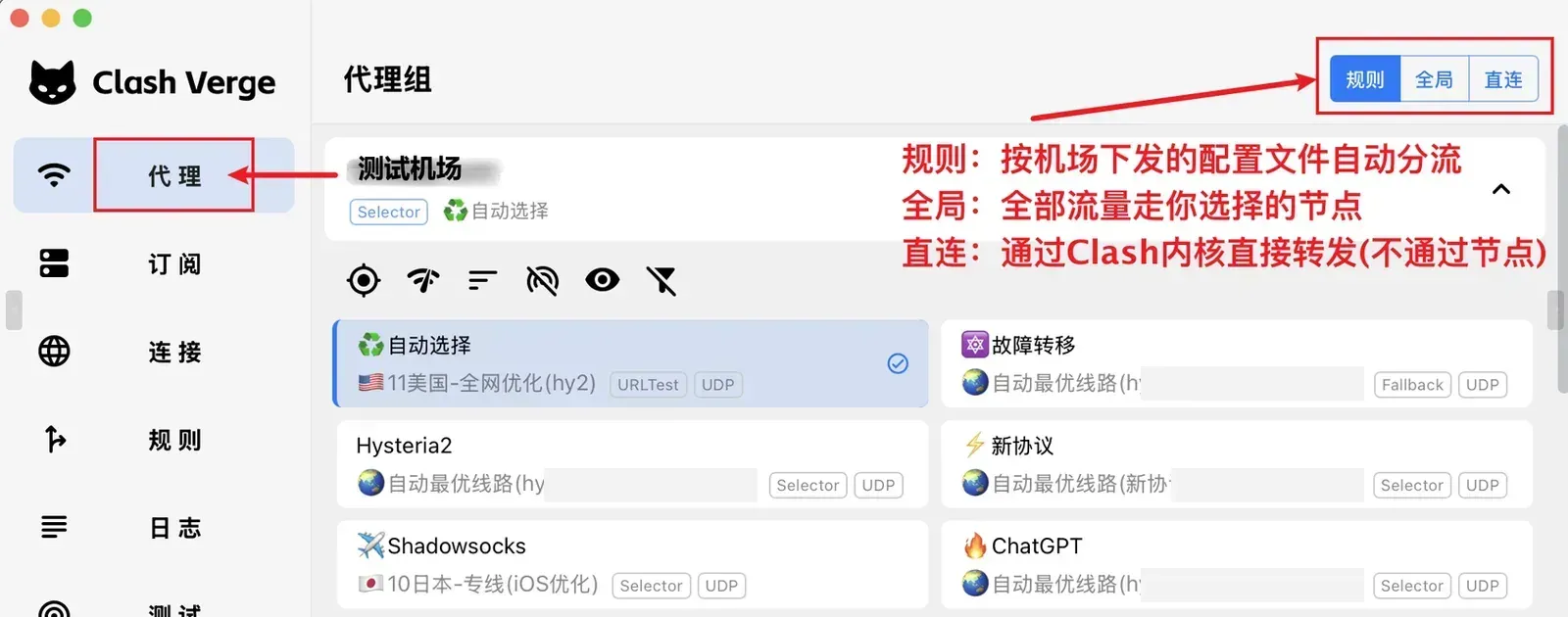
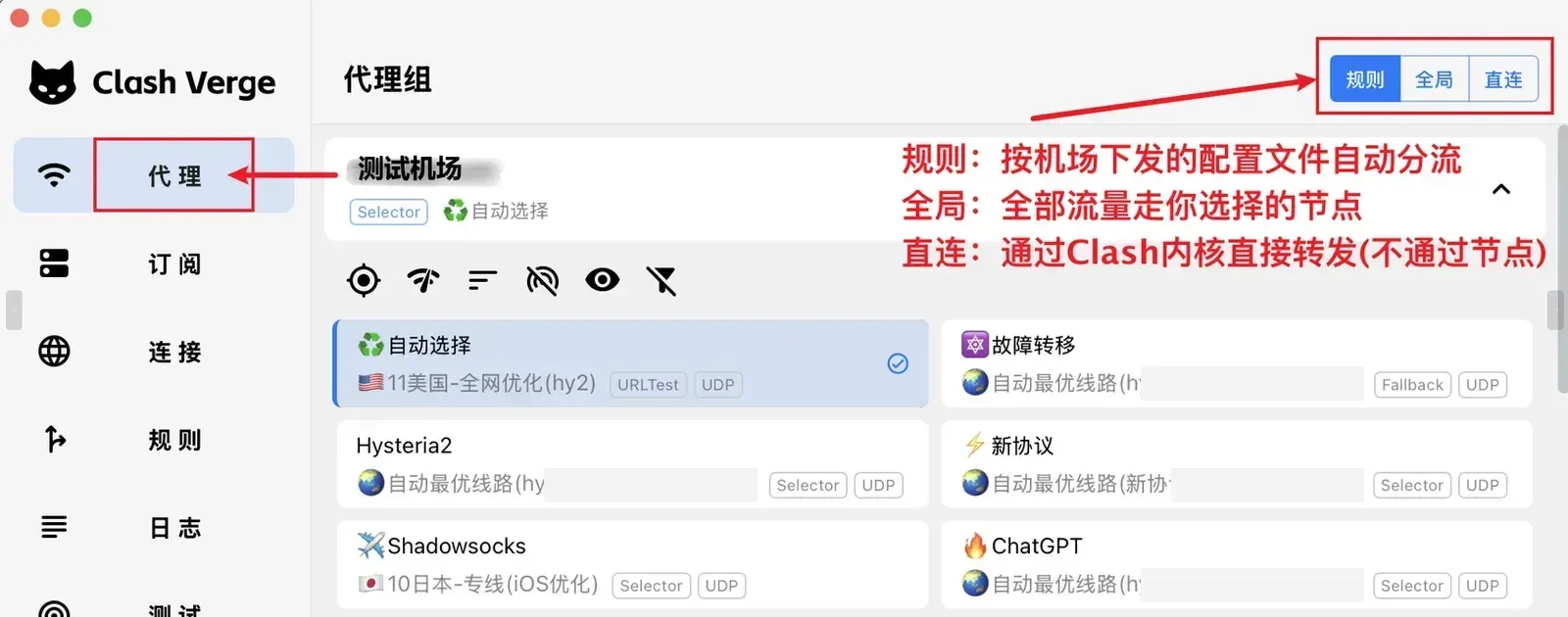
左栏点“代理”。页面右上方并列着规则、全局、直连,截图里的红字批注解释了三者,规则按机场配置文件分流,全局让全部流量走选中的节点,直连由内核直接转发、不经节点。平时用规则。下面是机场的代理组,点哪张卡片就切到哪个,蓝色对勾标出当前选择;截图选的是“自动选择”,类型 URLTest,按延迟测试结果自动挑节点。
 (点开看大图)
图 6 · 选模式和节点 第 9 步:打开系统代理
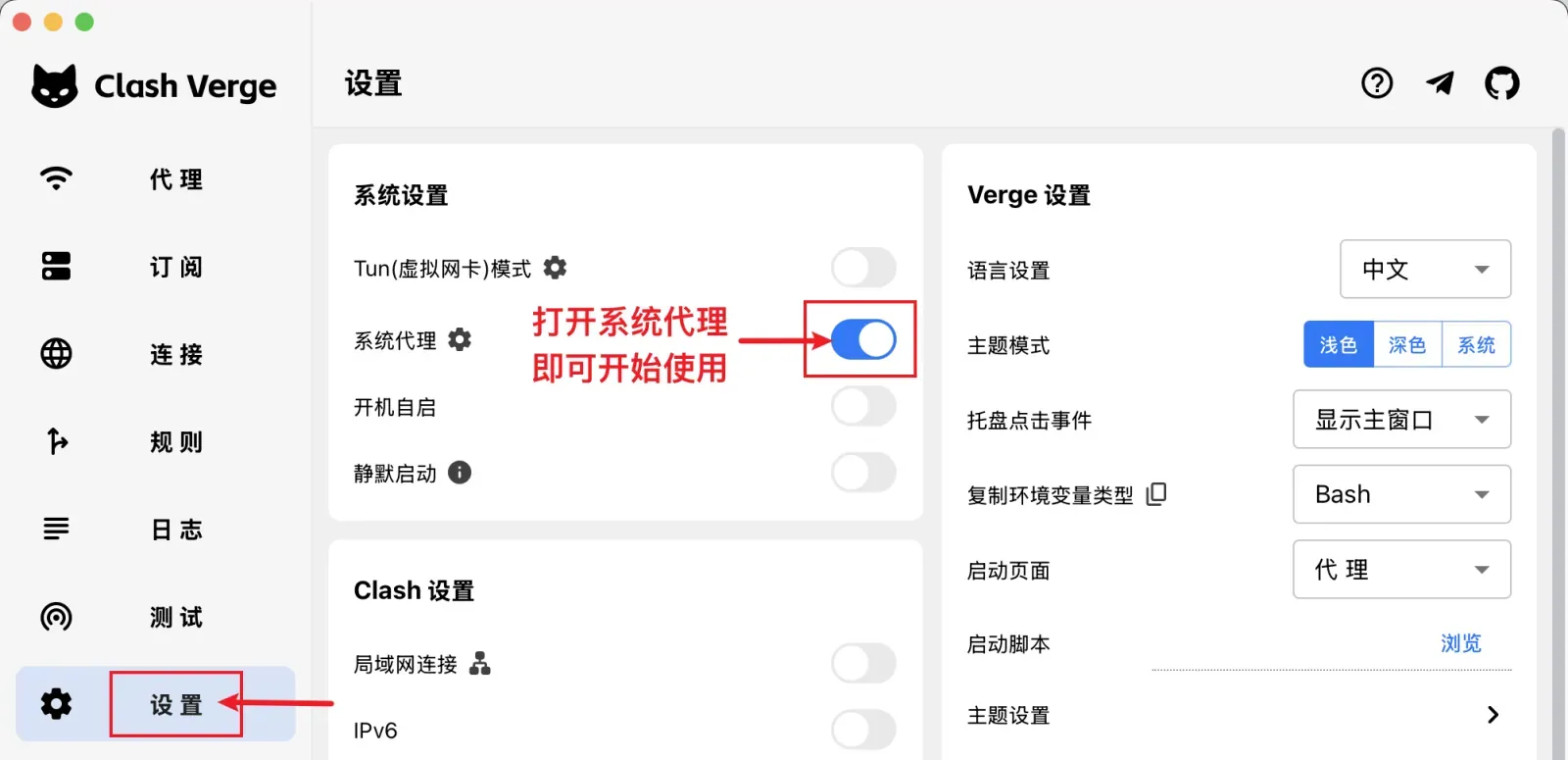
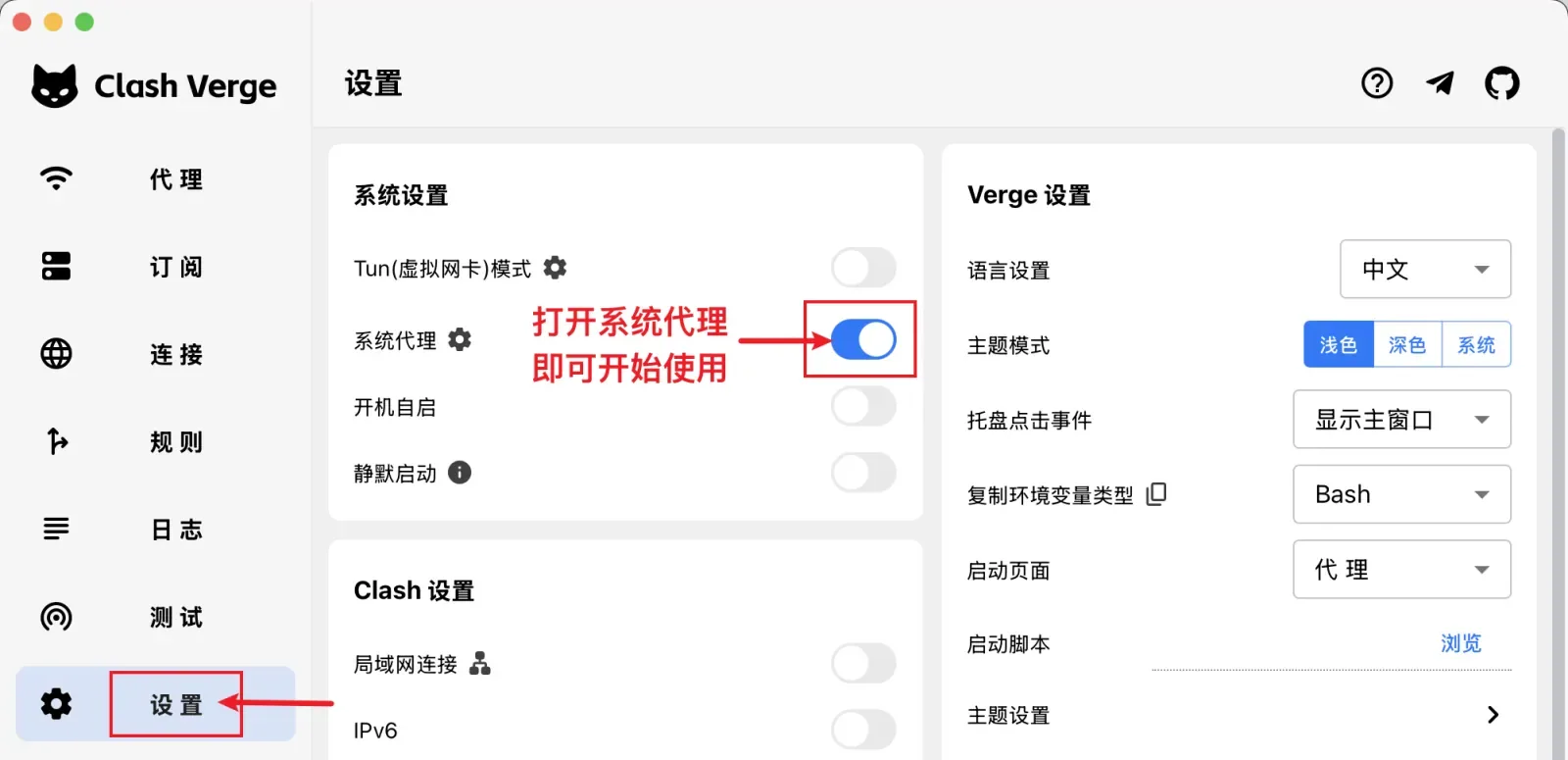
左栏点“设置”,“系统设置”分组第二行是“系统代理”,把开关拨到蓝色。之后浏览器和多数读取系统代理的软件会经过 Clash。同组第一行 Tun(虚拟网卡)模式用来接管不理会系统代理的程序,官方文档举的是游戏和命令行,它要另装服务,入门阶段不开。开关已打开网页仍打不开的,回第 8 步换节点。
 (点开看大图)
图 7 · 打开系统代理 第 10 步:允许防火墙放行
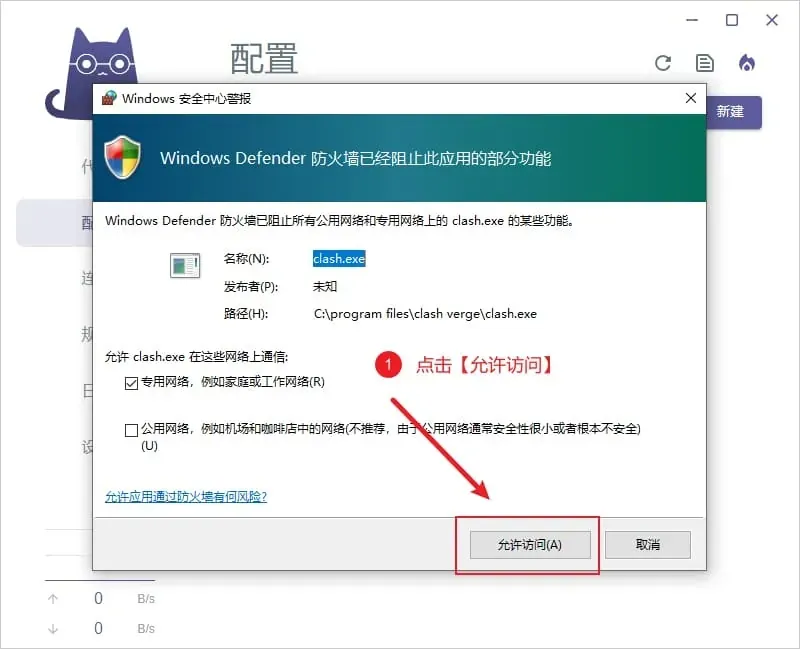
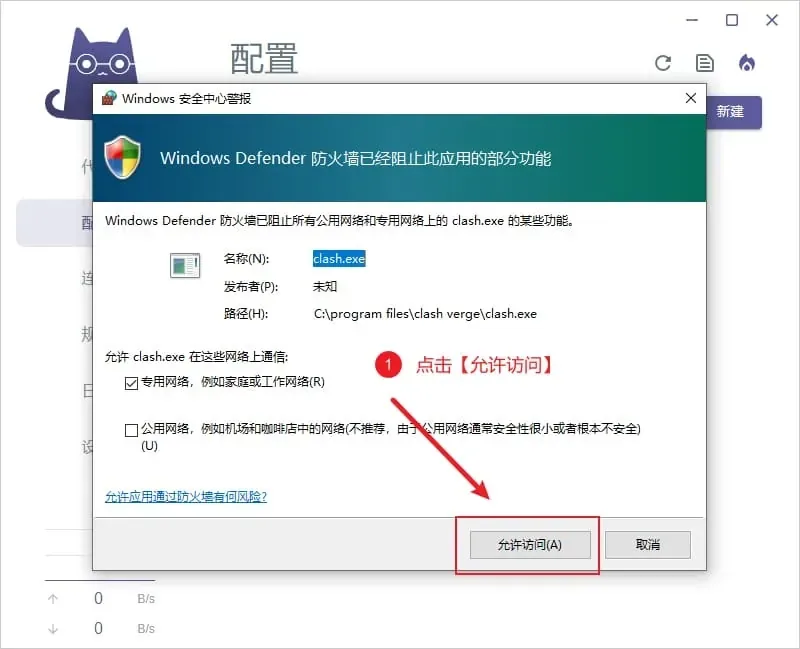
内核首次启动,系统有时会跳出标题为“Windows 安全中心警报”的对话框,名称一栏是 clash.exe,发布者显示未知。下方的专用网络默认已勾上,保持不动,公用网络不必勾,然后点“允许访问”。截图是 1.x 旧版,新版弹窗中的程序名可能换了,照同样方式放行即可。点了“取消”后出现代理页空白,看文末对应的问题。
 (点开看大图)
图 8 · 允许防火墙放行 第 11 步:设置开机自启
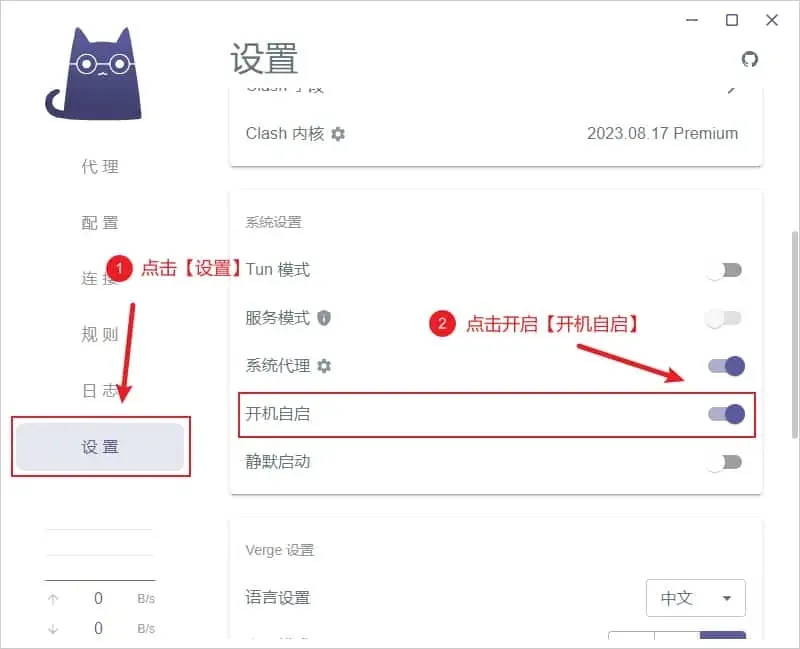
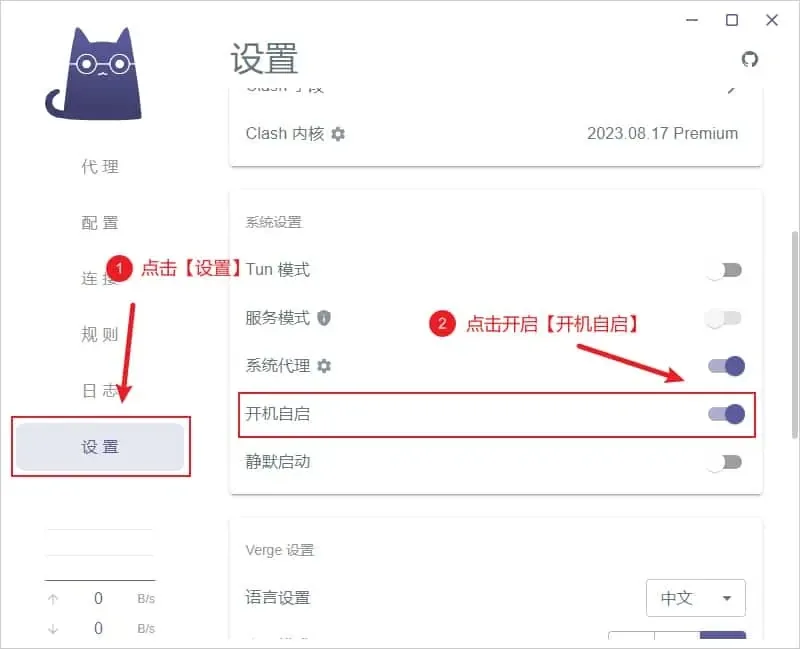
同样在“系统设置”分组,把“开机自启”拨开,以后 Windows 登录后客户端会自己启动;紧挨着的“静默启动”也打开,开机时就不弹窗口,只留托盘图标。官方文档提到每次安装都会清除旧的启动项,升级后自启失灵,把开关关了再开。截图是 1.x 旧版,系统代理、开机自启两项已开。
 (点开看大图)
图 9 · 设置开机自启 第 12 步:检查 Clash 内核
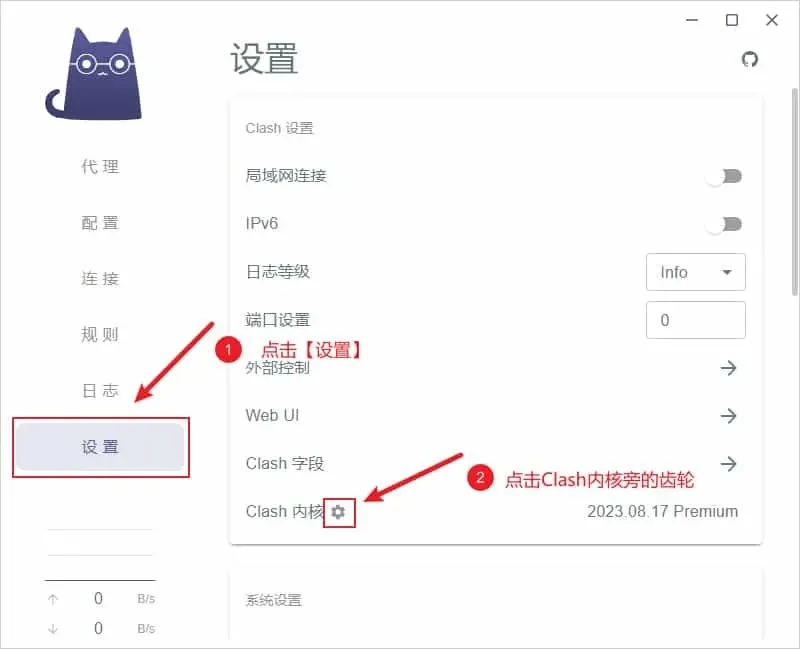
第 12、13 步只针对 1.x 旧版。截图里“Clash 设置”分组最下面一行是“Clash 内核”,数值 2023.08.17 Premium,即 Clash Premium 内核,它不支持 VLESS、Hysteria2、TUIC 等协议。点这一行旁边的小齿轮,打开内核列表。2.x 新版内置 mihomo(Clash Meta)内核,这一行显示的不是 Premium,就跳过这两步。
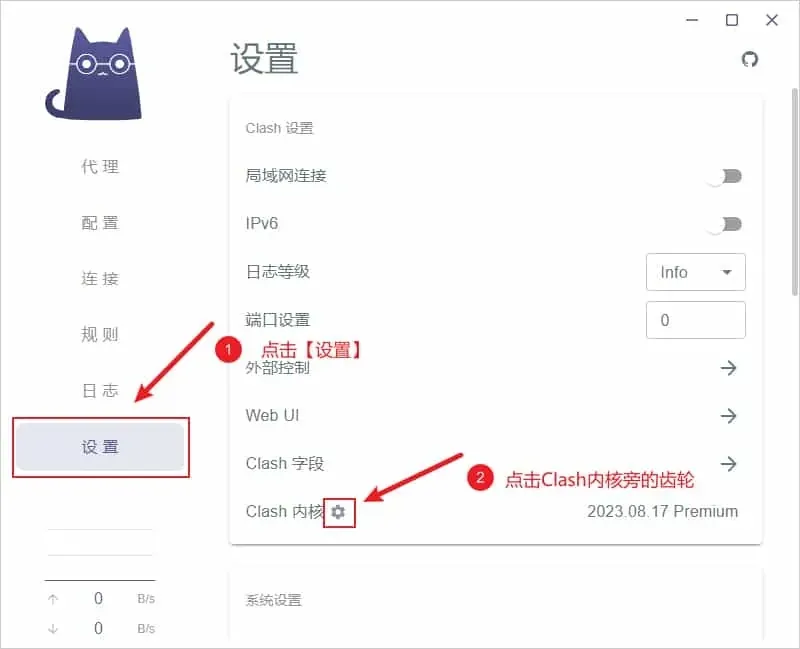 (点开看大图)
图 10 · 检查 Clash 内核 第 13 步:切换到 Clash Meta 内核
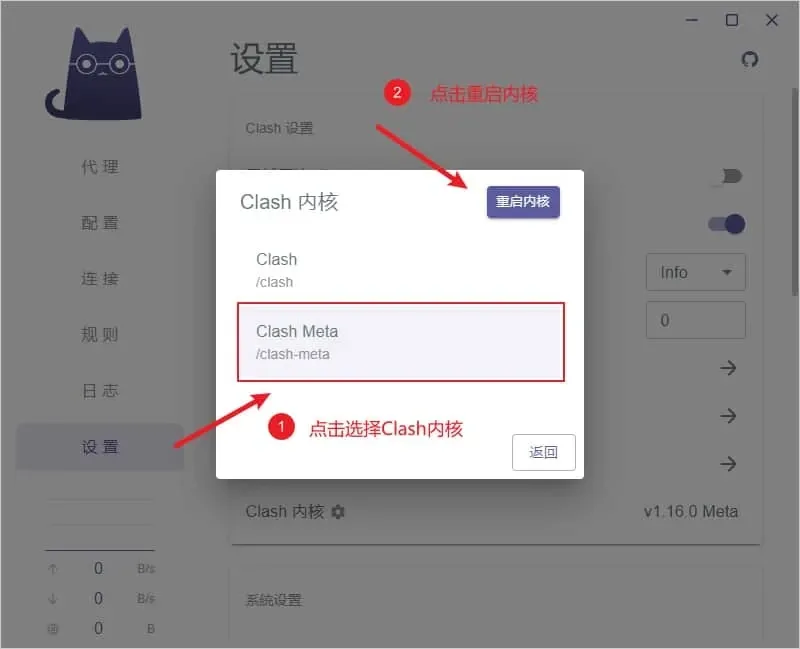
“Clash 内核”窗口里只有 Clash 和 Clash Meta 两个选项。点 Clash Meta,再点窗口右上角“重启内核”,最后点右下“返回”。设置页的 Clash 内核一行随即变成 Meta 的版本号,截图里是 v1.16.0 Meta。订阅中带 VLESS、Hysteria2、TUIC 节点的,不换 Meta 连不上。换完仍报错,按第 7 步手动更新一次订阅。
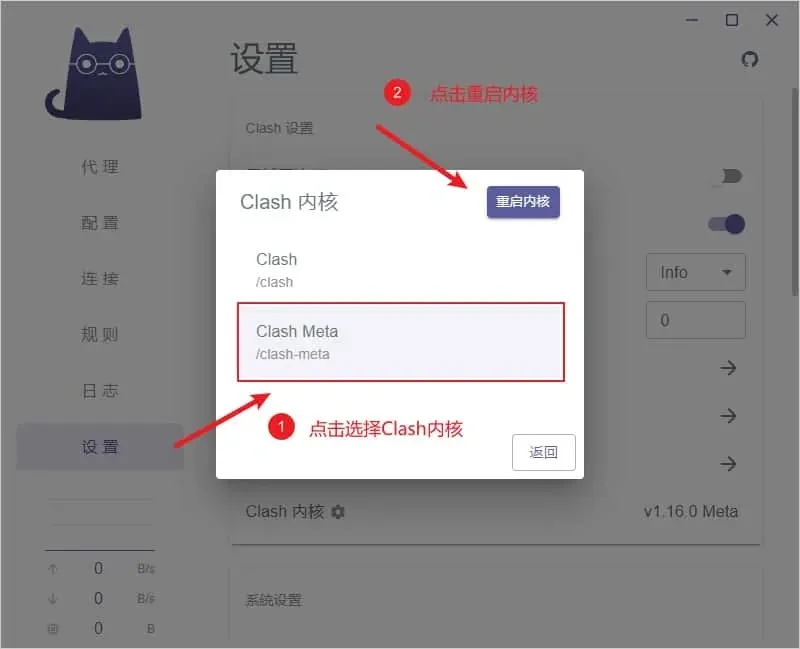 (点开看大图)
图 11 · 切换到 Clash Meta 内核 第 14 步:打开编辑规则
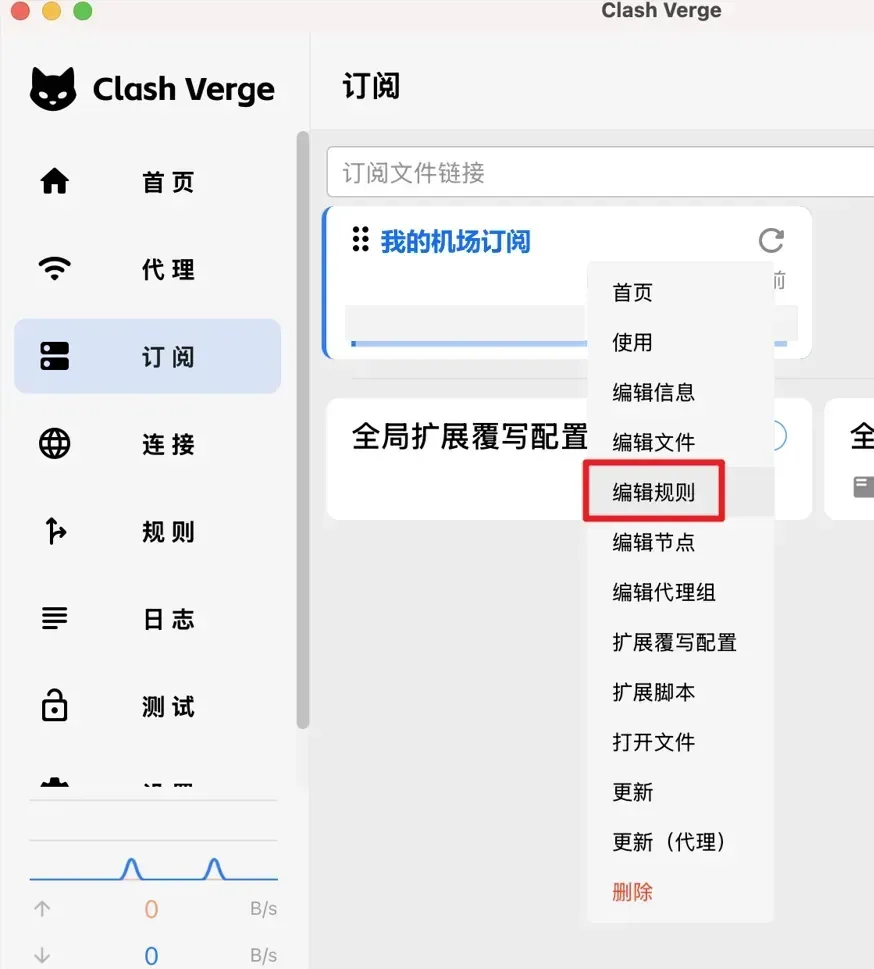
2.x 新版支持在订阅之外叠加自定义规则。进入“订阅”页,对着订阅卡片点鼠标右键,菜单中间有“编辑规则”,位于“编辑文件”和“编辑节点”之间,点它。官方文档说明,订阅更新之后,这里添加的规则仍会保留。右键没有弹出这个菜单的,多半还是旧版,回第 1 步升级。
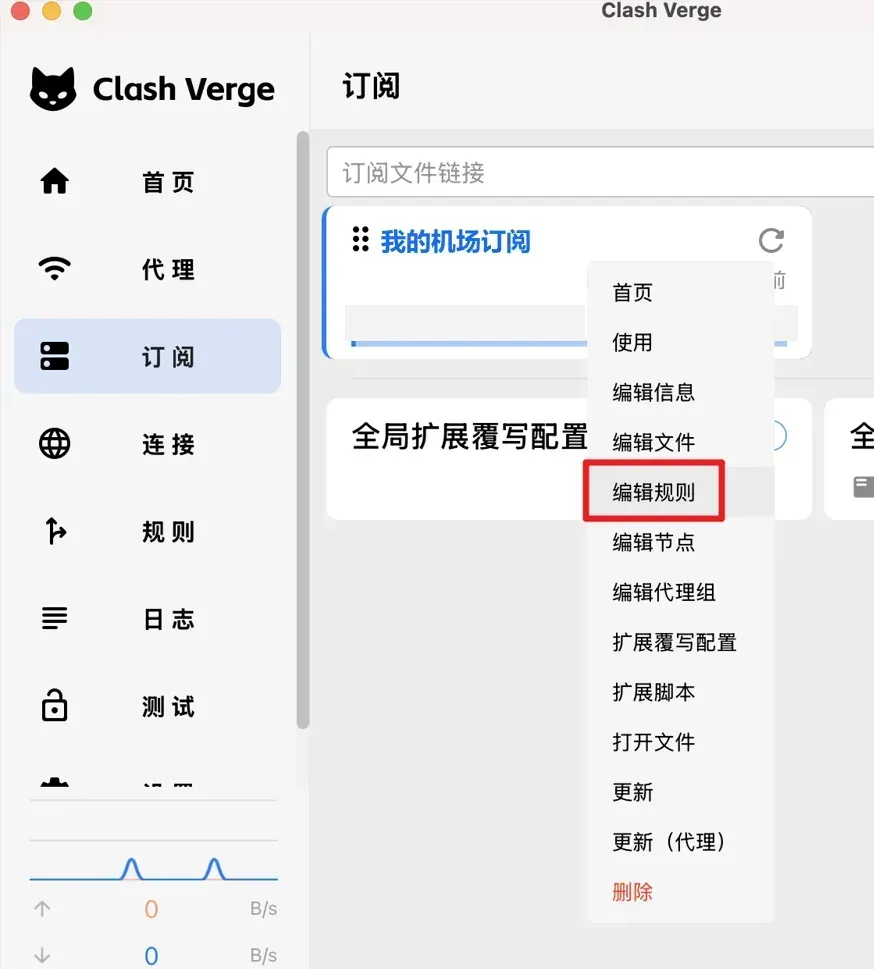 (点开看大图)
图 12 · 打开编辑规则 第 15 步:添加一条前置规则
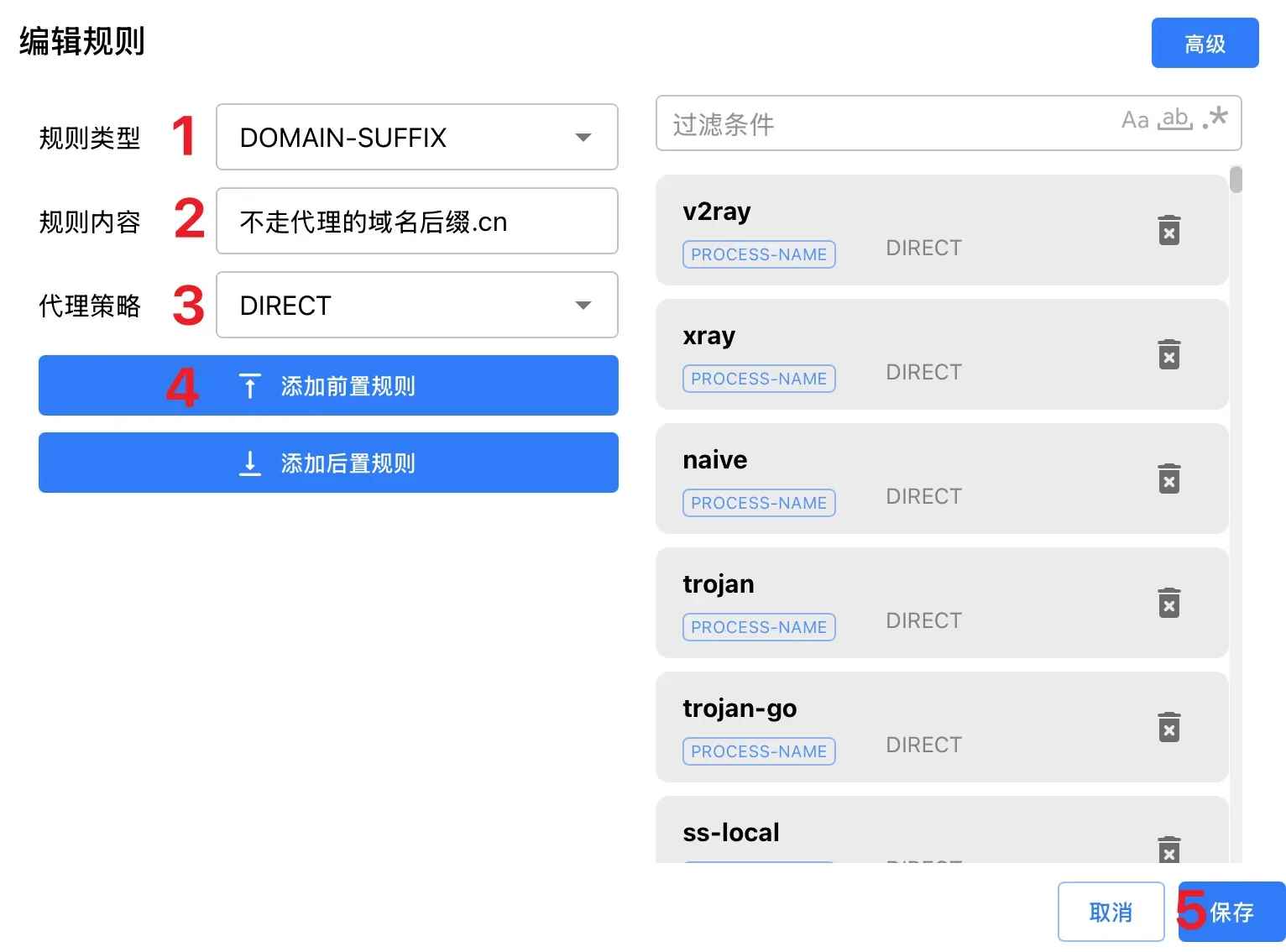
“编辑规则”窗口左边是规则类型、规则内容、代理策略三个输入项,截图按 1 到 5 标了操作顺序。示例是让某个域名后缀直连,类型选 DOMAIN-SUFFIX(按域名结尾匹配),内容填域名后缀,策略选 DIRECT;想走节点就把策略换成机场的代理组。点“添加前置规则”,这条规则会排到订阅自带规则前面。规则自上而下匹配,靠前的先生效。最后点右下角“保存”,“取消”会丢弃修改。
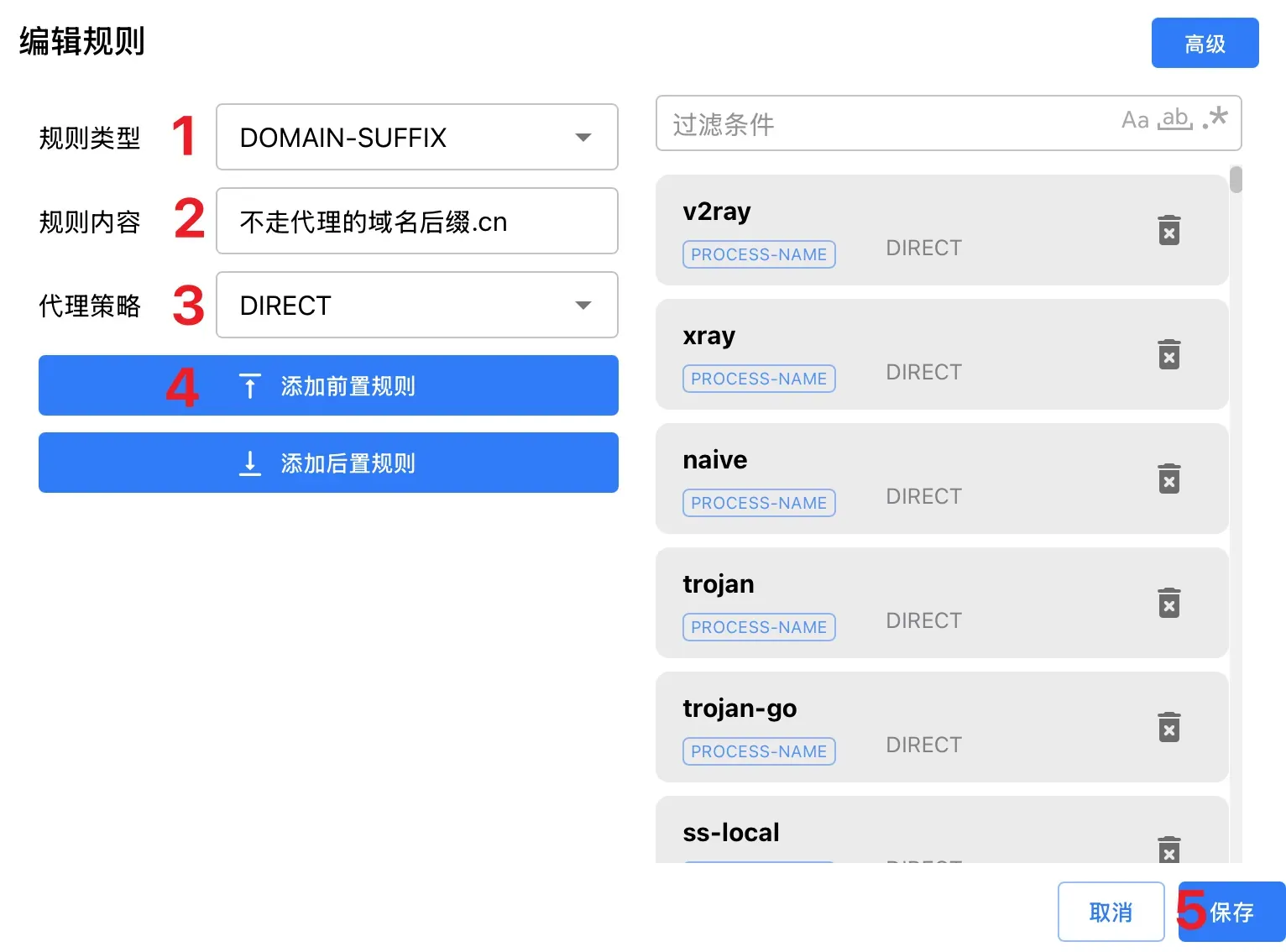 (点开看大图)
图 13 · 添加一条前置规则 第 16 步:打开编辑节点
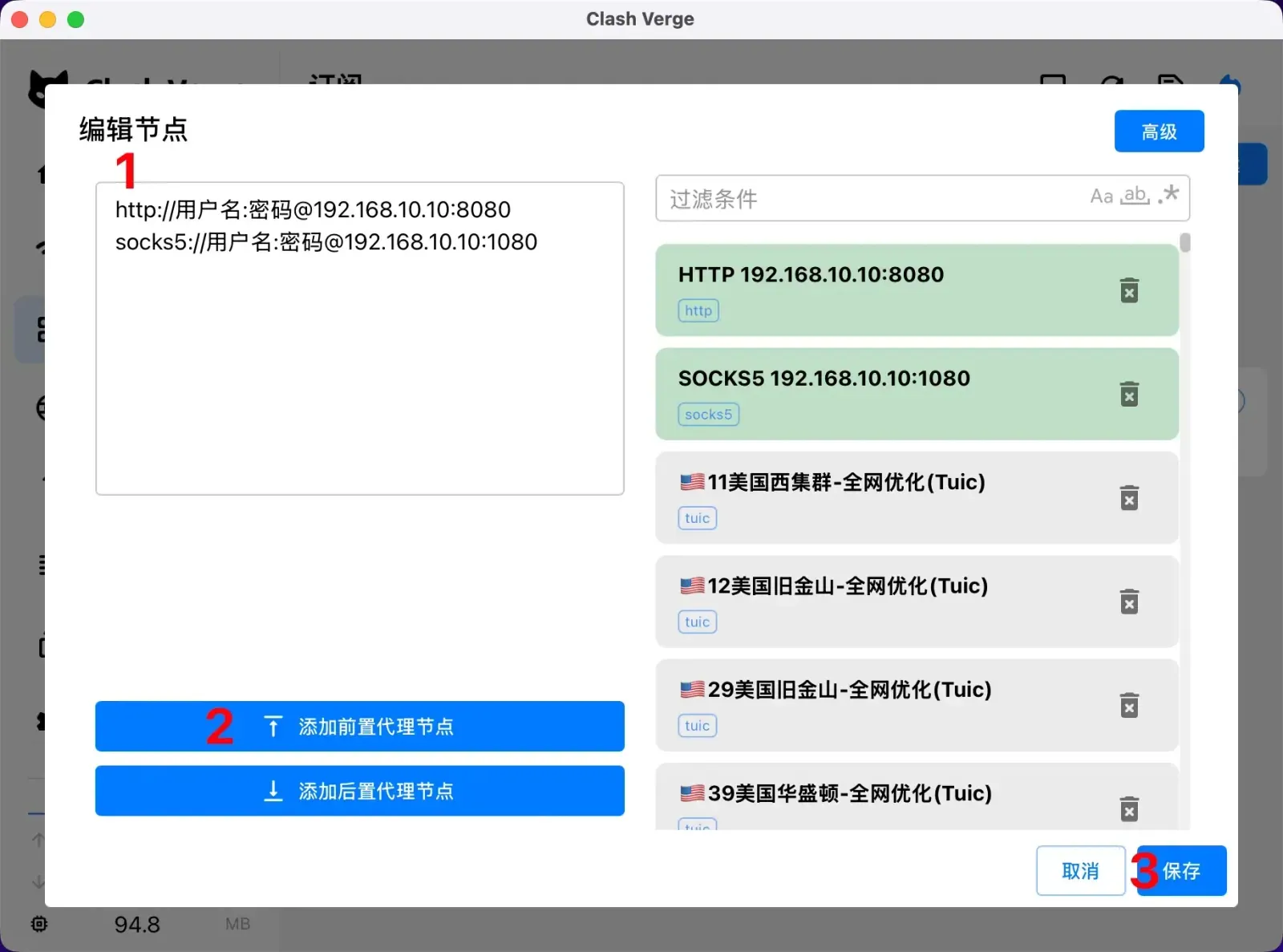
第 16 到 18 步是链式代理,把两个代理串联,机场节点做入口,自己的 HTTP 或 SOCKS5 代理做出口,官方文档举的例子是机场节点加家庭宽带。它要求 v2.4.5 或更新版本,还要备好自己代理的地址、端口和认证信息。在“订阅”页右键订阅卡片,这次点“编辑规则”下面一行的“编辑节点”,菜单样子和第 14 步截图相同。官方文档说明这里加的节点不会被订阅更新冲掉。
第 17 步:添加前置代理节点
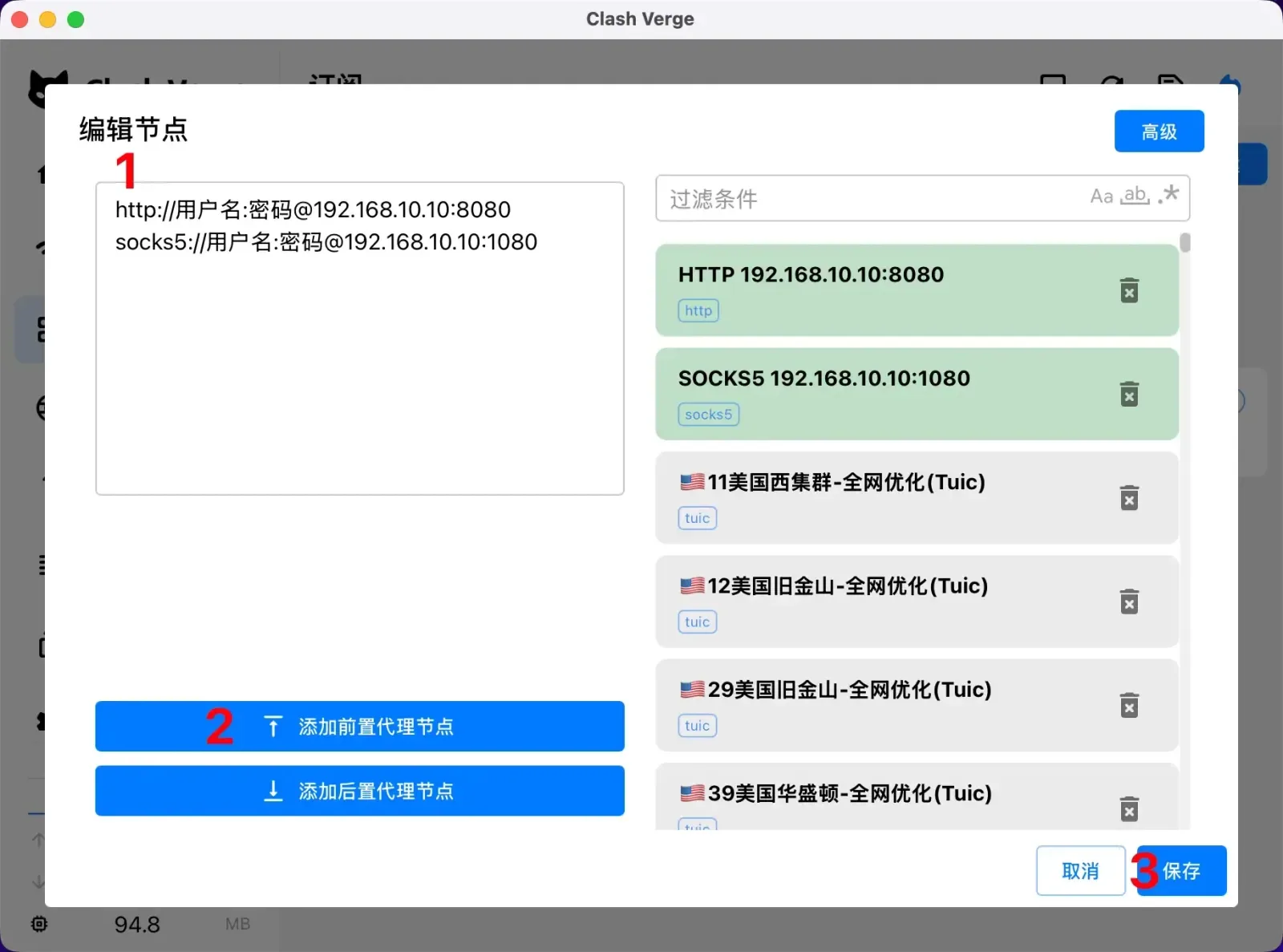
“编辑节点”窗口左侧是文本框,一行写一个代理,格式 socks5://user:pass@host:port ,HTTP 代理把开头换成 http,没有认证的把 user:pass@ 删掉。截图里的 192.168.10.10 是官方文档用的示例地址。填好后点“添加前置代理节点”,新代理会带浅绿底色出现在右侧列表顶部,核对无误点右下角“保存”。
 (点开看大图)
图 14 · 添加前置代理节点 第 18 步:串起节点并连接
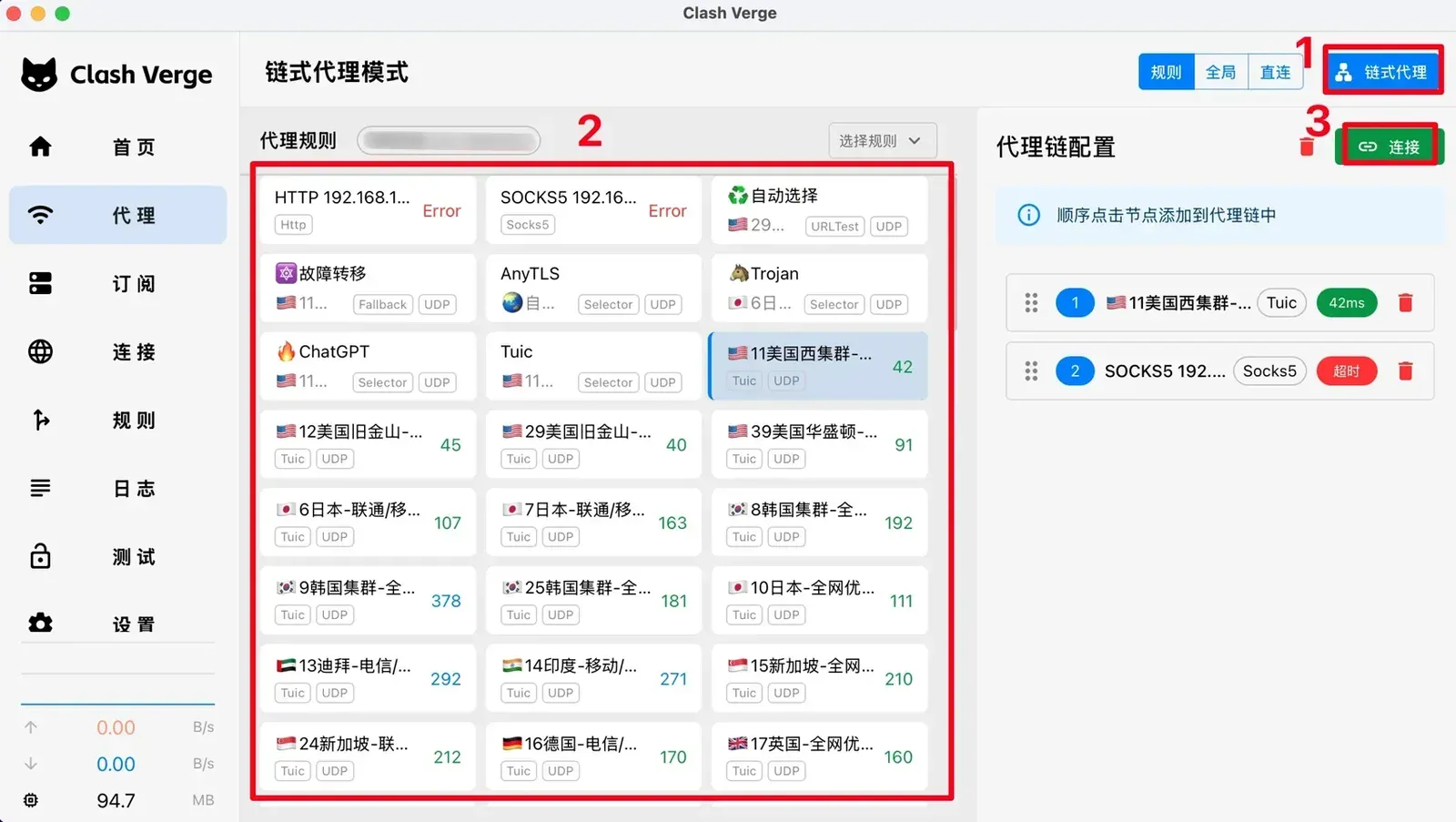
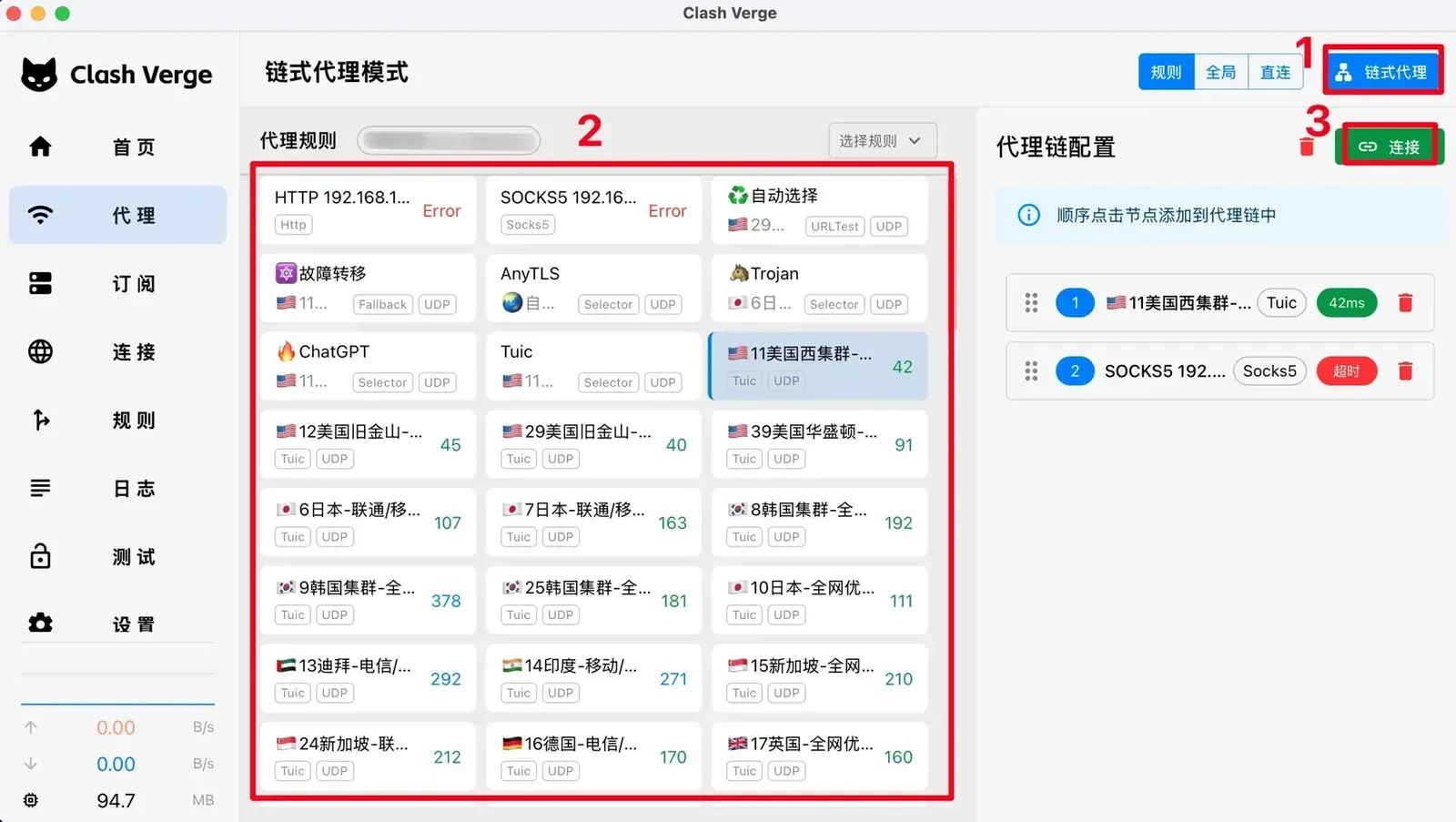
切回“代理”页,右上方模式按钮旁边多了一个“链式代理”,点它后标题变为“链式代理模式”。按顺序点节点卡片,第一个点的是入口,放机场节点;第二个点出口,选第 17 步加的代理。右侧“代理链配置”列出每一跳和它的延迟,核对后点绿色的“连接”。截图里第 1 跳美国 TUIC 节点 42 ms,第 2 跳 SOCKS5 显示超时,我们推测是示例地址本身不可达。某一跳超时,就单独测那一个代理。
 (点开看大图)
图 15 · 串起节点并连接
完成检查节点列表里出现延迟数字,打开代理后能打开平时打不开的网站,这篇就做完了。
测试环境与验证
开始前要有一份机场订阅,还没有的可以先看本站的梯子推荐与机场测评。安装包的下载地址和版本记录在 Clash Verge Rev 客户端页,Windows 上能用的其他客户端列在 Windows 梯子软件页。
测试环境
版本信息:Clash Verge Rev v2.5.5,2026-09-22 发布,2026-09-25 在官方 GitHub Releases 核验。Windows 安装包分 x64 和 arm64 两种,各有一个带 fixed_webview2 的版本。
本站尚未在 Windows 上用 v2.5.5 把这 18 步完整走一遍,下面的截图来自站长早先做的教程素材,截取日期和确切版本号资料未提供:
| 步骤 | 截图内容 |
|---|---|
| 第 3、4、7、10 到 13 步 | 1.x 旧版,Windows 界面 |
| 第 5 步 | 机场网页面板(演示站) |
| 第 6、8、9、14、15、17、18 步 | 2.x 新版,其中 6 张窗口带 macOS 的红黄绿按钮;第 16 步暂无截图 |
所以第 12、13 步只对 1.x 旧版有用。菜单名和你电脑上显示的不一样时,以客户端里的实际文字为准,也欢迎到更正页告诉我们。
做完后怎么验证
- 打开 Windows 的“设置 > 网络和 Internet > 代理”,“使用代理服务器”应为打开状态,并指向本机的一个端口。这一项说明第 9 步的系统代理已经写进系统。
- 用浏览器打开一个境外的 IP 查询网页,显示的地区应和第 8 步选中的节点一致。规则模式下,国内网站按机场规则多半走直连,用国内的查询页可能仍显示本地地址。
- 在客户端左栏的“连接”页,能看到刚才访问的域名和它经过的代理。
这三项只能证明流量经过了代理,说明不了节点的速度、晚高峰表现和流媒体解锁,这些本站在这台电脑上都尚未实测。节点全部超时,按全部节点超时的对照排查一段段缩小范围;想让游戏、命令行也走代理,先读 TUN 模式说明。
卸载和还原
- 在“设置”里先关掉系统代理和 Tun 模式,再右键托盘图标退出。
- 装过服务的,按官方文档卸载服务:在设置页虚拟网卡一行点删除图标,或在安装目录的 resource 文件夹里运行
uninstall-service.exe。 - 在 Windows 的“设置 > 应用”里卸载 Clash Verge。
- 订阅和配置文件留在
%APPDATA%\io.github.clash-verge-rev.clash-verge-rev文件夹,要清干净就手动删掉它。
卸载后网页打不开,处理方法同文末“退出后网页全部打不开”一条。
部分截图来源:Clash Verge Rev 官方文档(GPL-3.0)
常见问题
安装时提示“此应用无法在你的电脑上运行”
官方文档认为多数是下错了架构。在 Windows 设置的“系统 > 系统信息”里看系统类型,写着基于 x64 的处理器就下载 x64-setup,ARM 处理器才下载 arm64-setup。拿不准时,官方建议选 x64。
Clash Verge Rev 只剩托盘图标
官方 FAQ 解释,界面由 WebView2 渲染,用第三方工具禁用 Edge 时它常被一并关掉,卸载 WebView2 也是同样现象。解除禁用或从微软官网重装 WebView2 后再试;还不行,改装 Releases 里带 fixed_webview2 的安装包,它内置了 WebView2。
代理页一片空白,看不到节点
官方 FAQ 把原因归为内核通信失败,给出的办法是打开 Windows 防火墙设置,把防火墙全部关闭后再重新开启。第 10 步的防火墙弹窗点过“取消”的,可以先试这个办法。
退出 Clash Verge Rev 后网页全部打不开
Windows 的系统代理还指向已经退出的客户端,官方 FAQ 提到断电、蓝屏后容易这样。手动还原的位置在 Windows 设置里,路径是网络和 Internet 下的代理页,手动设置代理那一栏的开关拨到关。日常退出前,先在客户端里关掉系统代理。
导入订阅报 client error(Connect)
第一步看两件事,订阅链接是否完整粘贴、机场套餐有没有到期。官方文档建议换一种导入方式,比如点订阅页的“新建”,以远程订阅的方式填入链接;仍然报错,可以勾选“允许无效证书(危险)”后保存重试,这个选项会跳过证书校验。
下一步
- 客户端Clash Verge Rev 下载与版本记录
- Windows 电脑其他电脑梯子软件
- 订阅买订阅前看梯子推荐