Clash Verge Rev Linux 梯子教程:安装与导入订阅
Clash Verge Rev Linux 教程,共 18 步:在 Ubuntu、Fedora 等桌面上用 apt 或 dnf 装好客户端,粘贴机场订阅,挑模式和线路,把代理写进桌面设置和终端变量;后半部分讲自启、旧版内核切换、追加分流规则与串联代理。基础部分约 15 分钟,核验版本 v2.5.5。
开始之前
- 带图形桌面的 Linux 发行版,GNOME 或 KDE 均可;官方 FAQ 写明纯命令行环境用不了,Ubuntu 20.04 要手动补依赖,官方建议升级系统
- 一个能执行 sudo 的账号,装包和安装服务时要输入密码
- 一份机场订阅链接,在机场用户中心复制
- 做第 16 到 18 步的链式代理,客户端要在 v2.4.5 以上,而且手里有一台自己能控制的 HTTP 或 SOCKS5 代理

操作步骤18 步
步骤目录
第 1 步:下载对应架构的安装包
Linux 安装包放在 Clash Verge Rev 官方仓库的 GitHub Releases 页,展开 Assets 就能看到。2026 年 9 月 25 日核验时新版是 v2.5.5,deb 包分 amd64、arm64、armhf 三种,rpm 包分 x86_64、aarch64、armhfp 三种。在终端运行 uname -m,输出 x86_64 就下 amd64 的 deb 或 x86_64 的 rpm,输出 aarch64 就下 ARM64 的包。Arch 系不用下载,官方文档给的是 AUR 包 clash-verge-rev-bin。
第 2 步:用包管理器安装并启动
终端切换到安装包所在的目录。Debian、Ubuntu 以 amd64 为例运行 sudo apt install ./Clash.Verge_2.5.5_amd64.deb,Fedora 等 rpm 系把命令换成 sudo dnf install,文件名换成对应的 rpm。前面的 ./ 漏掉的话,apt 会把它当成软件源里的包名,报找不到。Arch 系执行 yay -S clash-verge-rev-bin。装好后在应用菜单里搜 Clash Verge 打开,出现猫头图标的窗口就对了。
第 3 步:把界面语言换成中文
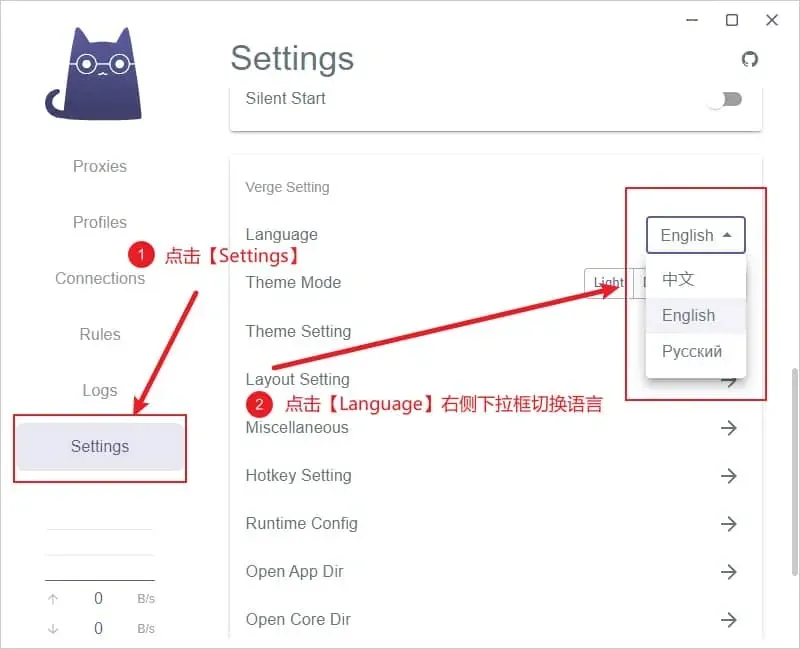
第一次打开是英文界面的,点左栏最下面的 Settings,在右侧往下找到 Verge Setting 分组,点 Language 一行右边写着 English 的下拉框,选第一项“中文”后,左栏和各个设置项立刻变成中文。截图是 1.x 旧版的 Windows 窗口。2.x 把设置页分成左右两栏,语言项在右栏的“Verge 设置”里,第 9 步的截图能看到。
 (点开看大图)
图 1 · 把界面语言换成中文 第 4 步:对照中文菜单
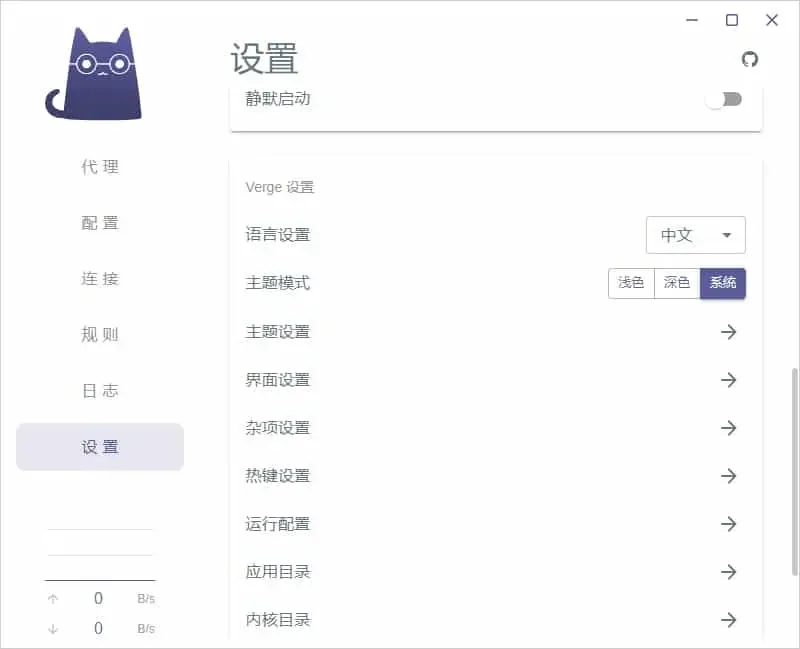
截图是换成中文后的旧版,左栏共六项,从代理排到设置。2.x 新版多了首页和测试两项,“配置”也改名为“订阅”,下文按新版的叫法写。Verge 设置里的“界面设置”先记住位置,Linux 上窗口右上角的按钮点不动时,要到这里改一个开关,做法写在文末常见问题里。
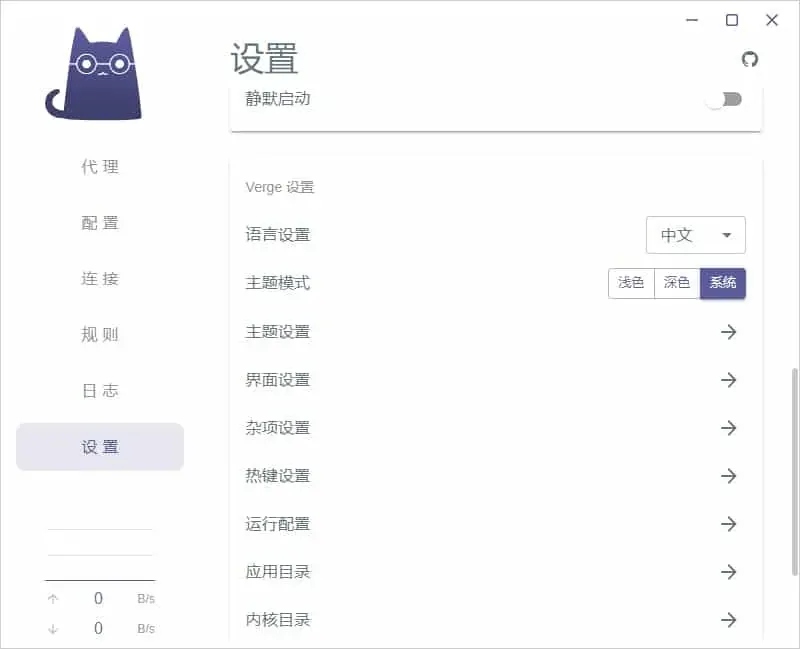 (点开看大图)
图 2 · 对照中文菜单 第 5 步:复制机场订阅链接
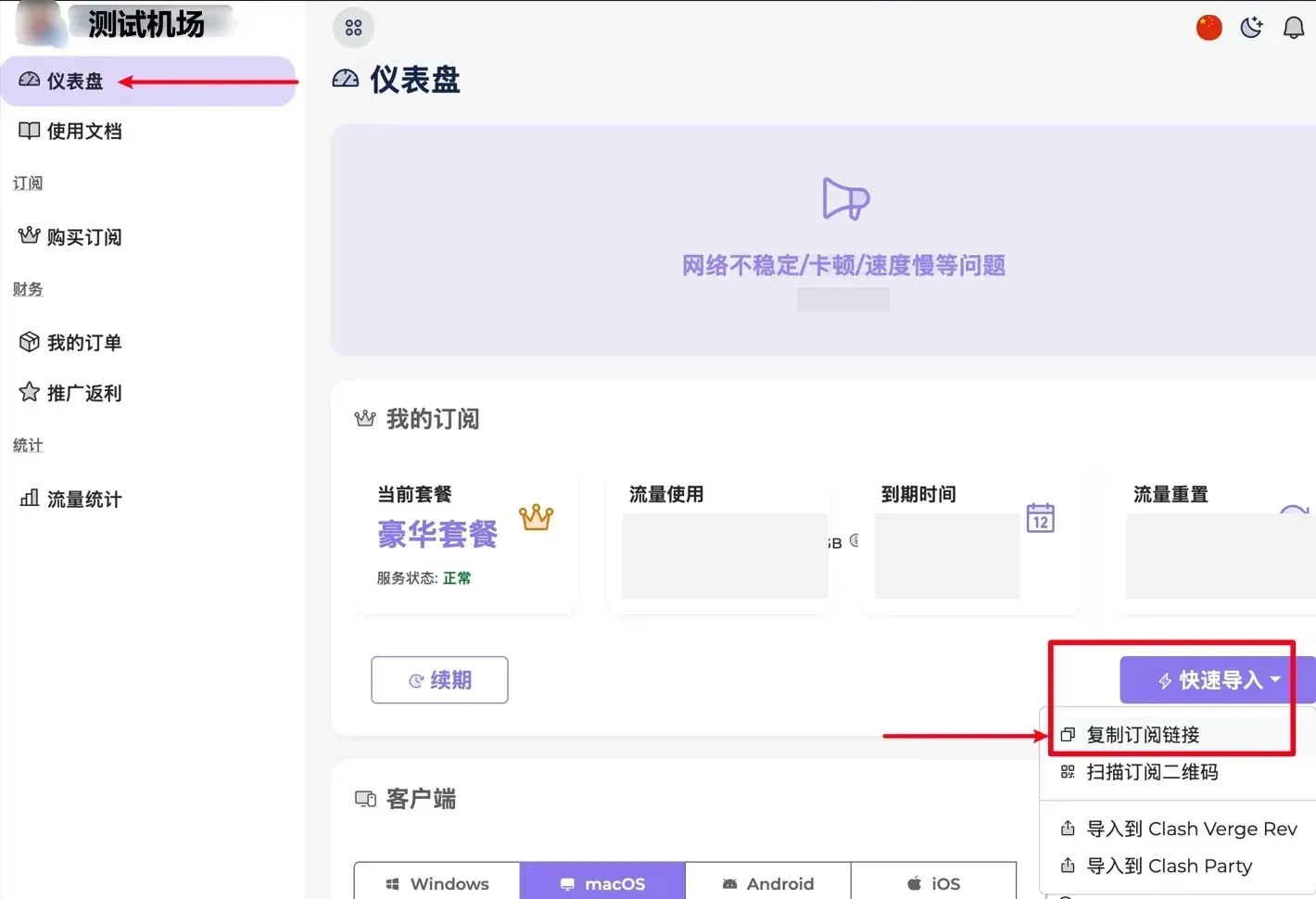
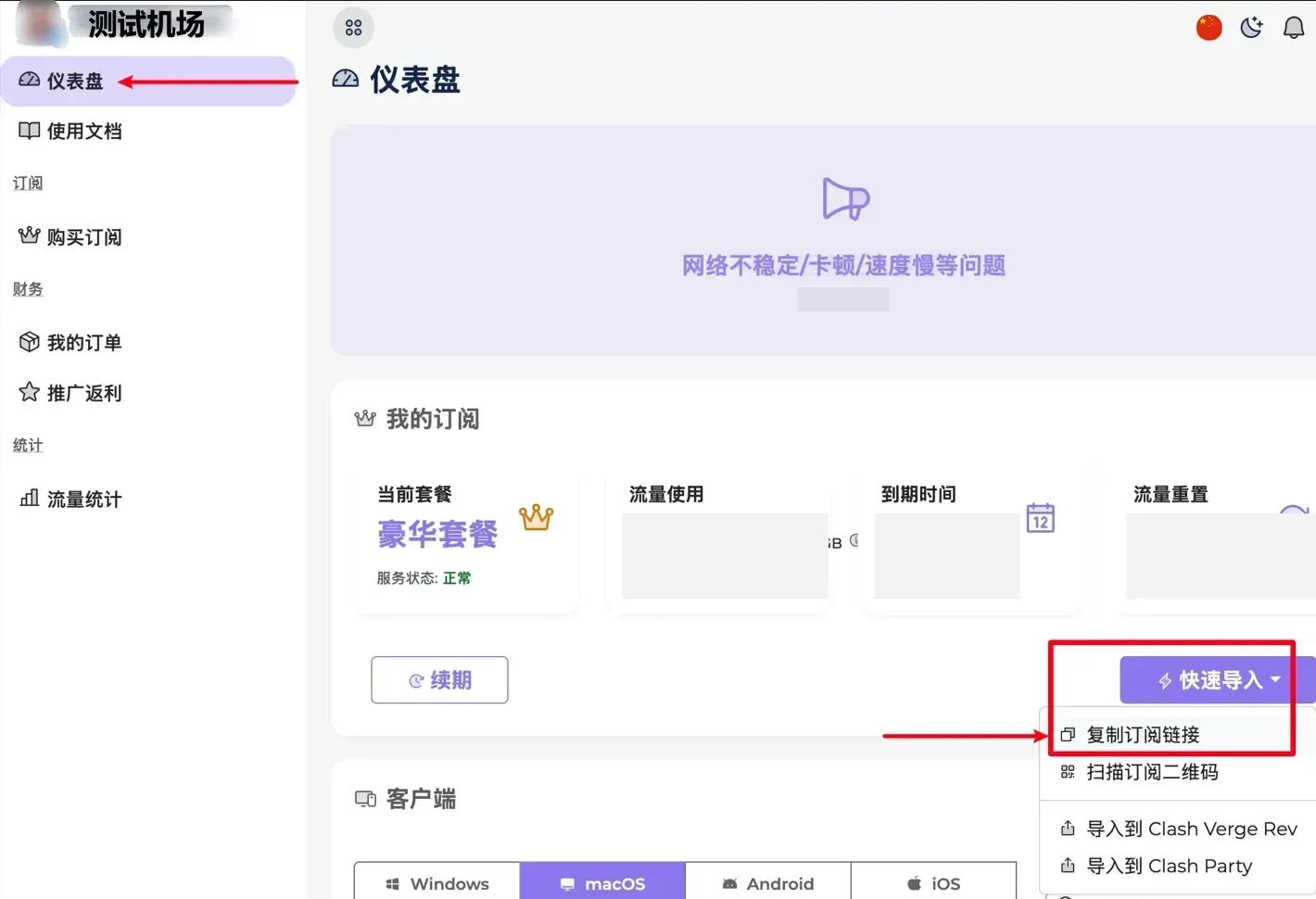
在浏览器里进入机场的用户中心并登录。截图是一个演示面板,仪表盘右下方的“快速导入”展开后,第一项是“复制订阅链接”,点它即可。deb 和 rpm 包会把 clash 协议的链接登记给 Clash Verge,所以点同一菜单里的“导入到 Clash Verge Rev”,一般能直接唤起客户端;浏览器没反应,就回到复制链接的办法。订阅链接能拉取全部节点,不要发给别人。
 (点开看大图)
图 3 · 复制机场订阅链接
第 6 步:粘贴链接并导入
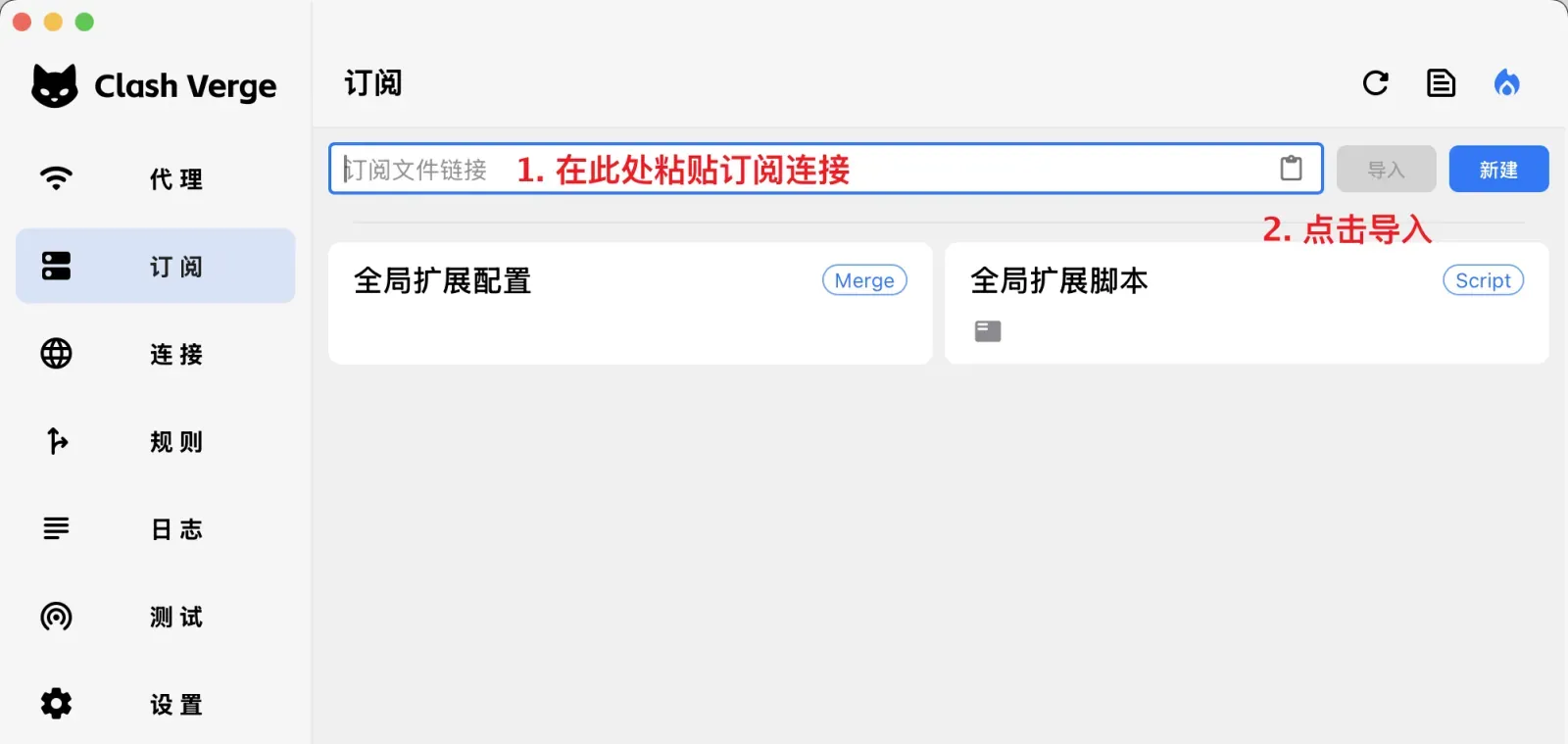
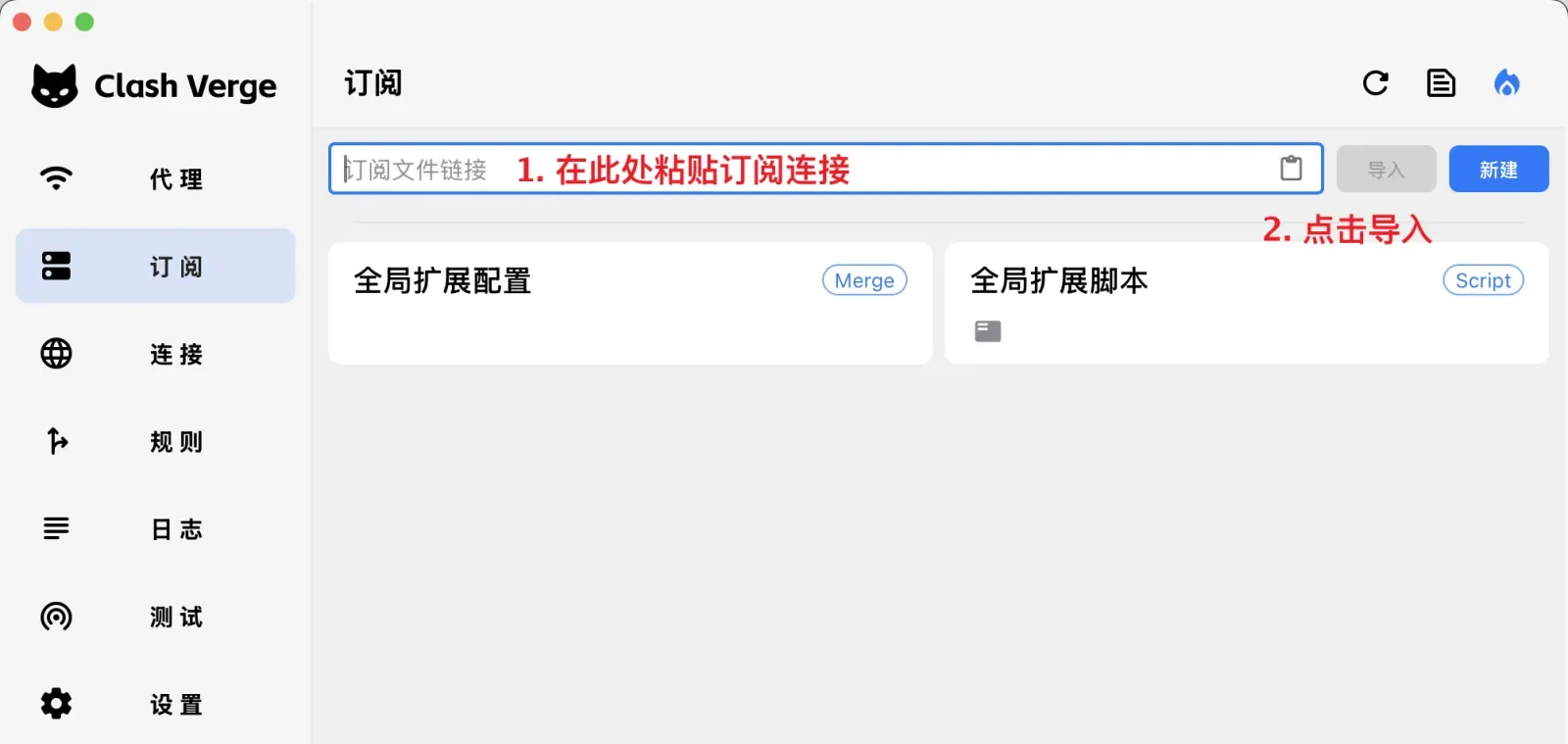
回到客户端,点左栏“订阅”(旧版叫“配置”)。光标点进顶部的“订阅文件链接”输入框按 Ctrl+V,或者点框内右端的剪贴板图标。框里有内容后,右边原本灰掉的“导入”按钮才能点,点它开始下载订阅。截图取自 macOS,各系统用的是同一套界面代码,按钮文字一样。下方标着 Merge 和 Script 的两张全局扩展卡片,这次不用碰。
 (点开看大图)
图 4 · 粘贴链接并导入 第 7 步:核对订阅卡片
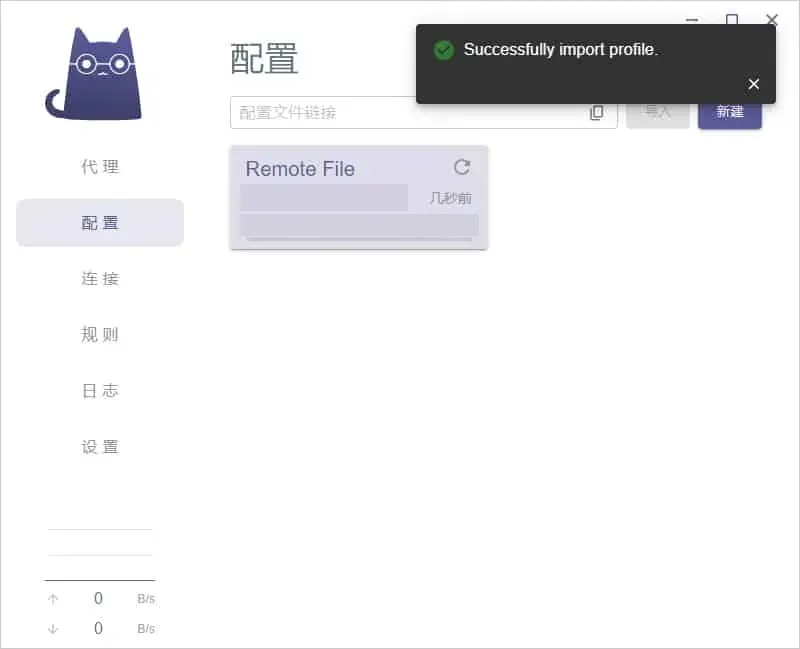
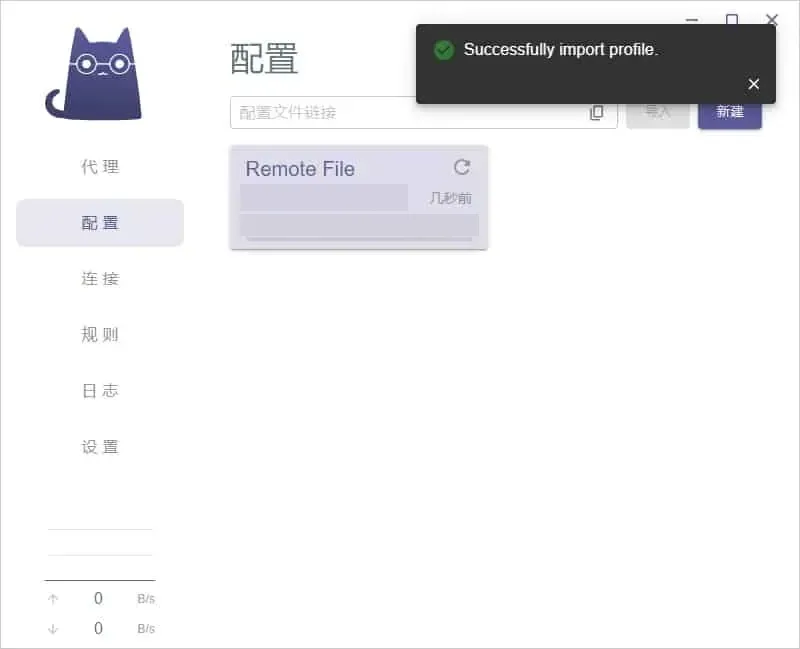
导入成功时,右上角弹出带绿色对勾的提示,截图里的旧版写着英文 Successfully import profile,新版中文界面显示中文提示。列表多出一张订阅卡片,截图中名称是 Remote File,下方是已用和总流量、到期日(截图已打码)。以后想重新拉取节点,点卡片右上角那个环形箭头。没有弹出提示或报错的,看文末导入失败一条。
 (点开看大图)
图 5 · 核对订阅卡片 第 8 步:选出站模式和节点
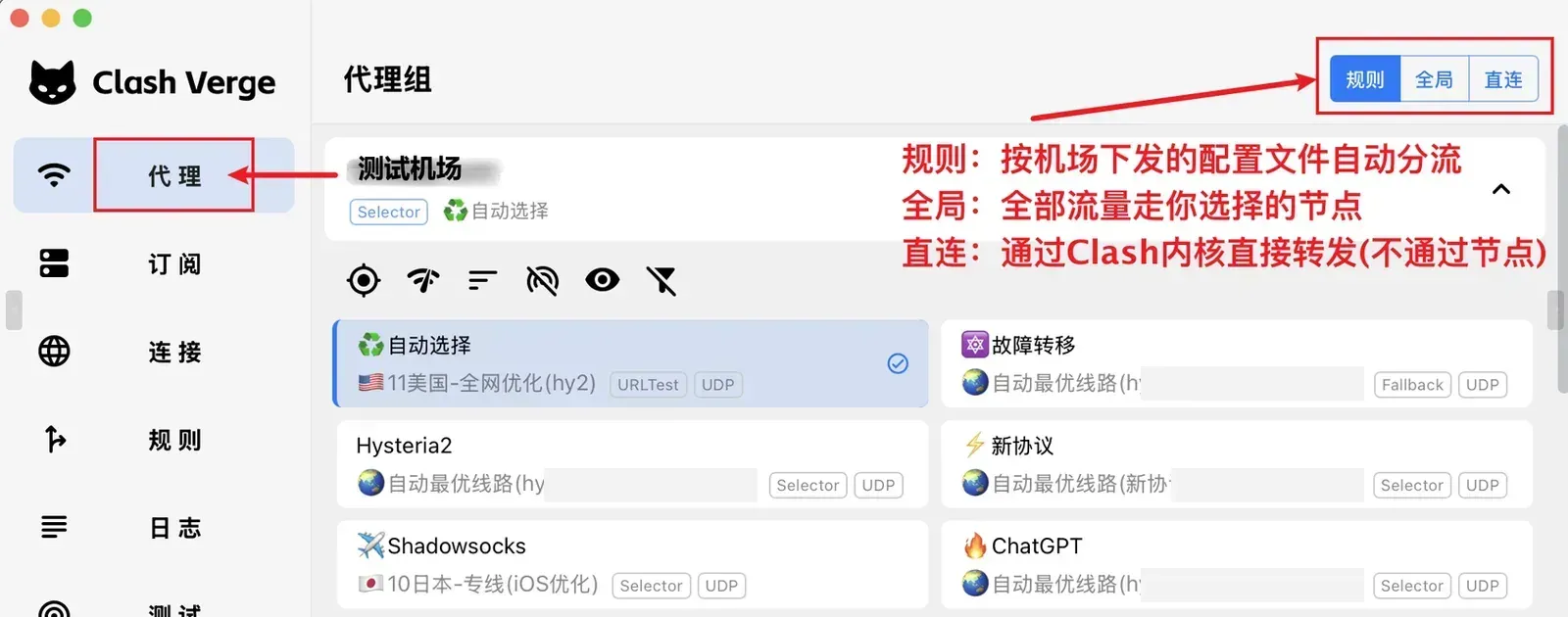
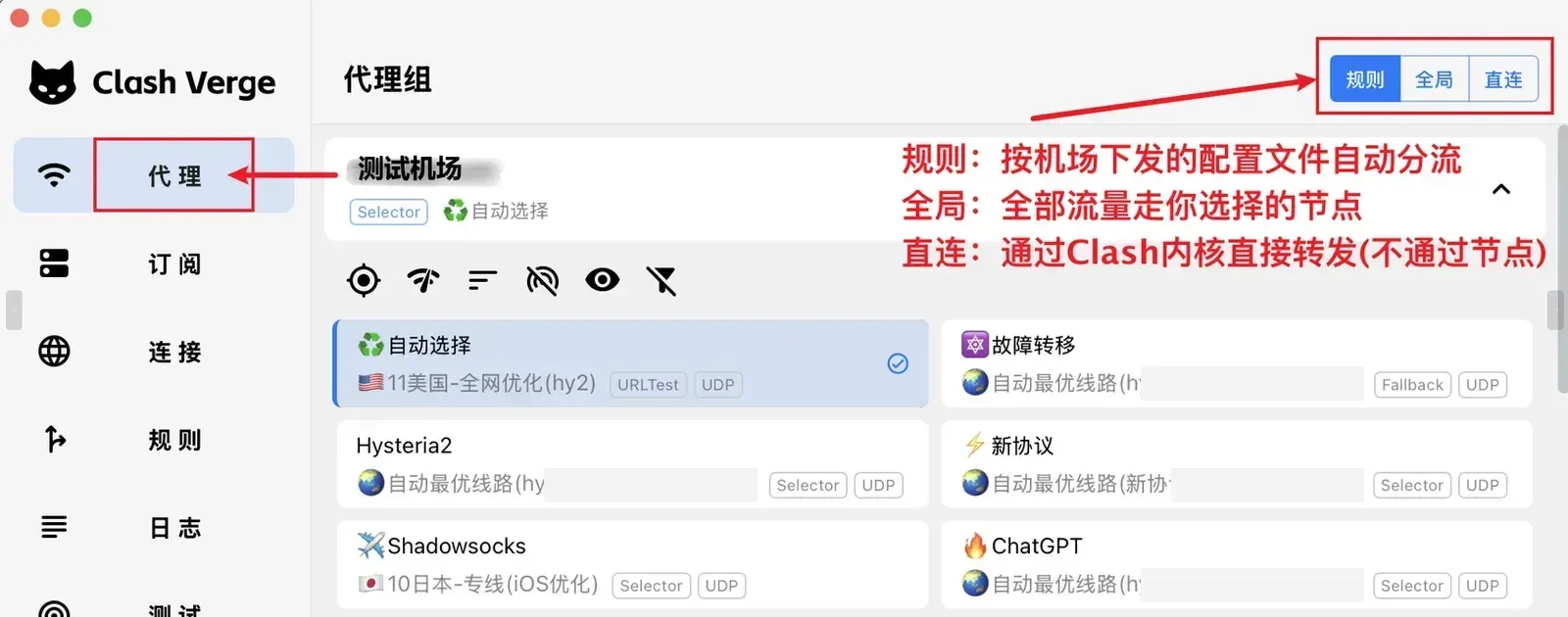
点左栏“代理”,页面标题是“代理组”。右上角的规则、全局、直连是三种出站模式,规则模式让订阅里的规则决定哪些网站走节点,全局模式所有连接都走选中节点,直连模式全部不经过节点,日常留在规则即可。下方每张卡片是一个代理组,截图里当前选中的是自动选择(URLTest),带蓝色对勾。点别的卡片即可切换。
 (点开看大图)
图 6 · 选出站模式和节点 第 9 步:打开系统代理
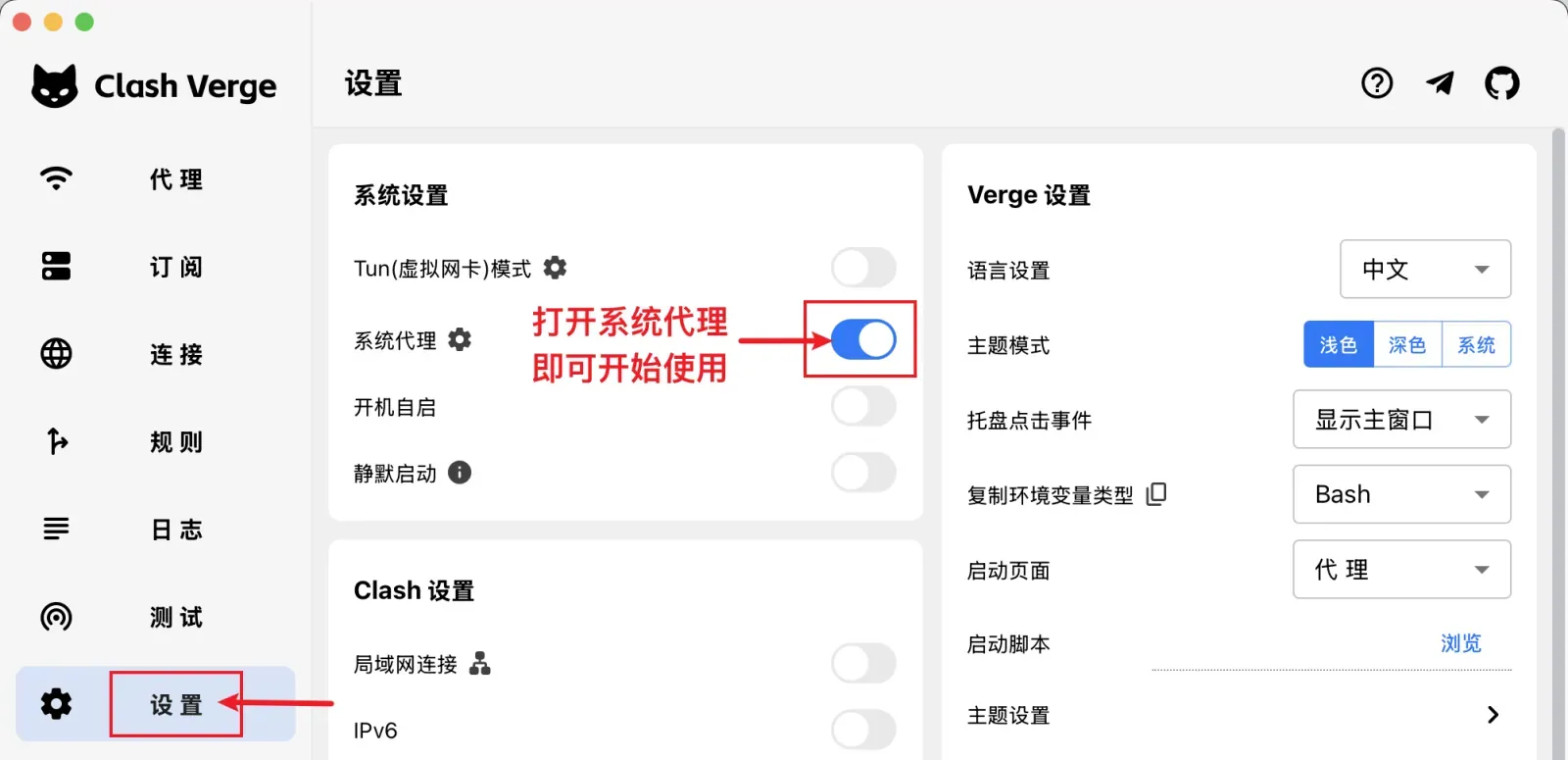
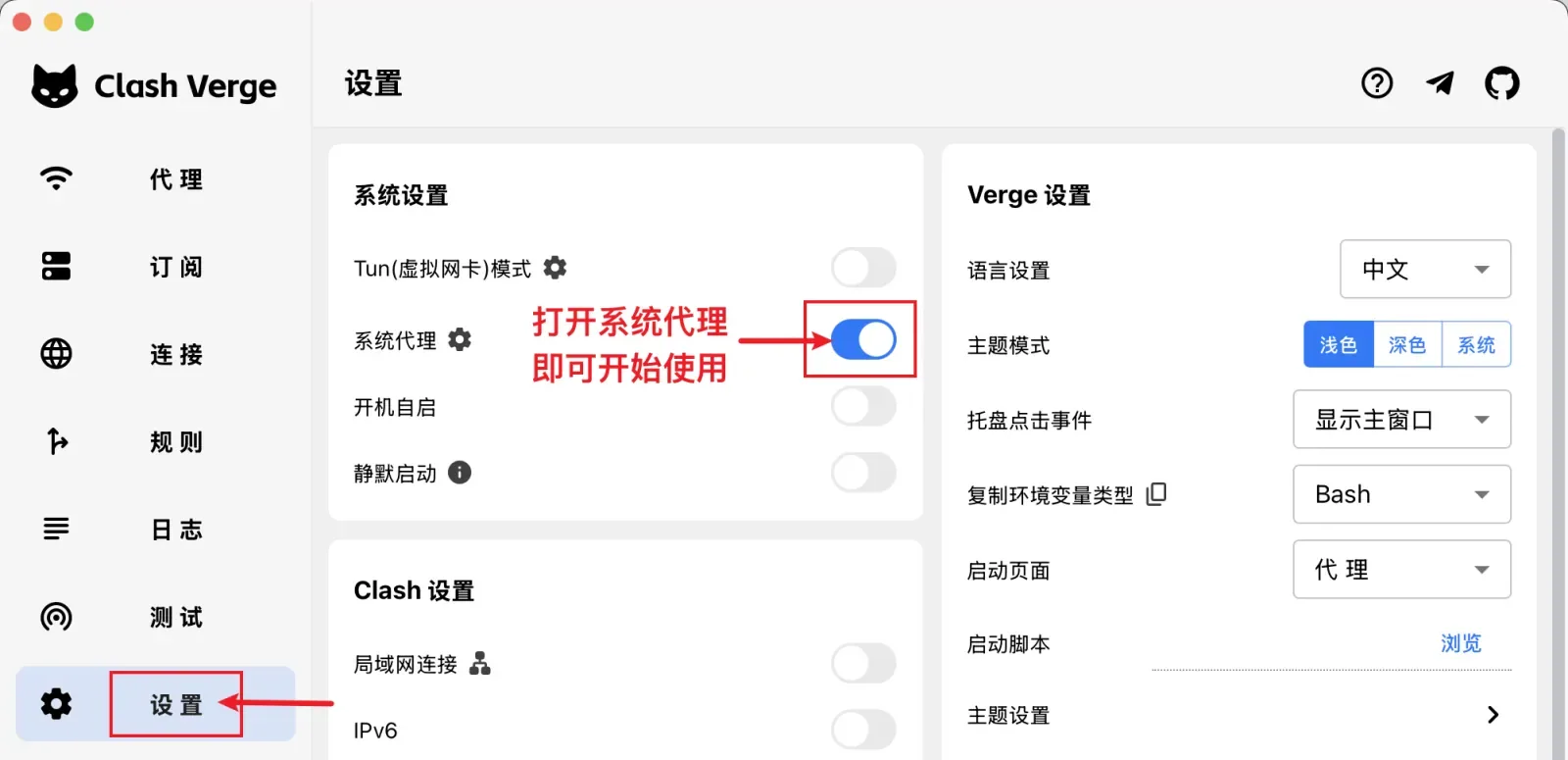
点左栏“设置”,在“系统设置”卡片里打开“系统代理”。按官方源码,Linux 版在 KDE 上改写 KDE 自己的代理配置,其他桌面则通过 gsettings 改 GNOME 那一套代理项。Firefox、Chrome 默认读取这份设置,浏览器随即走代理。我们的判断是,在不用 GNOME、KDE 的窗口管理器上这个开关未必起作用,这时改用第 10 步的环境变量或 Tun 模式。
 (点开看大图)
图 7 · 打开系统代理 第 10 步:让终端命令走代理
curl、git、wget 这类命令行工具不读桌面的代理设置,要靠环境变量。设置页右栏有一行“复制环境变量类型”,下拉框里有 Bash、Fish、Nushell 等,Linux 上默认 Bash,按自己的 shell 选。点这一行文字旁的复制图标,或托盘菜单里的“复制环境变量”,再粘贴到终端回车。复制出的内容设置了 http_proxy 等变量,只对当前终端窗口有效。
第 11 步:设置开机自启
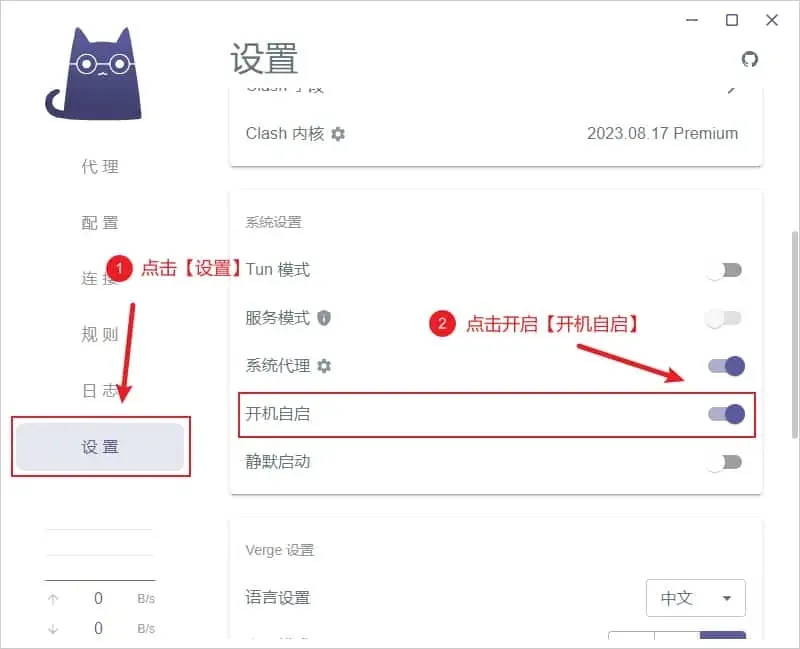
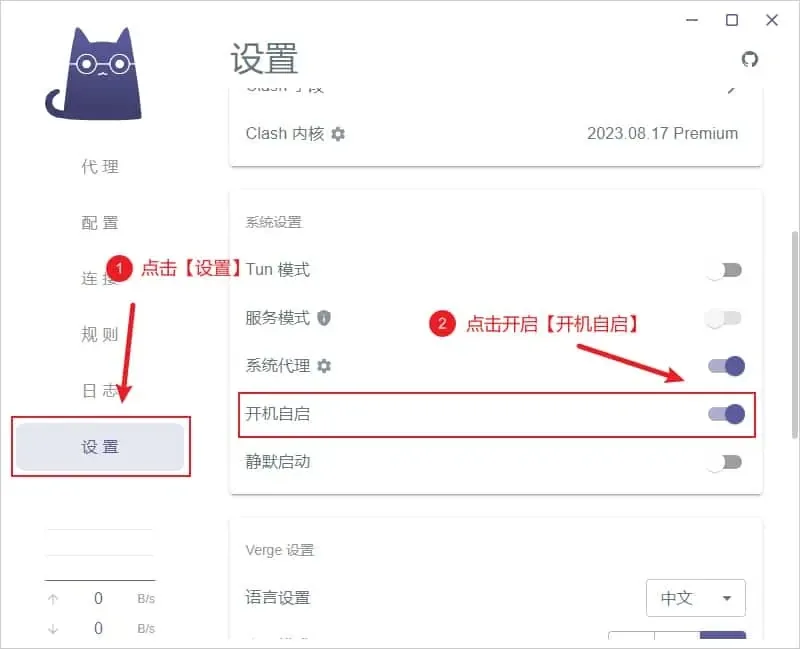
“开机自启”开关同样在系统设置卡片里,打开它;想让它登录后不弹主窗口,再打开“静默启动”。截图为 1.x 旧版,画面上开机自启和系统代理两个开关都是开的。Linux 版的自启按 XDG 规范实现,打开后 ~/.config/autostart/ 目录里会多出一个 .desktop 文件,可以据此确认。GNOME 桌面看不到托盘图标时,要装 AppIndicator 支持扩展,Ubuntu 默认已经带了。
 (点开看大图)
图 8 · 设置开机自启 第 12 步:检查 Clash 内核
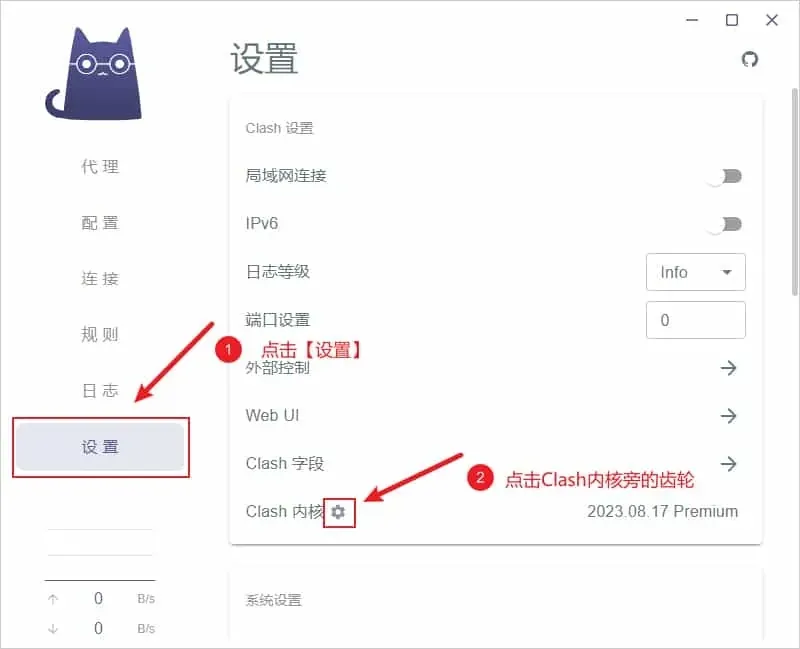
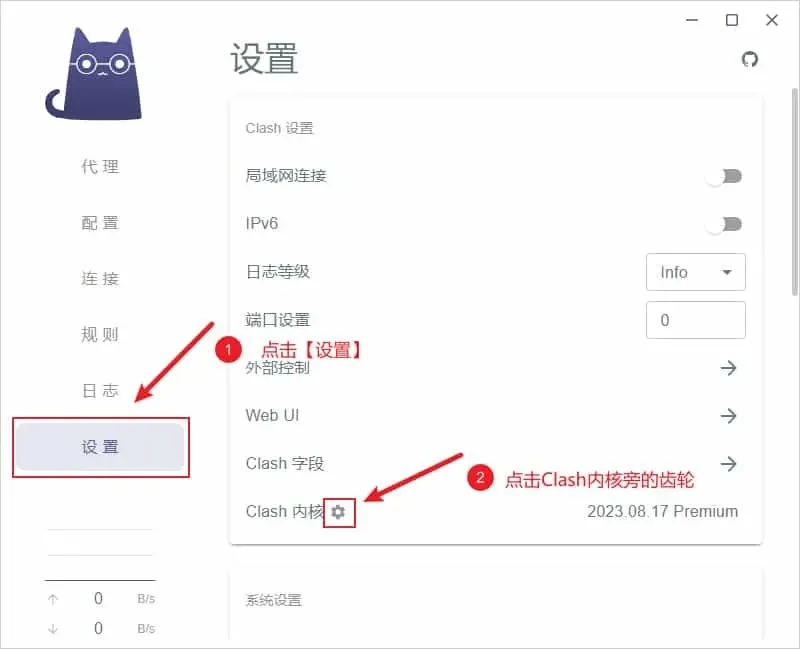
第 12、13 步只针对 1.x 旧版。进入设置页,“Clash 设置”卡片最后一行是“Clash 内核”,截图里的值 2023.08.17 Premium 指已停更的 Clash Premium,它不支持 VLESS、Hysteria2 等协议。点这一行的小齿轮打开内核列表。2.x 只带 Mihomo 内核(分正式版和预览版),你看到的不是 Premium,就直接跳到第 14 步。
 (点开看大图)
图 9 · 检查 Clash 内核 第 13 步:切到 Clash Meta 内核
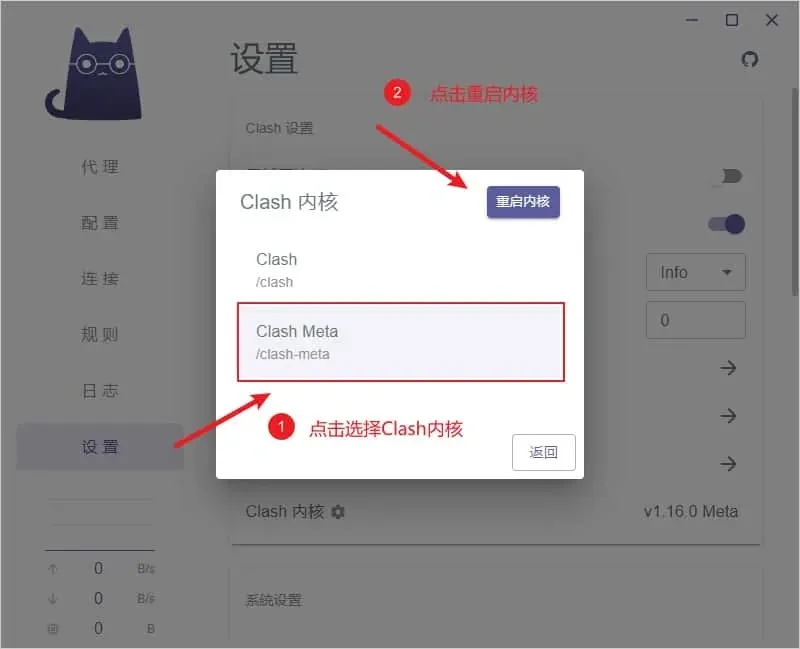
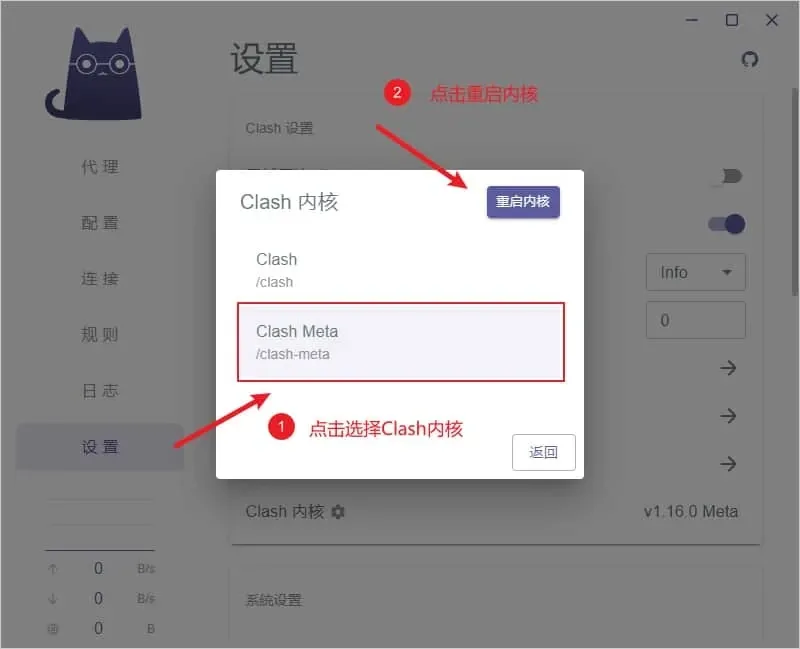
内核窗口只有两个选项,下面那个 Clash Meta 对应 /clash-meta。选中它,按窗口顶部右侧的“重启内核”,等重启完成再按“返回”关掉窗口。设置页的 Clash 内核一栏变成 v1.16.0 Meta 这类版本号,说明已经换好。之后回代理页重新测一次延迟,仍然全部超时的,先更新一次订阅再测。
 (点开看大图)
图 10 · 切到 Clash Meta 内核 第 14 步:打开订阅的编辑规则
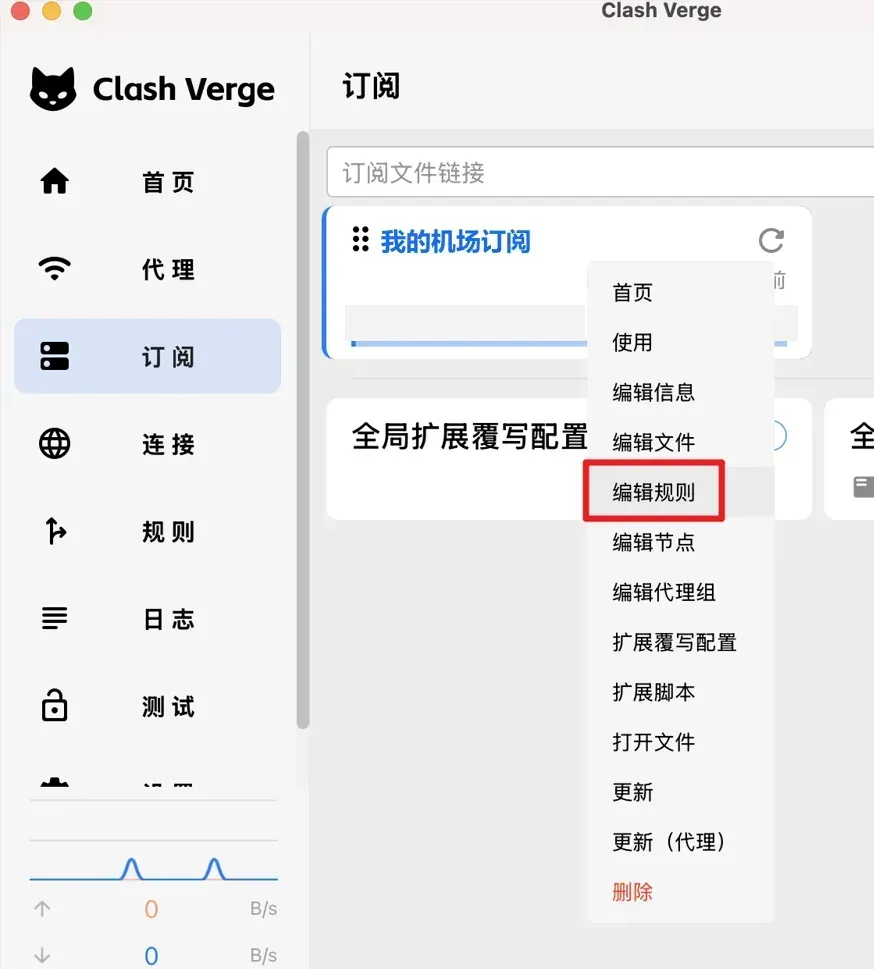
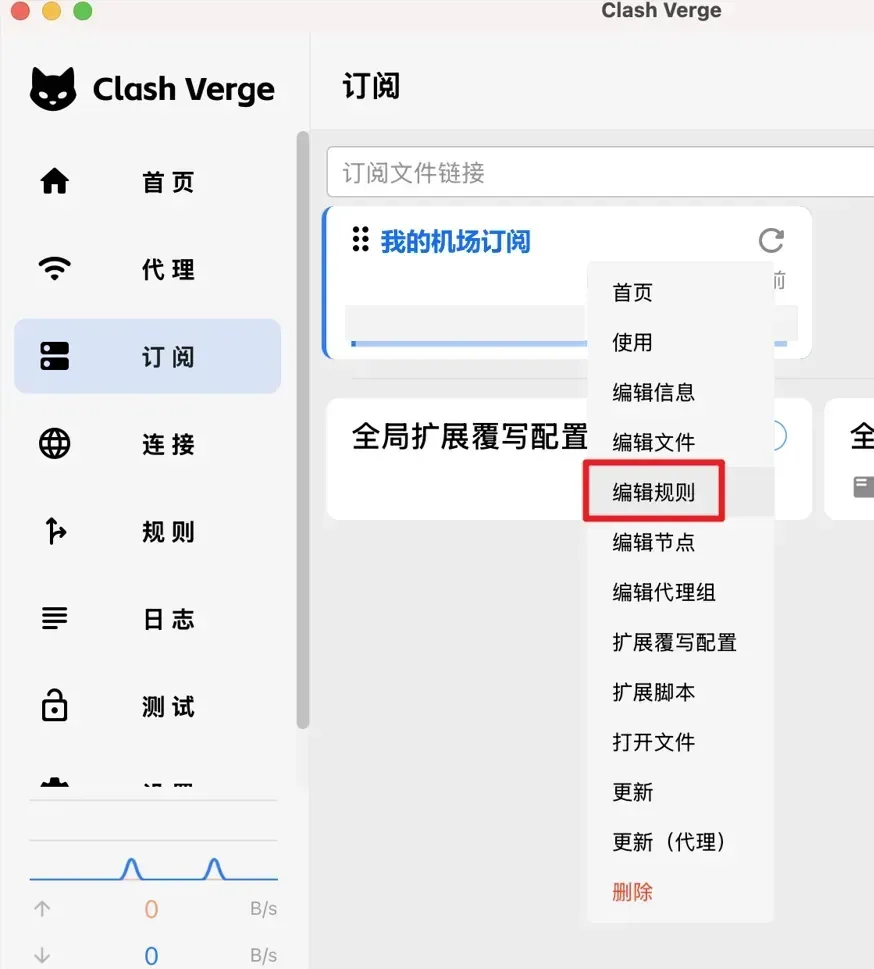
从这一步起用到的是 2.x 新版的功能。进入“订阅”页,鼠标移到订阅卡片上按右键,第五个菜单项就是“编辑规则”,点它。按官方文档,这里加的规则在订阅更新后仍然保留。右键后找不到这些菜单项,说明装的还是旧版,回到第 1 步换新包。
 (点开看大图)
图 11 · 打开订阅的编辑规则 第 15 步:添加一条直连规则
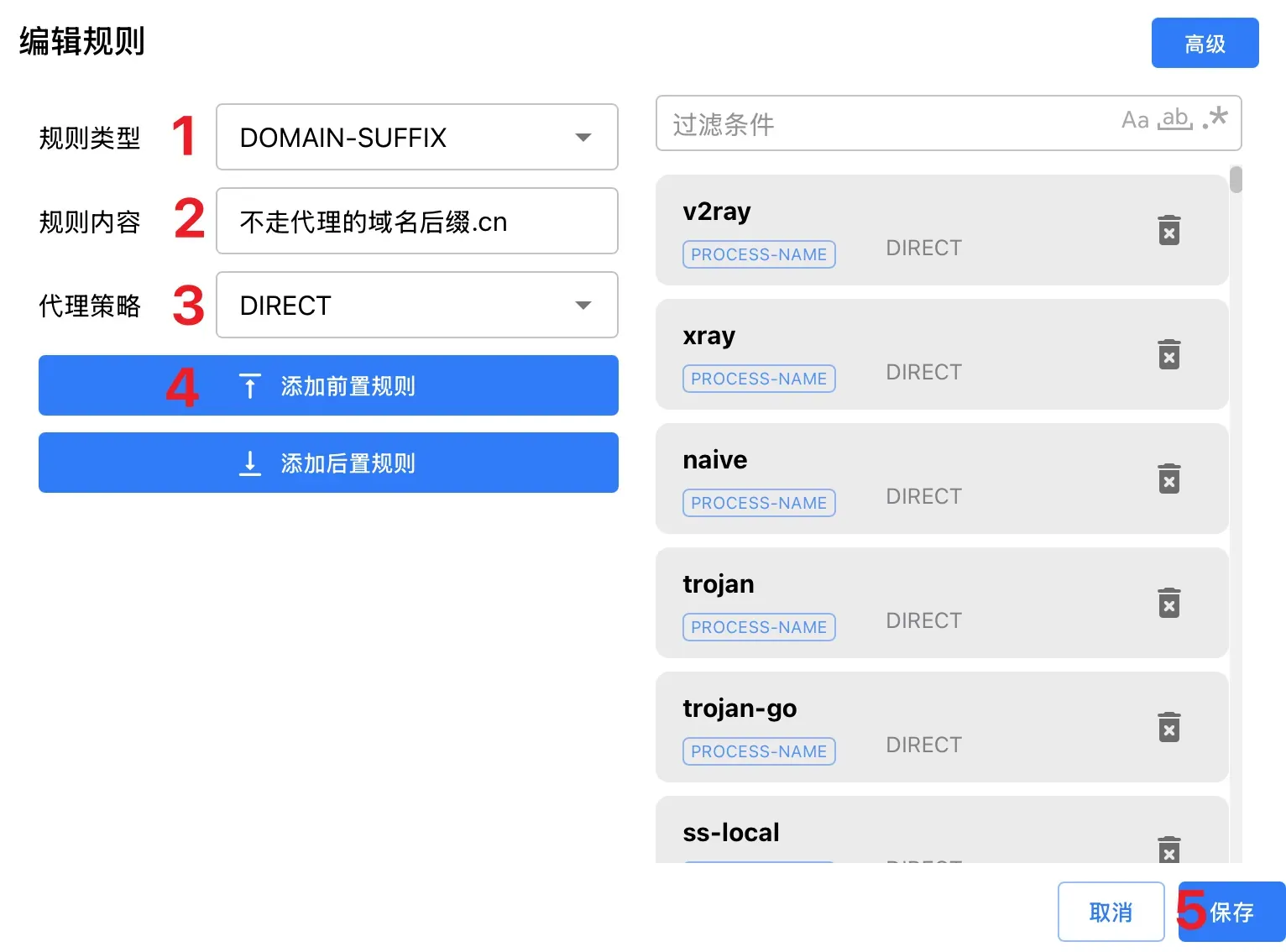
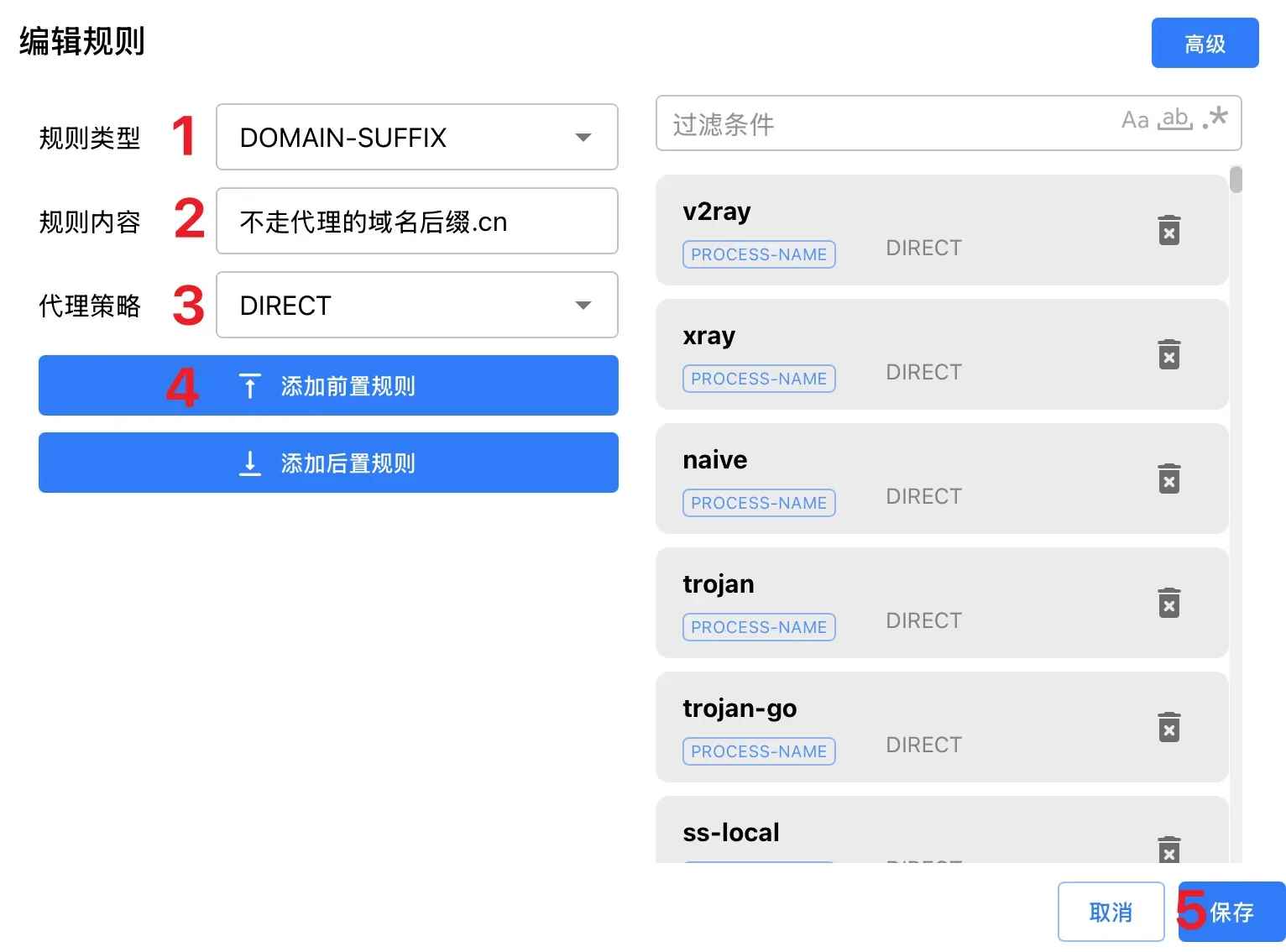
“编辑规则”窗口左半边是新规则的表单。比如让某个国内站点直连,第一栏选 DOMAIN-SUFFIX,意思是按域名结尾匹配;第二栏填那个后缀;第三栏代理策略选 DIRECT,选代理组则走节点。然后点“添加前置规则”,它排在订阅自带规则之前,先被匹配;“添加后置规则”排在它们之后。右栏能用过滤条件搜已有规则,点垃圾桶图标删除。弄完点右下角“保存”。
 (点开看大图)
图 12 · 添加一条直连规则 第 16 步:打开编辑节点
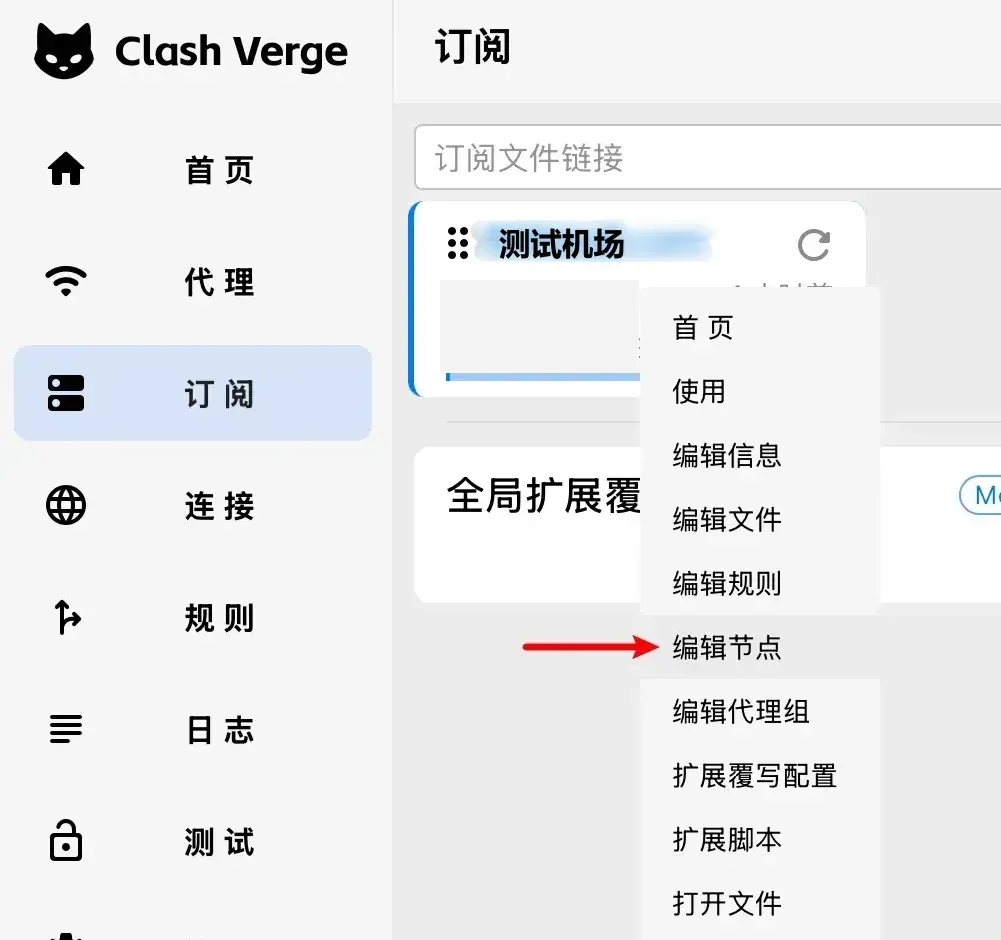
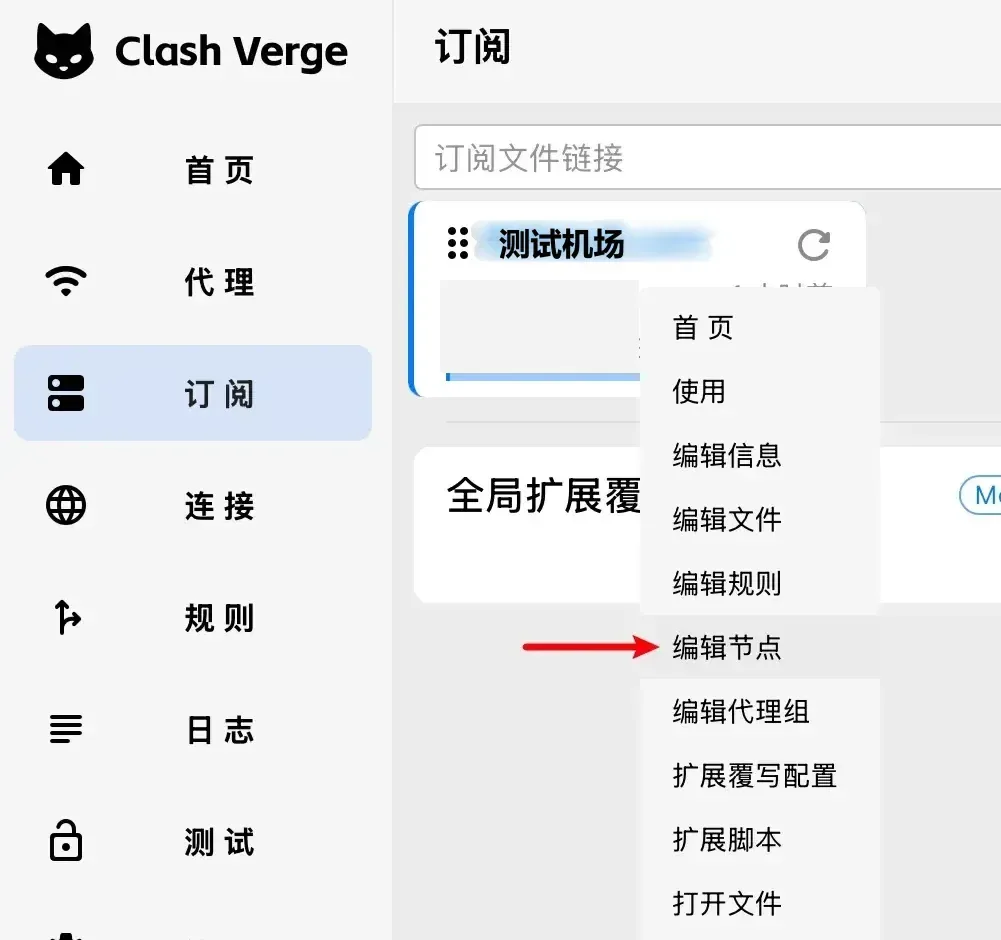
最后三步是链式代理,流量先进机场节点,再从你自己的 HTTP 或 SOCKS5 代理出去,官方文档写明要 v2.4.5 或更新版本。手头要有自己那台代理的 IP 或域名、端口,以及登录用的账号密码,然后到“订阅”页右键订阅卡片,点“编辑规则”下面的“编辑节点”。按官方文档,这里添加的节点在订阅更新后不会丢。
 (点开看大图)
图 13 · 打开编辑节点 第 17 步:填入自己的代理
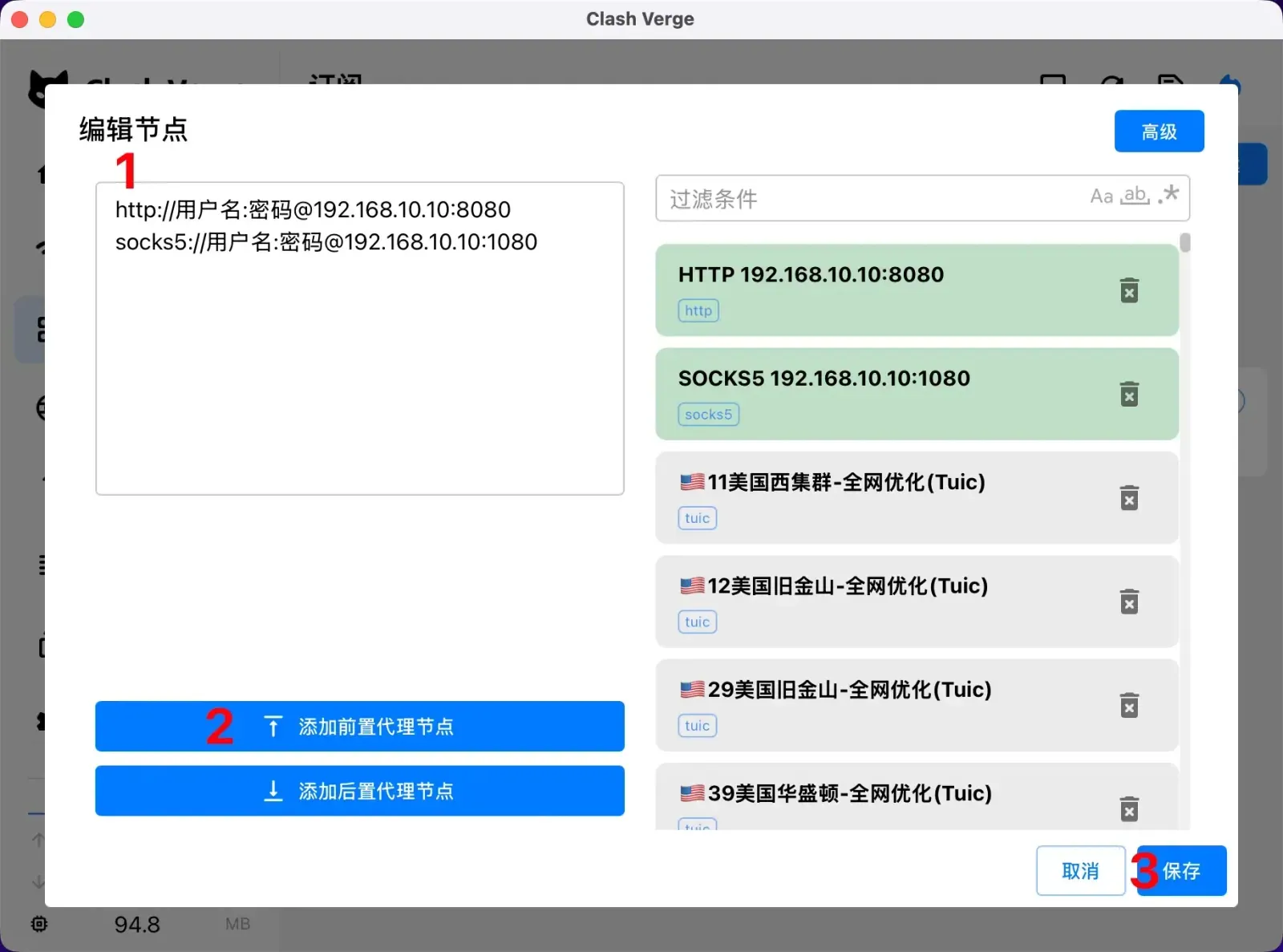
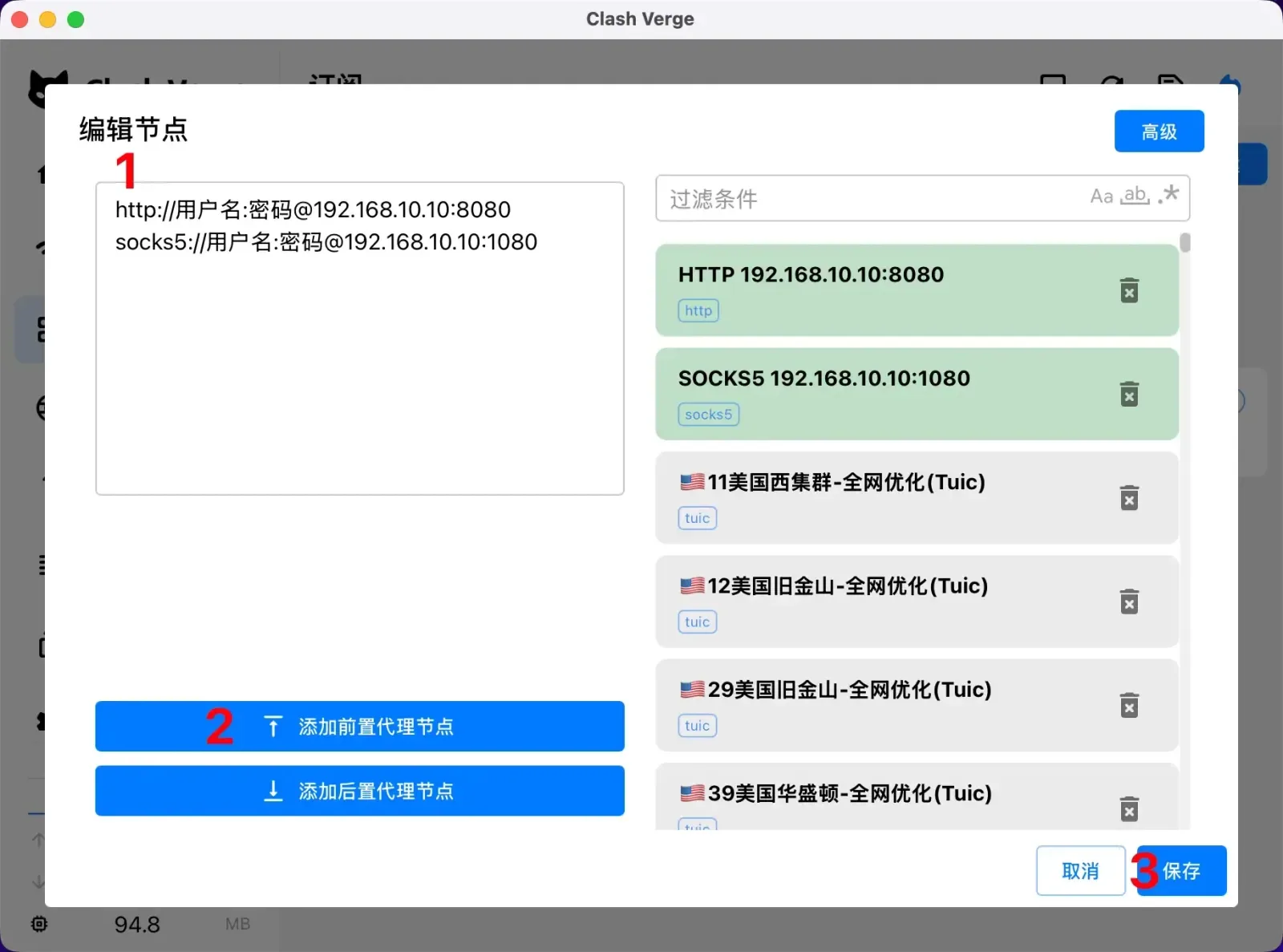
在“编辑节点”弹窗左边的大输入框里,每行填一条代理地址。SOCKS5 的格式为 socks5://user:pass@host:port,HTTP 代理只把协议头换成 http://,不需要认证的省略 user:pass@。图中 192.168.10.10 取自官方文档的例子。点“添加前置代理节点”,右栏顶部出现绿色的新条目后,点右下角“保存”。密码带特殊字符的,官方文档要求先做 URL 编码。
 (点开看大图)
图 14 · 填入自己的代理 第 18 步:组成代理链并连接
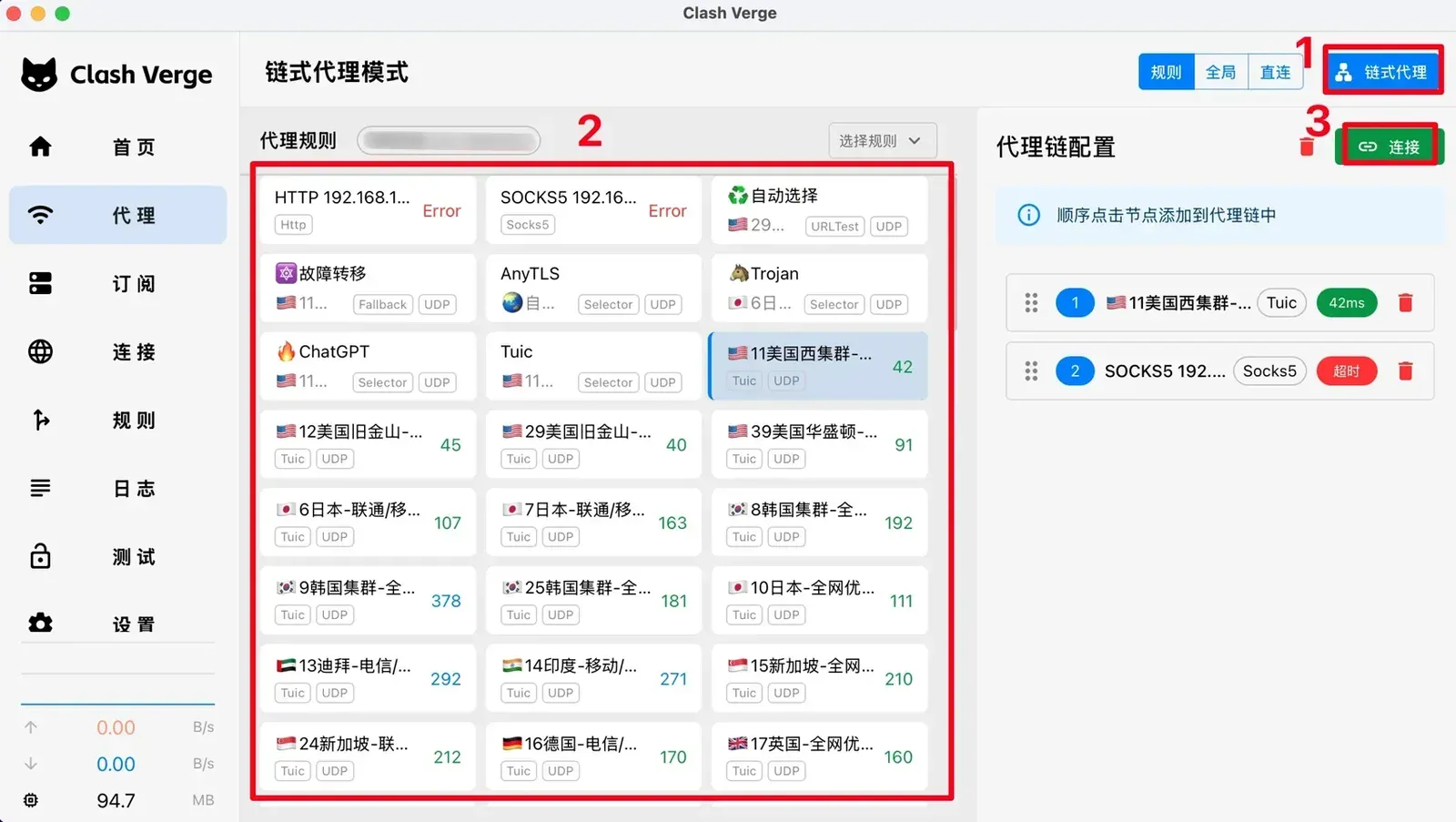
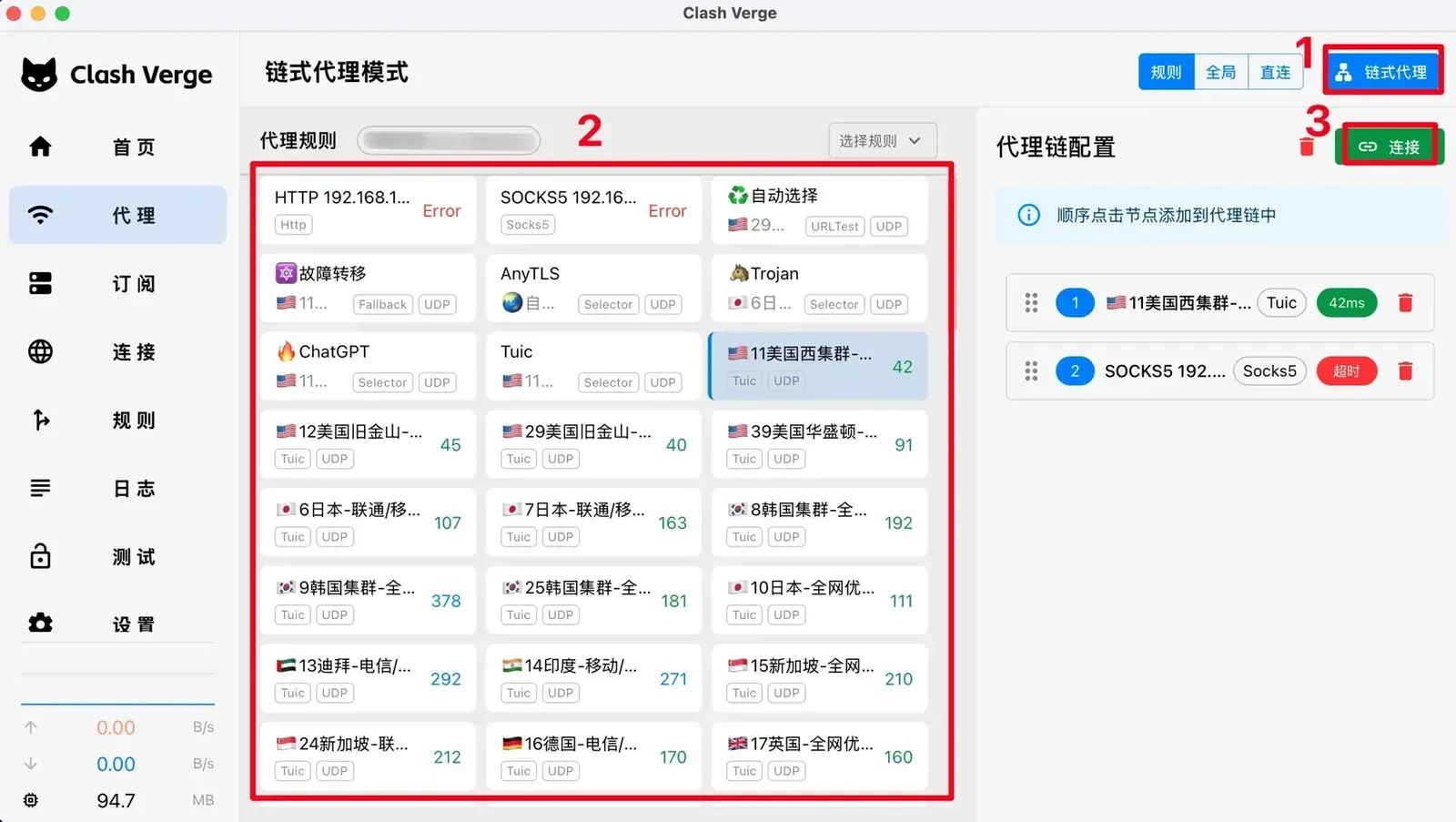
切回“代理”页,右上角模式按钮旁边多了一个“链式代理”,点它后标题变成“链式代理模式”,右栏出现“代理链配置”。按提示顺序点节点,先点机场节点作入口,再点自己的代理作出口,右栏会编号列出每一跳和它的延迟。确认后点绿色的“连接”。截图里第 2 跳 SOCKS5 显示超时,这种情况下整条链走不通,要先单独测试那个代理。
 (点开看大图)
图 15 · 组成代理链并连接
完成检查节点列表里出现延迟数字,打开代理后能打开平时打不开的网站,这篇就做完了。
测试环境与验证
18 步分两段,前 10 步装好客户端,让浏览器和终端都走代理;后 8 步是可选的进阶设置。订阅从哪来,可以看本站的机场测评排行。下载地址和核验记录放在 Clash Verge Rev 下载页,其他 Linux 客户端见 Linux 梯子软件。
测试环境
核验版本:Clash Verge Rev v2.5.5,2026-09-22 发布,2026-09-25 在官方 GitHub Releases 核验。这一版的 Linux 安装包只有 deb 和 rpm,没有 AppImage。
本站尚未在 Linux 上把这 18 步完整做一遍。截图是站长早先制作的素材,拍摄日期和确切版本资料未提供:
| 步骤 | 截图来源 |
|---|---|
| 第 1、2、10 步 | 无截图 |
| 第 3、4、7、11 到 13 步 | 1.x 旧版,Windows 窗口 |
| 第 5 步 | 机场用户中心演示面板 |
| 第 6、8、9、14 到 18 步 | 2.x 新版,多数带 macOS 窗口按钮 |
系统代理、开机自启、环境变量这几处 Linux 细节,依据的是官方源码和文档。菜单文字对不上时以客户端为准,也可以到更正页告诉我们。
做完后怎么验证
- GNOME 系桌面在终端运行
gsettings get org.gnome.system.proxy mode,返回 ‘manual’ 说明系统代理已写入;KDE 到系统设置的代理页查看。 - 在浏览器里访问一个境外 IP 查询网站,看它显示的国家或地区是否就是第 8 步所选节点的位置。国内的查询网站在规则模式下通常直连,显示本地地址属于正常。
- 在做过第 10 步的终端里运行
curl -I https://www.google.com,返回 HTTP 状态行说明命令行流量经过了代理。 - 打开客户端左栏的“连接”,列表里应出现刚访问过的域名,以及它走的代理组。
这些只能说明流量经过了客户端,速度、晚高峰和流媒体解锁本站在 Linux 上都尚未实测。所有节点都显示超时的,参考节点全部超时的四组对照缩小范围;Git 的单独设置见给 Git 和终端设代理。
卸载和还原
- 先在设置里关掉系统代理和 Tun 模式,再从托盘菜单退出。
- 用
dpkg -l | grep -i clash或rpm -qa | grep -i clash查出包名(一般是 clash-verge),再用 apt remove 或 dnf remove 删除。按源码,卸载前脚本会顺带移除服务。 - 订阅和设置不随包删除,官方文档列出的位置是
~/.config/、~/.local/share/、~/.cache/下各一个 io.github.clash-verge-rev.clash-verge-rev 文件夹,手动删掉即可。 - 卸载后网页打不开,多是系统代理没还原。GNOME 系运行
gsettings set org.gnome.system.proxy mode 'none',KDE 在代理设置页改回不用代理。
部分截图来源:Clash Verge Rev 官方文档(GPL-3.0)
常见问题
NVIDIA 显卡上启动报 Error 71 怎么办
官方 FAQ 把 NVIDIA 显卡加 Wayland 环境下的这类渲染报错归为上游问题,给的办法是设置环境变量 WEBKIT_DISABLE_DMABUF_RENDERER=1。可以先在终端带上这个变量运行 clash-verge 试一次,有效再写进桌面启动项的 Exec 行。
窗口右上角的按钮点不动
官方 FAQ 说这是上游 Tauri 的问题。给的办法是进入设置页的“界面设置”,找到“优先使用系统标题栏”这一项,把开关拨到关闭,之后再试最小化、最大化和关闭按钮。
Ubuntu 20.04 上装不上
官方 FAQ 的解释是 20.04 缺 libwebkit2gtk 和 libjavascriptcoregtk 两类依赖,手动补装步骤多、依赖关系复杂,官方建议把系统升级到 24.04。apt 报错时会列出缺少的包名,可以对照确认。
Tun 模式的开关打不开
Tun 模式要先安装服务。按开关旁的提示点“安装服务”,在系统弹出的授权框里输入密码。装完仍打不开,先升级到 v2.5.5,它的更新说明写明修复了 Linux 上安装服务后内核起不来、TUN 开不了的问题。
导入订阅失败怎么办
第一步看两件事,粘贴进去的地址是否完整,套餐是否还在有效期内。新版直接下载失败时,会自动改用 Clash 代理再试一次;已导入的订阅更新不了,右键卡片选“更新(代理)”,让下载也经过当前节点。仍然失败,到左栏“日志”页看具体报错。