Clash Party Linux 梯子教程:装包到导入订阅
Clash Party Linux 教程共 12 步,先按发行版装 deb、rpm 或 pacman 包,再粘贴机场给的 Clash 订阅链接,最后选节点并打开系统代理,约需 15 分钟。截图是 Windows 版旧名 Mihomo Party,Linux 差异按 v2.0.3 源码核对。
开始之前
- 64 位 x86 或 ARM64 的 Linux 电脑,带图形桌面,发行版能装 deb、rpm 或 pacman 包
- 当前账户能用 sudo,装包和授权内核时都要输入密码
- 已购买的机场套餐,面板里能拿到 Clash 格式的订阅链接
- 7890 端口没有被其他代理软件占用,这是 Clash Party 默认的混合端口
操作步骤12 步
步骤目录
第 1 步:按发行版选安装包
安装包在 mihomo-party-org/clash-party 仓库的 GitHub Releases 页面。截至 2026-09-25,新版本是 v2.0.3(9 月 20 日发布),Linux 有三种格式,每种都分 64 位和 ARM64。Debian、Ubuntu 选 .deb(amd64 或 arm64),Fedora 等 RPM 系选 .rpm(x86_64 或 aarch64),Arch 系选 .pkg.tar.zst,列表里没有 AppImage。不清楚架构就在终端执行 uname -m。以 mihomo-party 开头的文件是同一版本的旧名副本,认准 clash-party 前缀。每个包都附带同名 .sha256,下载后用 sha256sum 算一遍比对。
第 2 步:在终端安装软件包
在下载目录打开终端,按格式执行 sudo apt install ./文件名.deb、sudo dnf install ./文件名.rpm 或 sudo pacman -U 文件名.pkg.tar.zst,再输入密码。按 v2.0.3 的安装脚本,程序装进 /opt/clash-party,同时创建 clash-party 命令,并给内置的 mihomo 内核设置 setuid 权限,虚拟网卡要用到它。装好后在应用菜单搜索 Clash Party 打开。软件包依赖 wl-clipboard 等组件,用 apt、dnf、pacman 安装会从软件源自动补齐;用 dpkg -i 装的,再执行一次 sudo apt -f install。
第 3 步:认识主界面
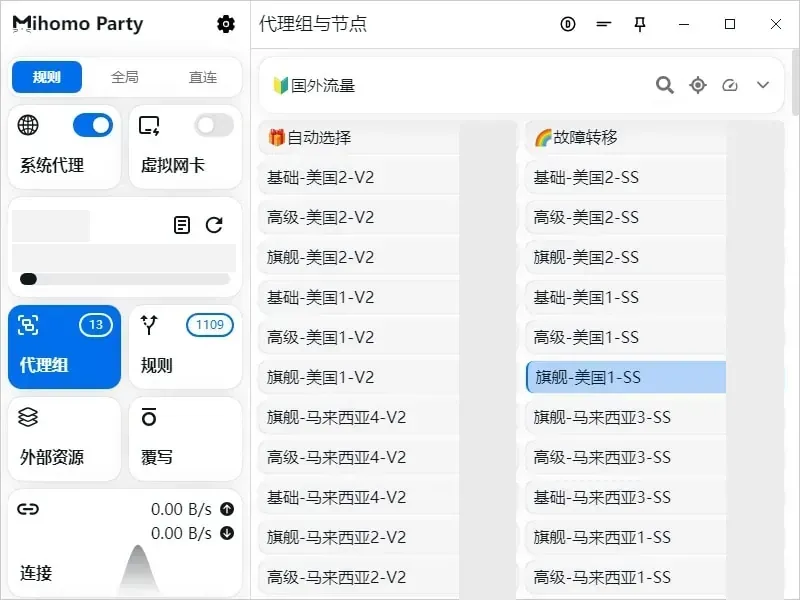
打开后先熟悉左栏。截图拍的是 Windows 版,当时软件还叫 Mihomo Party,卡片名称已和 v2.0.3 的中文语言文件对过。最上面一行是三种出站模式(规则、全局、直连);下面并排两个开关,分别管系统代理和虚拟网卡;接着是订阅卡片;再往下的小卡片通往代理组、规则、外部资源、覆写和连接几个页面。图中已经导入过订阅,新装的软件在订阅卡片的位置显示“空白配置”。
 (点开看大图)
图 1 · 认识主界面 第 4 步:在用户中心复制订阅地址
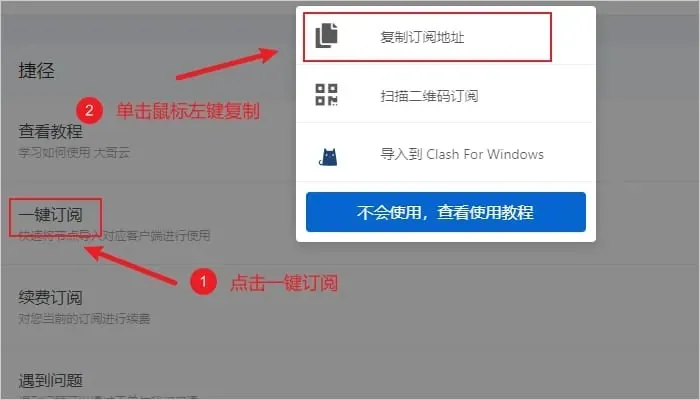
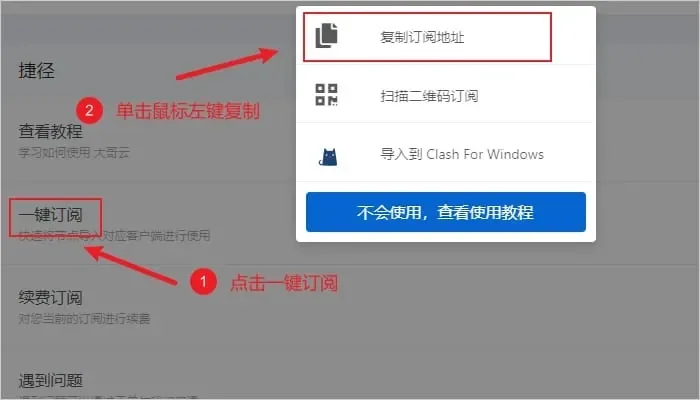
在浏览器里进入机场网站的用户中心并登录。图中这家面板的入口在“捷径”一栏,先点“一键订阅”(标注 1),在弹出的菜单里单击顶部的“复制订阅地址”(标注 2)。“导入到 Clash For Windows”这一项需要网页调起本机程序。Linux 安装包在桌面文件里登记了 clash 链接的处理,不过本站没在 Linux 上试过,下面只用复制粘贴。这条链接能直接拿到你的节点,不要转发给别人。
 (点开看大图)
图 2 · 在用户中心复制订阅地址
第 5 步:另一种面板复制 CFW 订阅
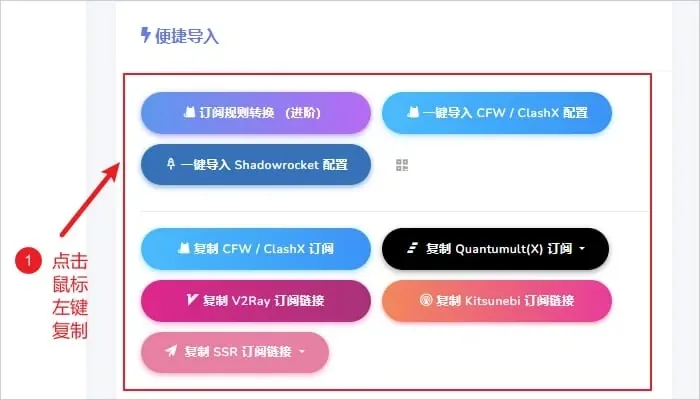
另一类面板的订阅按钮都在一张叫“便捷导入”的卡片上,截图红框里就是,标注 1 的箭头指着整个红框。给 Clash Party 用的是“复制 CFW / ClashX 订阅”,它给出 Clash 格式的链接。V2Ray、SSR、Quantumult(X)、Kitsunebi 几个按钮对应别的客户端,格式不同;上排的“一键导入”按钮同样依赖浏览器唤起客户端,本文不用。
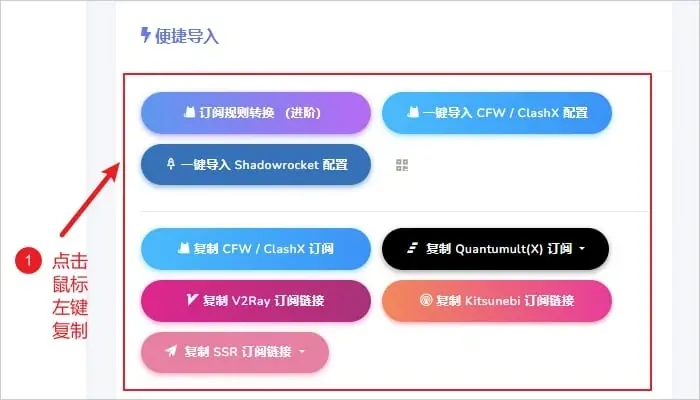 (点开看大图)
图 3 · 另一种面板复制 CFW 订阅 第 6 步:粘贴链接后点导入
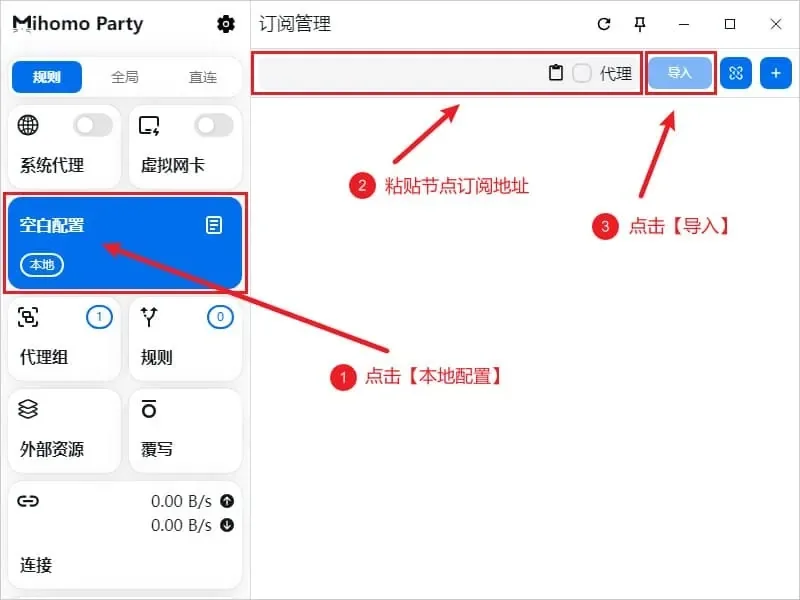
切回 Clash Party,点左栏带“本地”标签的“空白配置”卡片(标注 1 写作“本地配置”,指的是同一张卡片),右侧切到“订阅管理”页面。链接粘进最上方的输入框(Ctrl+V,或点框内右端的剪贴板图标,标注 2),接着点“导入”(标注 3)。旁边的“代理”复选框会让下载订阅这一步走当前节点,首次导入时手里没有可用节点,这个框空着就行。
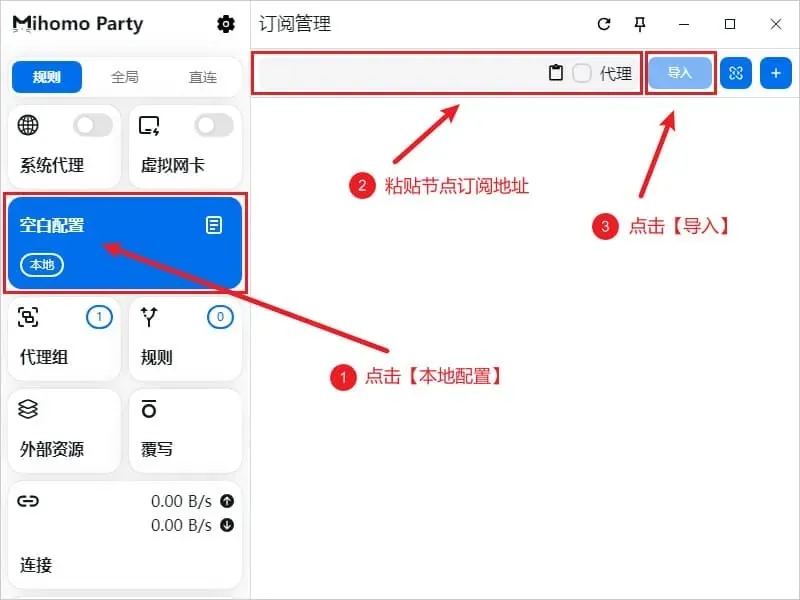 (点开看大图)
图 4 · 粘贴链接后点导入 第 7 步:本地 yaml 文件用加号打开
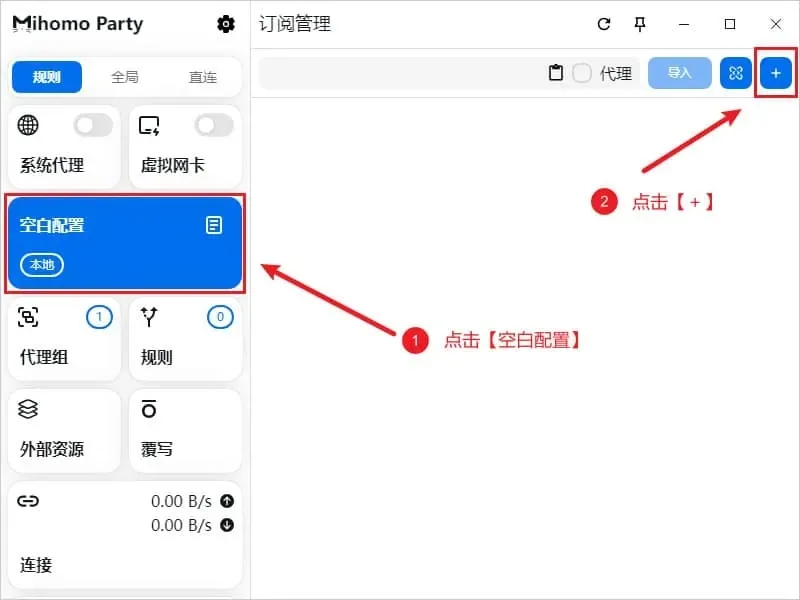
机场只提供 .yaml 或 .yml 配置文件时用这一步,手里是订阅链接的直接跳过。点左栏空白配置卡片进入订阅管理页(标注 1),再点右上角蓝色的“+”(标注 2)。截图没有拍到弹出的菜单,按 v2.0.3 源码,菜单里是“导入”“打开”“新建”三项。选“打开”会弹出文件选择窗口,找到配置文件确认即可;“新建”生成的是一份空配置,这里用不上。
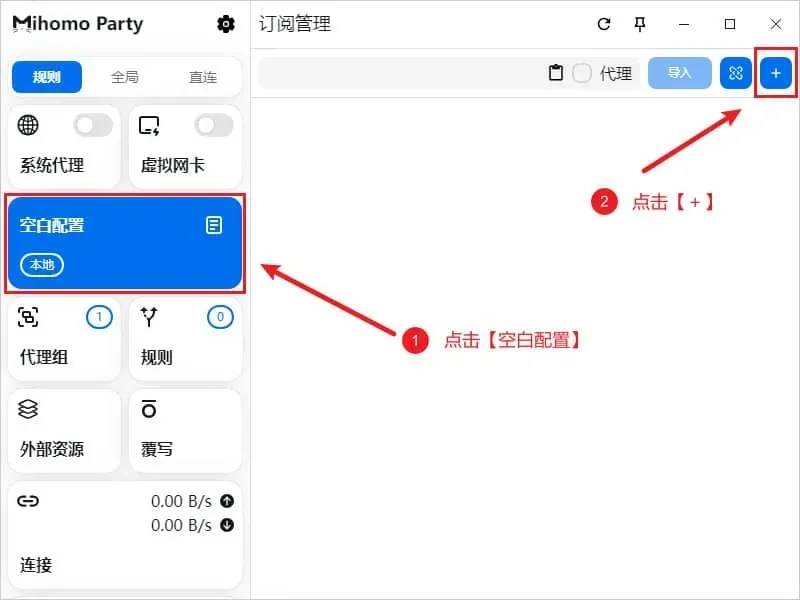 (点开看大图)
图 5 · 本地 yaml 文件用加号打开 第 8 步:核对导入结果
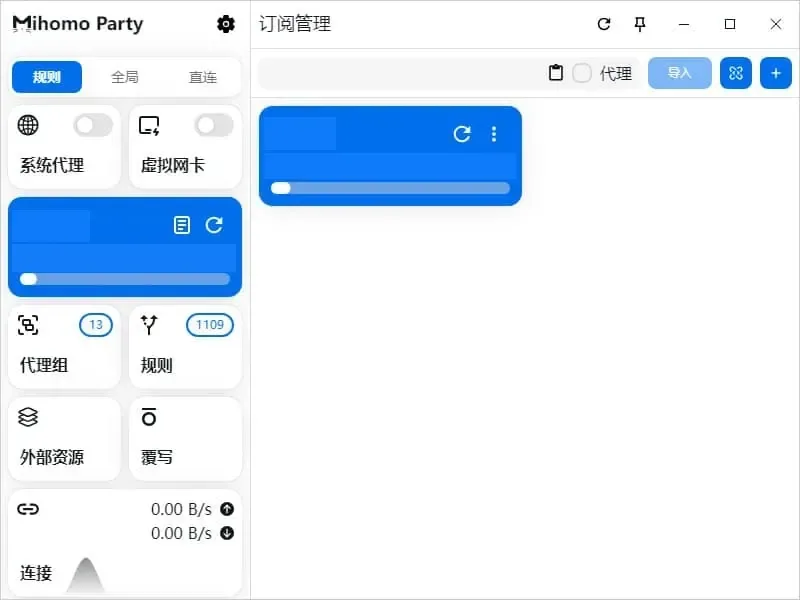
导入成功后,右侧出现一张用机场名命名的订阅卡片。卡片上会显示已用/总流量、到期日和一条进度条,截图里这几项已打码。左栏订阅卡片也换成了这个名字,代理组计数显示 13,规则计数显示 1109,导入前这两处是 1 和 0,具体数字随机场的配置而变。没有出现卡片,或者提示“订阅导入失败”时,按文末最后一个问题排查。
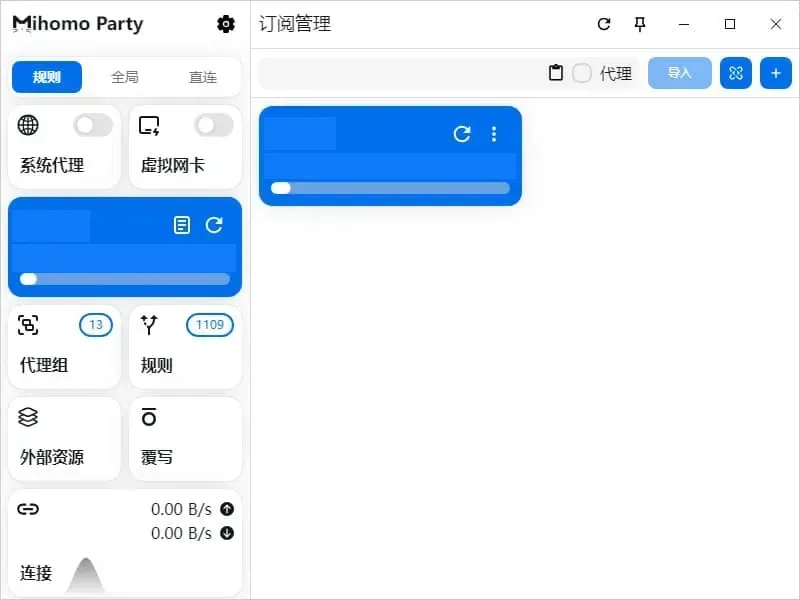 (点开看大图)
图 6 · 核对导入结果 第 9 步:选节点并确认规则模式
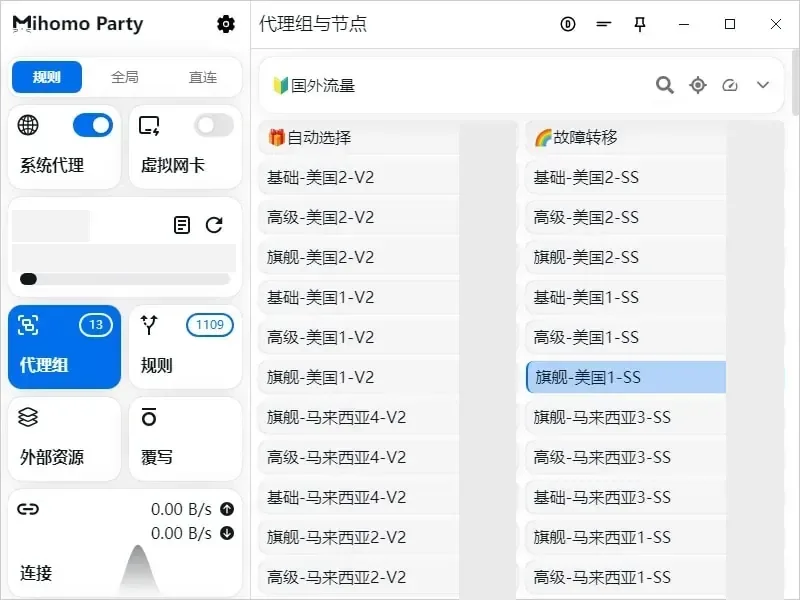
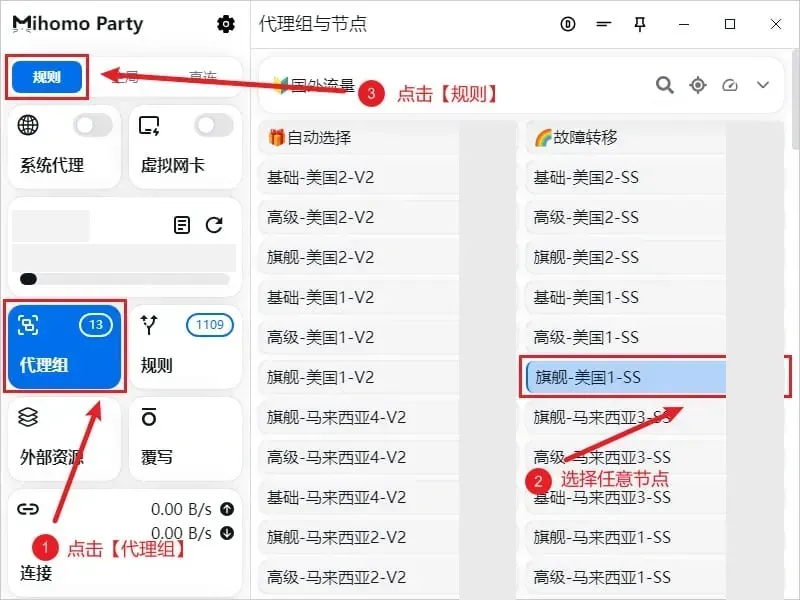
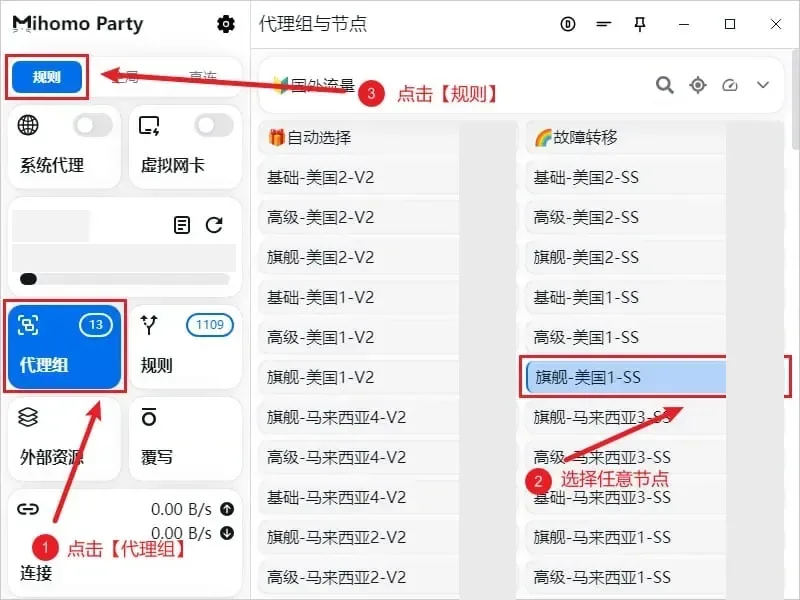
点左栏“代理组”(标注 1),右侧显示“代理组与节点”。截图展开的策略组叫“国外流量”,节点右边的数字是延迟(ms),绿色偏低,橙色偏高,红字“超时”表示这一轮没连通,截图里这一列已打码。点一个有数字的节点(标注 2),底色变浅蓝就是选中了。然后看左上角的“规则”是否为蓝色(标注 3)。延迟是内核请求测试网址的耗时,本站没有用这份订阅测过下载速度。
 (点开看大图)
图 7 · 选节点并确认规则模式 第 10 步:打开系统代理
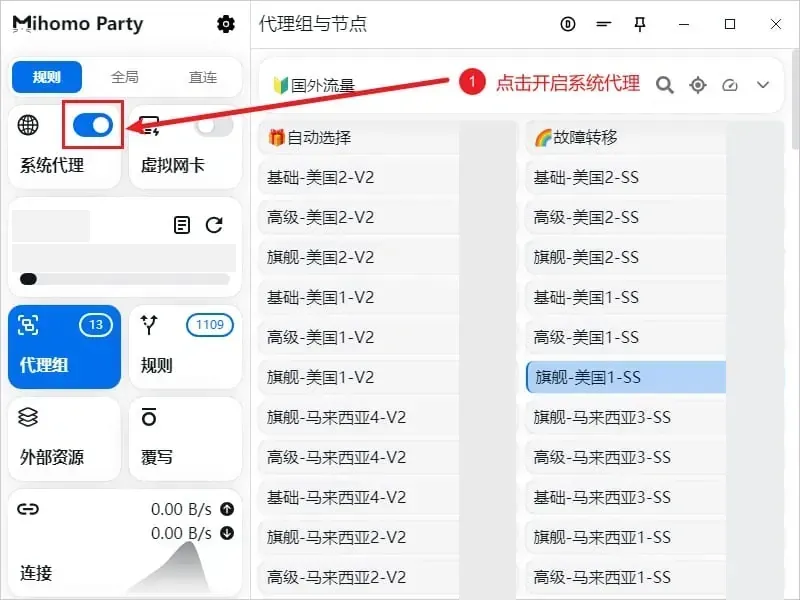
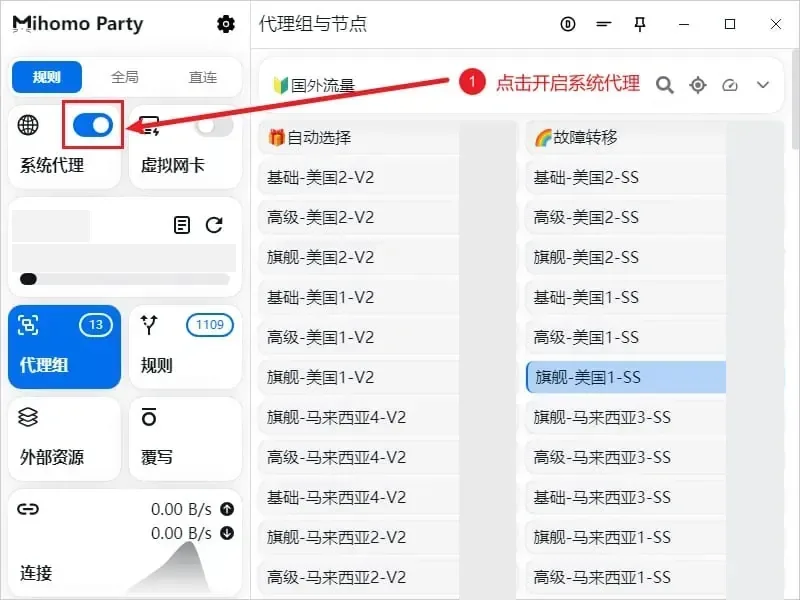
把左栏“系统代理”那张卡片上的开关拨开(标注 1),滑块变蓝表示生效。Linux 版改的是桌面的代理设置,按 sysproxy-rs 源码,KDE 桌面写入 kioslaverc,其他桌面一律用 gsettings 改 GNOME 的代理项,地址默认 127.0.0.1,端口默认 7890。读取这些设置的浏览器随即改走所选节点。Xfce、i3 等环境下浏览器是否跟随,本站没有核实,不跟随时可以改开虚拟网卡。
 (点开看大图)
图 8 · 打开系统代理 第 11 步:开启开机自启
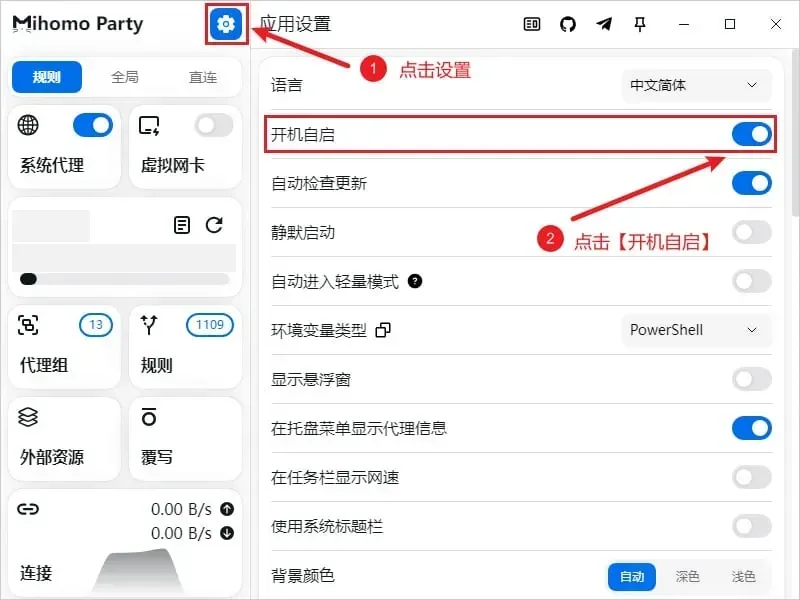
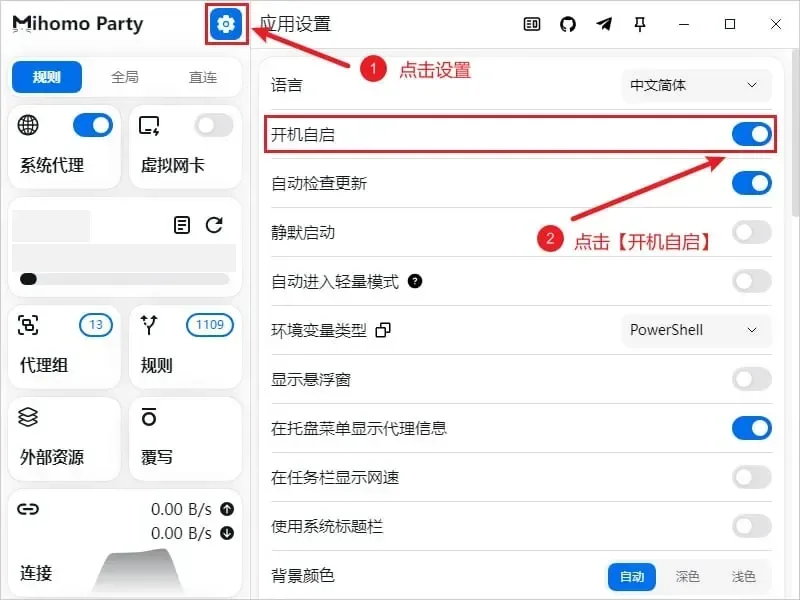
点左上角软件名右边的齿轮(标注 1),右侧切到“应用设置”,第二行就是“开机自启”,把它拨到开(标注 2)。按 v2.0.3 源码,Linux 版的做法是往 ~/.config/autostart/ 放一个 mihomo-party.desktop,关掉开关就删掉它。截图是 Windows 版,所以“环境变量类型”显示 PowerShell,Linux 上默认是 Bash;截图里的“在托盘菜单显示代理信息”和“在任务栏显示网速”两项,Linux 版不显示。
 (点开看大图)
图 9 · 开启开机自启 第 12 步:手动更新订阅
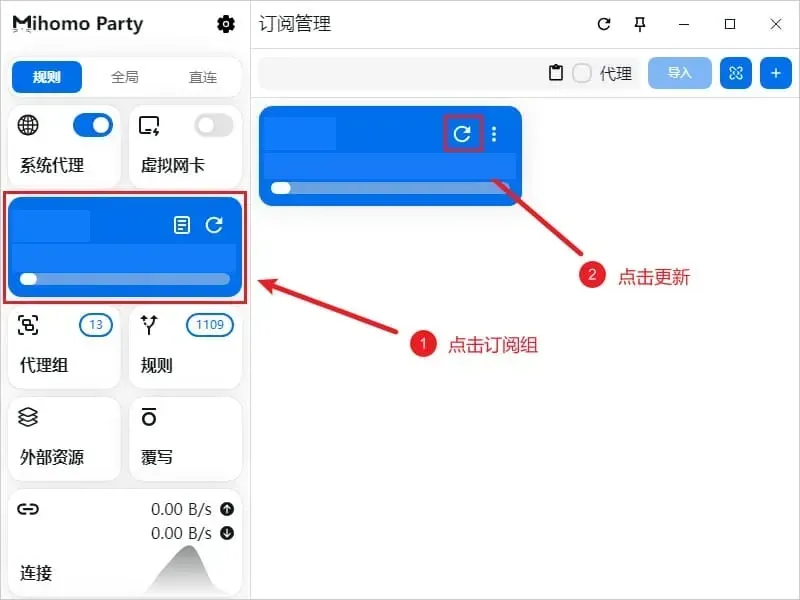
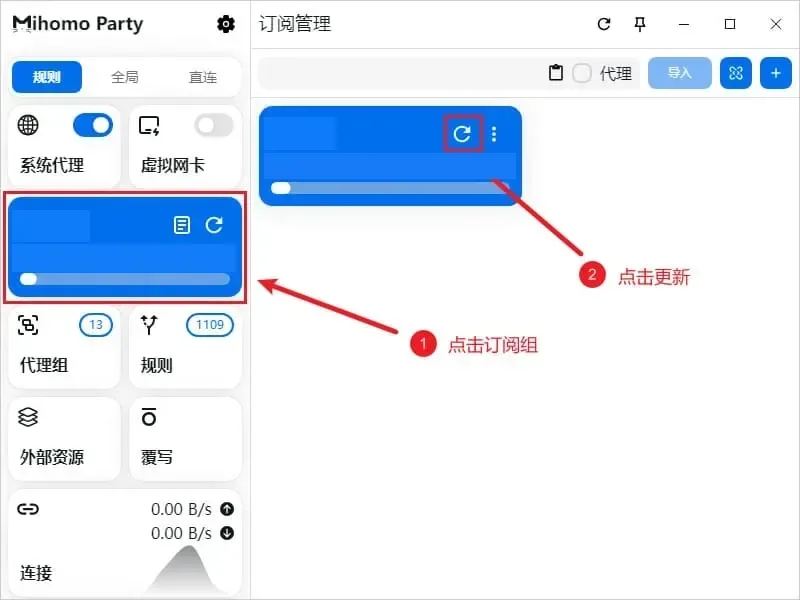
机场那边的订阅内容变了(加减节点、续费、升级套餐),客户端里的副本要重新拉取才会跟上。点左栏订阅卡片(标注 1)打开订阅管理,再点右侧卡片上的圆形箭头(标注 2),流量和到期日随之更新。想让它自动拉取,从卡片右上角的三点菜单进入“编辑信息”,在“更新间隔”里填分钟数,也接受 Cron 表达式。“应用设置”页还有一项“启动时更新订阅”,打开后每次启动软件都会拉一遍。
 (点开看大图)
图 10 · 手动更新订阅
完成检查节点列表里出现延迟数字,打开代理后能打开平时打不开的网站,这篇就做完了。
测试环境与验证
这是 Clash Party 在 Linux 上的图文教程,12 步从选安装包做到更新订阅,其中 10 步配了截图。各安装包的文件大小和核验日期记在 Clash Party 下载页,同类客户端的对比见 Linux 梯子软件。客户端本身不带节点,订阅得向机场购买,挑机场时可以参考 梯子推荐 里 28 家的价格换算和在线检测记录。
测试环境
| 项目 | 记录 |
|---|---|
| 截图 | 站长旧教程素材,拍的是 Windows 版,软件名还是 Mihomo Party |
| 截图里的版本 | 资料未提供,拍摄时间也没有记录 |
| Linux 部分的依据 | 2026-09-25 对照 v2.0.3(2026-09-20 发布)的 Releases 文件、安装脚本、中文语言文件和源码 |
| Linux 实机操作 | 本站尚未在任何 Linux 发行版上实测这 12 步 |
截图和 Linux 上的实际窗口可能有出入,遇到位置不同就按菜单名称去找。托盘和系统代理的表现取决于桌面环境,文中只写了源码里有专门处理的 GNOME 和 KDE 两类。
做完后怎么验证
- 用浏览器访问一个查 IP 归属地的网页,结果应落在所选节点的地区,照截图操作的话是美国。
- GNOME 下在终端执行
gsettings get org.gnome.system.proxy mode,返回'manual'说明系统代理已经写入。KDE 不适用这条命令。 - 按第一个常见问题把环境变量粘进终端,再用
curl -I请求一个境外网站,能拿到响应头,说明终端也走了代理。 - 打开网页时,左栏“连接”卡片上的上传、下载速率数字会跳动。
以上检查能说明请求确实绕到了节点上。下载速度、晚上高峰时段的表现、能否看流媒体,本站没有在 Linux 上测过,本文给不出结论。
卸载和还原
- 先关掉系统代理,再从托盘菜单点“退出应用”。按 v2.0.3 源码,Linux 版退出前会先把系统代理关掉;用
kill -9结束进程时清理不会执行,GNOME 下用上面的 gsettings 命令把 mode 设成'none'。 - 在应用设置里关掉开机自启,或者手动删除
~/.config/autostart/mihomo-party.desktop。 - 用
dpkg -l | grep -i party(RPM 系换成rpm -qa | grep -i party)查出包名,再用对应的包管理器卸载。 - 订阅和配置保存在用户目录,托盘菜单“打开目录”下的“工作目录”能直接打开,确认不再需要后自行删除。
常见问题
终端里的 git、curl 不走代理?
命令行程序读 http_proxy 这类环境变量,不看桌面的代理设置。在托盘菜单点“复制环境变量”,或点应用设置里“环境变量类型”旁的复制图标,粘贴到终端回车。Bash 版本是一行 export,指向 127.0.0.1 的 7890 端口,只对当前终端窗口有效。
虚拟网卡打不开,提示手动授权内核?
点左栏的“虚拟网卡”卡片(开关以外的位置)打开虚拟网卡页,按“手动授权内核”,在系统弹出的认证窗口输入密码。按源码,这一步用 pkexec 把内核文件改为 root 所有并加上 setuid 权限。软件提示内核升级成功后,授权要重新做一次。
重启电脑后网页都打不开?
按官方文档的常见问题,这多半是只开了系统代理、没开自启动,开机后桌面的代理设置还指向 7890 端口,Clash Party 却没有运行。打开第 11 步的开关即可。临时恢复上网,GNOME 下执行 gsettings set org.gnome.system.proxy mode 'none'。
托盘区找不到 Clash Party 图标?
原版 GNOME 默认不显示这类状态栏图标,要安装并启用 AppIndicator 扩展,Ubuntu 的默认桌面已经自带。本站没有逐个桌面验证。没有托盘时,从应用菜单再启动一次 Clash Party,按源码会调出已在运行的主窗口。
导入订阅时报“订阅导入失败”怎么办?
把链接粘到文本编辑器里,看是否完整、是否复制自 Clash 那一项,再到机场面板确认套餐没有过期。这几项都对仍然失败,就联系机场客服,官方文档对无法订阅给出的建议也是询问节点提供商。