FlClash Linux 梯子教程:安装包选择与订阅导入
用 FlClash 在 Linux 电脑上挂梯子的 7 步图文教程,约 15 分钟,按发行版装好安装包,把机场订阅以 URL 方式导入,再核对每天自动更新。安装包与菜单名核对到 v0.8.98,配图来自较早版本,本站尚未在 Linux 上实测。
开始之前
- 一台装有桌面环境的 Linux 电脑,处理器是 x86_64(amd64)或 ARM64
- 当前账号能用 sudo 装软件;打算开虚拟网卡的,系统里还要有 pkexec(由 polkit 提供)
- 一个在有效期内的机场套餐,能登录用户中心拿到订阅地址

操作步骤7 步
第 1 步:挑选 Linux 安装包
打开 FlClash 的 GitHub Releases 页面,展开最新版下方的 Assets。2026 年 9 月 25 日核对时最新版是 v0.8.98(9 月 14 日发布),Linux 文件共 6 个,格式有 AppImage、deb、rpm 三种,每种再按架构分 amd64、arm64 两个。Ubuntu、Debian 及其衍生版下载 deb,Fedora 下载 rpm,都不合适时再用 AppImage。准备开虚拟网卡的别选 AppImage,它没法给内核授权。
第 2 步:安装软件包
FlClash 项目说明要求 Linux 先装 libayatana-appindicator3-dev,说明里只给了 Debian、Ubuntu 系用 apt-get 安装的写法。接着让终端切到安装包所在的目录,deb 版运行 sudo apt install ./ 加文件全名,rpm 版把命令里的 apt 换成 dnf,包里声明的依赖会跟着装好。AppImage 免安装,执行 chmod +x 文件名 加上权限即可运行。提示找不到文件时,用 ls 核对文件名再试。
第 3 步:启动 FlClash 主窗口
deb、rpm 装好后,打开应用菜单搜索 FlClash,认准上图里蓝紫两道斜条加一个圆点的图标;用 AppImage 的直接运行那个文件。上图只是教程封面,后面几步才是软件界面。预期弹出主窗口,左边一列竖排导航,托盘区同时出现图标。只有托盘图标没有窗口时,打开托盘菜单选“显示”;托盘图标不出现,看文末常见问题。
 (点开看大图)
图 1 · 启动 FlClash 主窗口 第 4 步:复制订阅地址
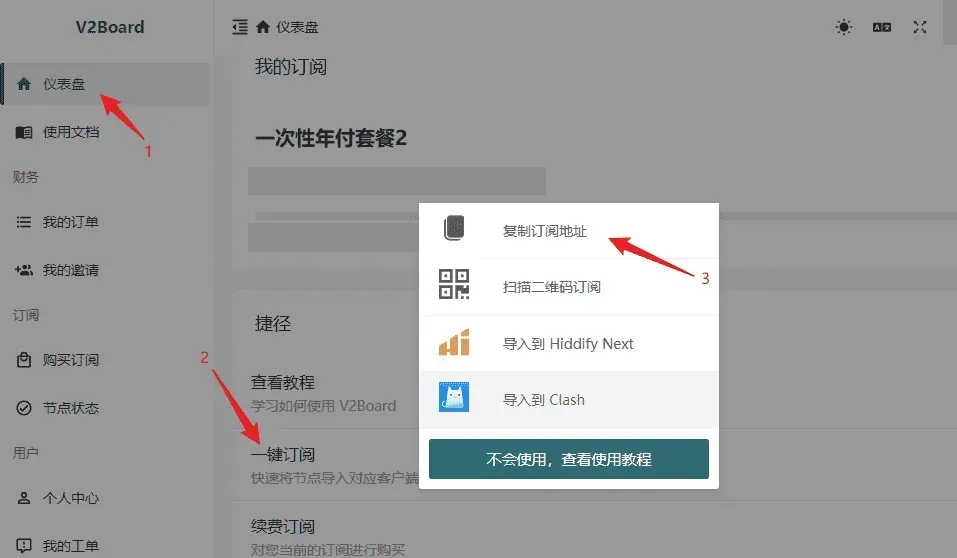
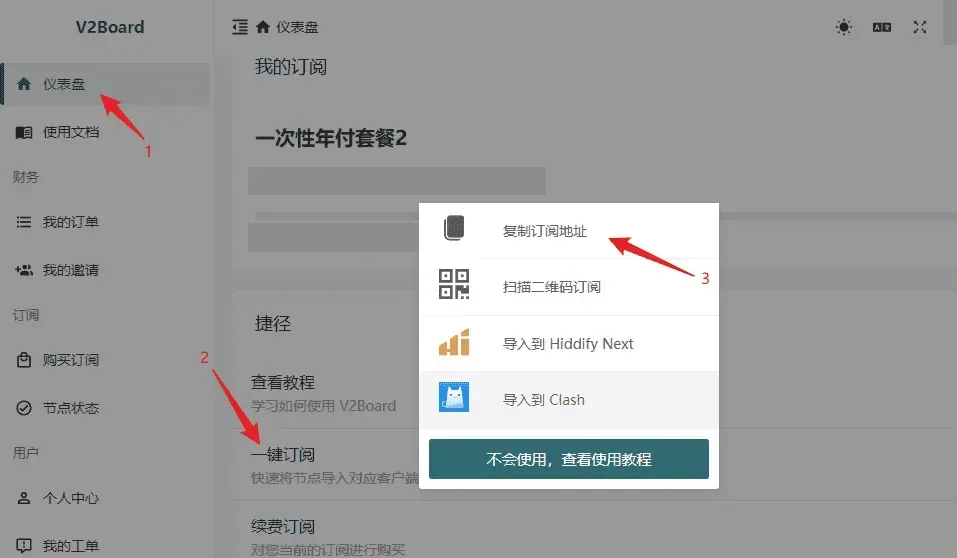
在浏览器登录你买了套餐的机场,截图用的是 V2Board 面板。照图中 1、2、3 的顺序,点左栏“仪表盘”,在“捷径”一栏点“一键订阅”,再点弹窗顶部的“复制订阅地址”。弹窗里还有“导入到 Clash”,deb 和 rpm 包向系统登记了 clash:// 这类链接,我们推测点它能直接唤起 FlClash,本站没有在 Linux 上试过,手动复制更好排查。订阅地址等同登录凭证,别发到群里。
 (点开看大图)
图 2 · 复制订阅地址
第 5 步:新建一份配置
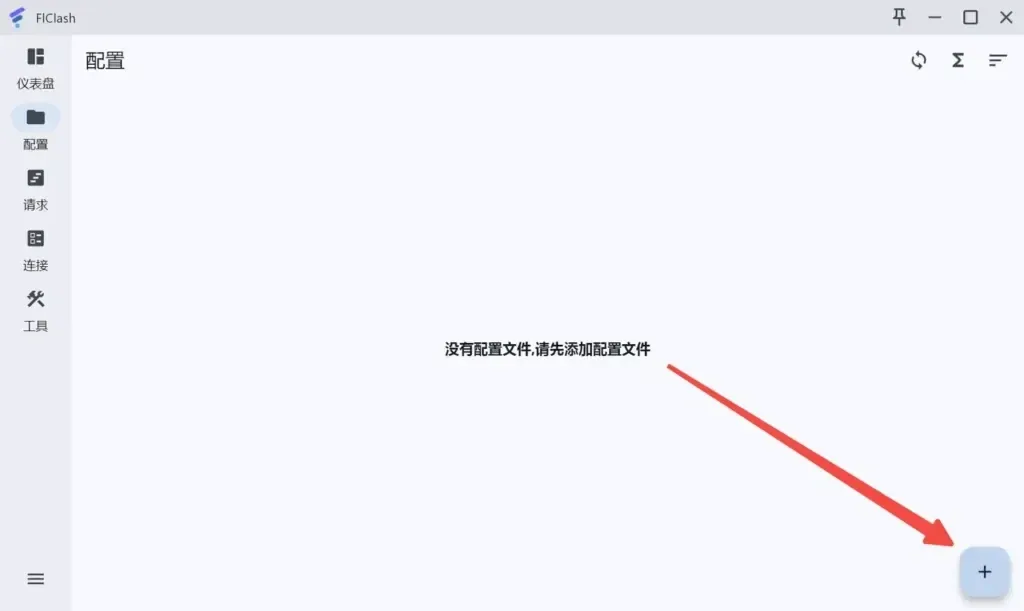
回到 FlClash,点左侧导航里的“配置”。还没导入过任何订阅时,页面正中只有一行提示,说还没有配置文件,这时点右下角的“+”。截图的导航是仪表盘、配置、请求、连接、工具五项,订阅导入以后才会多出“代理”。v0.8.98 的这个按钮有时会带着“添加配置”字样。列表里已经有卡片的,说明以前导入过,可以直接做第 7 步。
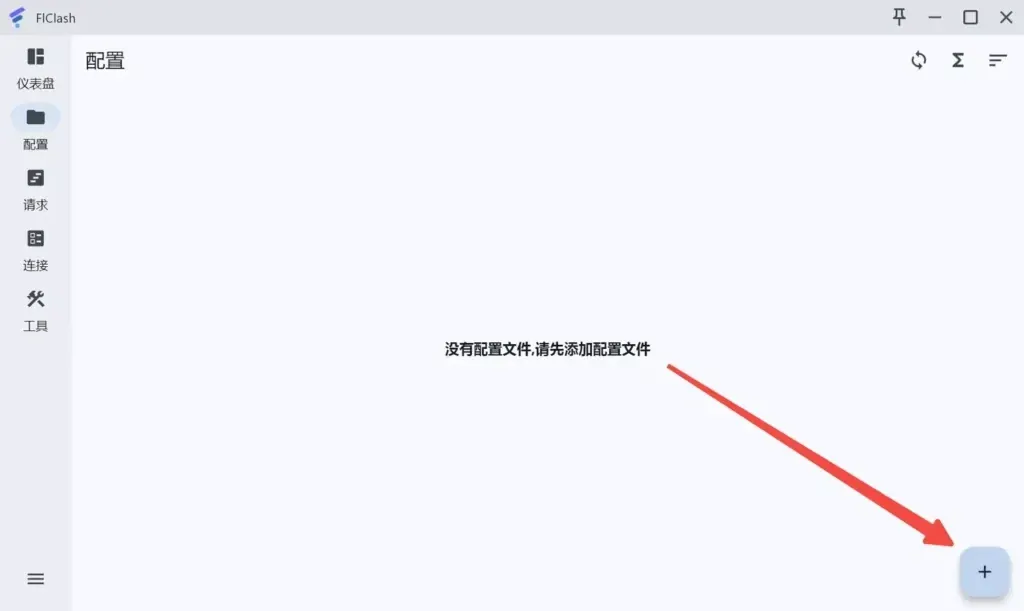 (点开看大图)
图 3 · 新建一份配置 第 6 步:用 URL 导入订阅
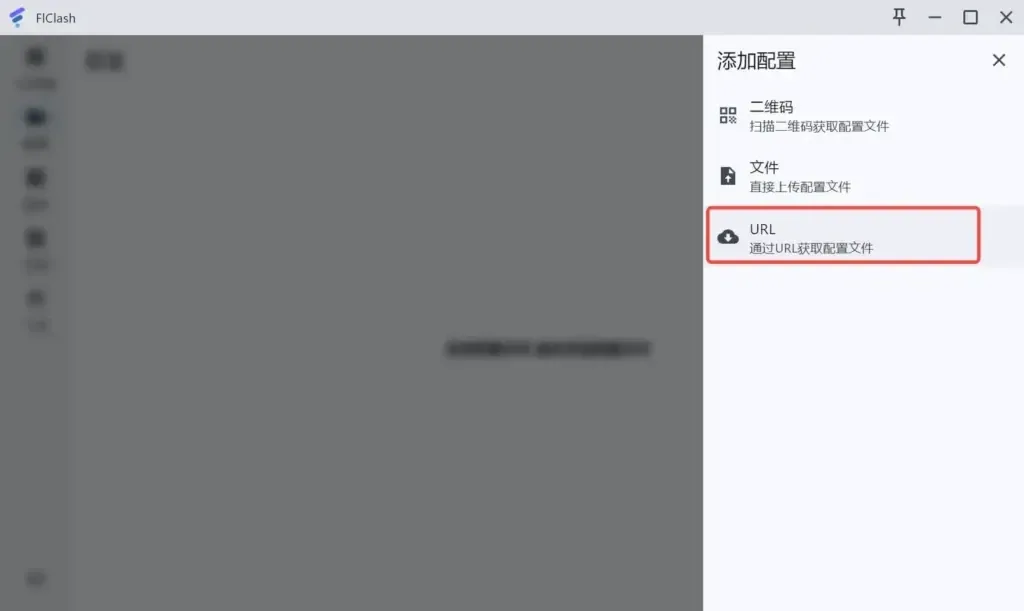
窗口右侧滑出“添加配置”,三个来源依次是二维码、文件、URL,点红框里的 URL。接着弹出“从 URL 导入”,在输入框按 Ctrl+V 贴入订阅地址,点“提交”。预期对话框关闭,FlClash 开始下载,配置列表多出一张卡片。提交后报错的,依次核对地址是否完整、套餐是否过期、机场给的订阅能否被识别为 Clash 格式。
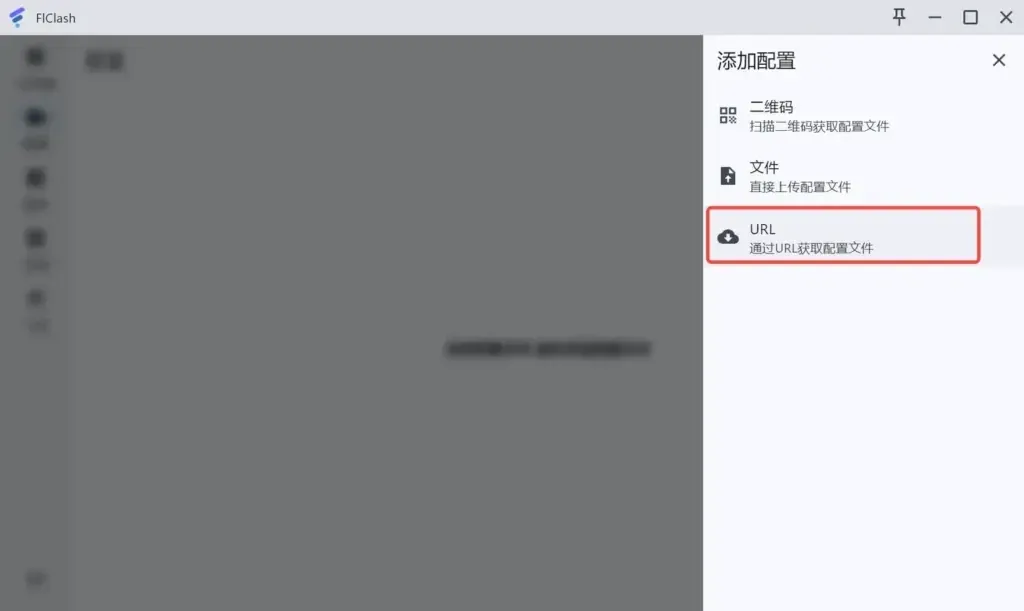 (点开看大图)
图 4 · 用 URL 导入订阅 第 7 步:核对名称与自动更新
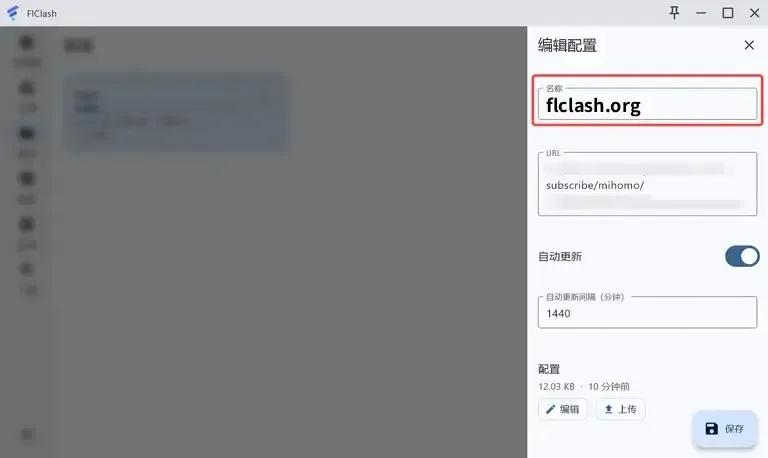
在配置卡片右上角点竖排三点的更多按钮,菜单第一项就是“编辑”,点开后编辑面板从窗口右边展开。把“名称”改成自己认得出的名字;URL 一栏是刚贴入的地址,不用动;“自动更新”开关不用关,“自动更新间隔(分钟)”里的 1440 表示每天拉取一次,这也是 v0.8.98 的默认值。最后点右下角“保存”。点了没反应就看输入框下的红字,间隔一栏留空会提示“请输入自动更新间隔时间”。
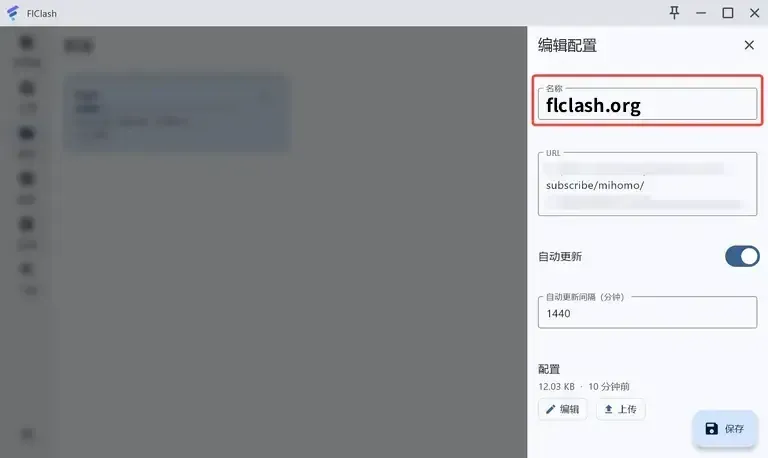 (点开看大图)
图 5 · 核对名称与自动更新
完成检查节点列表里出现延迟数字,打开代理后能打开平时打不开的网站,这篇就做完了。
测试环境与验证
开始前需要一份机场订阅,可以先看梯子推荐与 28 家机场测评。安装包、版本号和核验日期记录在 FlClash 下载页,其他客户端见 Linux 梯子软件。
测试环境
- 截图:第 3 步是教程封面,第 4 步是机场的 V2Board 面板,第 5 到 7 步是 FlClash 窗口,看不出截于哪个系统,版本号资料未提供。截图里配置页右上角有个 Σ 图标、编辑面板标题是“编辑配置”,v0.8.98 源码里这两处都变了,可见截图版本较早。
- 文字核对:2026 年 9 月 25 日对照 GitHub Releases 和 v0.8.98 源码,核对了 6 个 Linux 安装包、各步菜单名、默认 7890 混合端口、1440 分钟更新间隔,以及 AppImage 开不了虚拟网卡这一点。
- 没做的:本站尚未在任何 Linux 发行版上走完这 7 步,没有发行版、桌面环境和耗时记录。这篇说明不了托盘和系统代理在某个具体桌面里的表现。
FlClash 导入订阅后怎么用
- 点左侧新出现的“代理”,在第一个策略组里点延迟测试按钮,等节点旁出现毫秒数,再选中其中一个。
- 切到“仪表盘”,把“出站模式”设为“规则”,打开“系统代理”开关。
- 点右下角的启动按钮。按源码,启动后托盘图标会换成另一种状态图样。
做完后怎么验证
- GNOME、Cinnamon 等桌面在终端运行
gsettings get org.gnome.system.proxy mode,启动后应返回 manual,关掉系统代理后变回 none。 - 用浏览器打开境外的 IP 查询页,地区应和“代理”页选中的节点一致。规则模式下国内网站多走直连,国内查询页可能仍显示本地地址。
这两项只能证明流量经过了 FlClash,说明不了速度、晚高峰和解锁,这些本站都尚未实测。节点全部超时,按全部节点超时的对照排查分段缩小范围;想让终端也走代理,先读 TUN 模式说明。
卸载和还原
- 在仪表盘关掉系统代理和虚拟网卡,再从托盘菜单点“退出”。
- deb 包用
sudo apt remove加包名卸载,rpm 包用sudo dnf remove,包名用dpkg -l | grep -i flclash或rpm -qa | grep -i flclash查。按安装包里的卸载脚本,删除时会停用并移除 flclash-helper 服务。AppImage 删掉文件即可。 - 退出后网页打不开,多半是系统代理没还原,GNOME 系桌面执行
gsettings set org.gnome.system.proxy mode none恢复。 - 订阅地址外传过的,到机场后台重置订阅,再用新地址导入。
常见问题
FlClash 在 Linux 托盘区不显示图标?
先按项目说明装好 libayatana-appindicator3-dev。GNOME 本身没有托盘区,Ubuntu 默认带了显示托盘图标的扩展;Fedora 这类未改动的 GNOME,要在扩展管理器里另装一个支持 AppIndicator 的扩展。注销后重新登录,再打开 FlClash。
开了系统代理,终端里的命令还是直连?
系统代理写在桌面环境的设置里,浏览器会读,curl、wget 这类命令行工具一般不读。在托盘菜单点“复制环境变量”,剪贴板里是一行以 export all_proxy= 开头的命令,指向本机 127.0.0.1 的 7890 端口,粘进终端回车,只对这个终端窗口生效。wget 只认 http_proxy 和 https_proxy,要把同一地址再各设一次。
虚拟网卡的开关打不开?
AppImage 版开不了,源码写明它的内核放在只读挂载里,无法提权,要换成 deb 或 rpm 包。安装版第一次打开虚拟网卡时,会通过 pkexec 弹出系统授权框,输入当前用户的密码后,FlClash 装上名为 flclash-helper 的 systemd 服务。缺 pkexec 的系统,先装 polkit。
双击 AppImage 没有任何反应?
先确认已经用 chmod +x 加了执行权限。然后在终端里运行这个文件,看输出的报错。提到 FUSE 的,按 AppImage 官方文档安装 libfuse2,Ubuntu 24.04 对应 libfuse2t64 这个包;也可以在文件名后加 --appimage-extract-and-run 参数运行。
系统代理开关已打开,浏览器仍是直连?
FlClash 按桌面环境写代理设置,GNOME、Cinnamon、Budgie 用 gsettings,MATE 写它自己的那套,KDE 用 kwriteconfig。Xfce 等其他桌面里,浏览器未必读这些设置。可以在浏览器里手动填 HTTP 代理 127.0.0.1、端口 7890,端口改过的以 FlClash 设置为准。
下一步
- 客户端FlClash 下载与版本记录
- Linux其他 Linux 梯子软件
- 订阅买订阅前看梯子推荐