NekoRay Windows 梯子教程:3.26 版导入订阅
按 NekoRay 3.26 的 10 张截图,在 Windows 上走完 12 步,从选内核、建订阅分组、Url Test 测延迟到开系统代理,约 10 分钟,另附 4.0.1 的改动对照。NekoRay 已归档停更,新装可以看后继项目 Throne。
开始之前
- 64 位 Windows 电脑,官方只提供 windows64 压缩包;4.x 的发布说明写明已不支持 Windows 7
- 一条机场订阅链接,在机场用户中心复制
- 能打开 GitHub,下载约 40 MB 的压缩包
操作步骤12 步
步骤目录
第 1 步:下载 NekoRay 压缩包
打开 NekoRay 官方仓库的 Releases 页。仓库已归档,最后一个正式版是 2024-12-12 的 4.0.1;本文截图用的 3.26 仍在列表里,发布于 2023-12-09。Windows 选文件名以 windows64.zip 结尾的包,两个版本都在 40 MB 左右。解压到 D 盘根目录这类短路径,不要在压缩包预览里直接双击 exe。
第 2 步:找到主程序图标
打开解压出的文件夹。按第 5 步弹窗里的路径,3.26 解压后是 nekoray-3.26-2023-12-09-windows64 文件夹,主程序 nekoray.exe 在其中的 nekoray 子文件夹里,图标就是截图这个纸箱里的猫耳角色。4.x 的主程序改名为 nekobox.exe。找不到它时,确认下载的是 windows64.zip,而不是 Releases 页自动附带的 Source code 源码包。
 (点开看大图)
图 1 · 找到主程序图标 第 3 步:启动并认识主界面
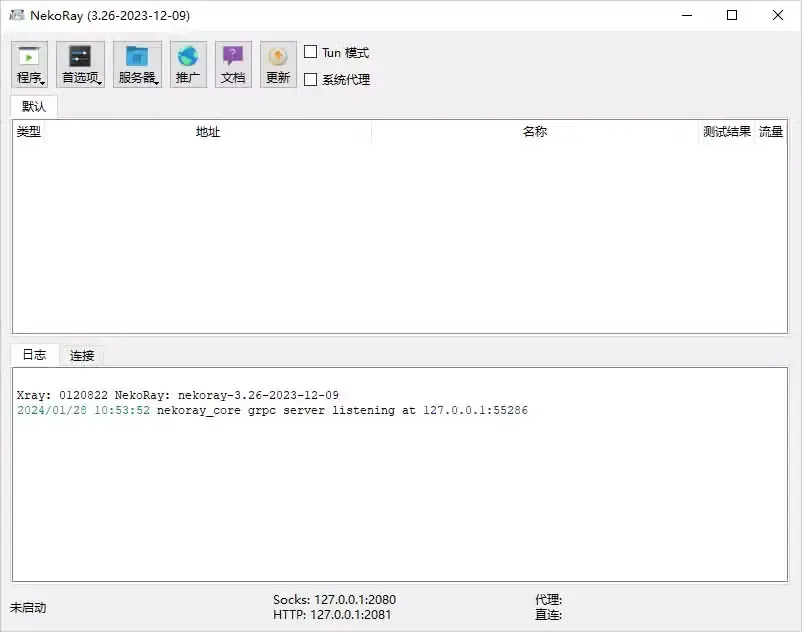
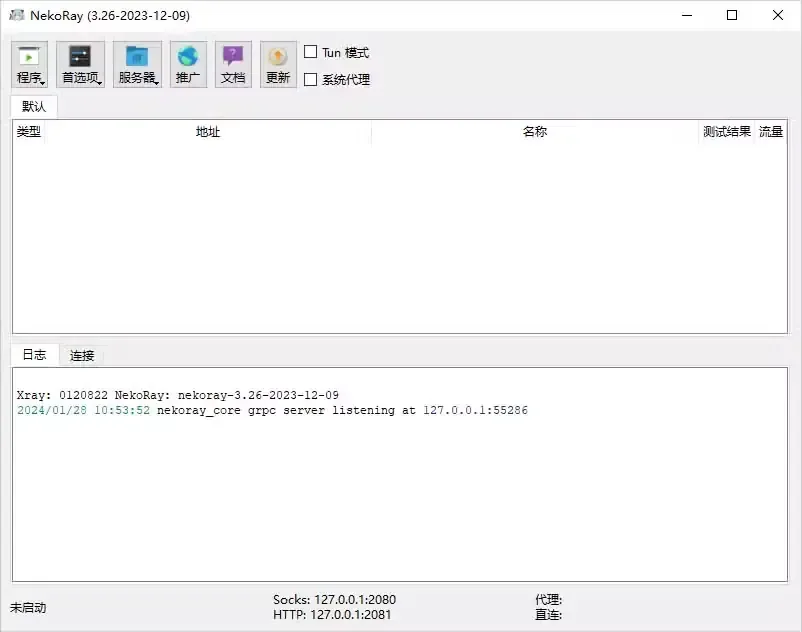
双击 nekoray.exe。第一次运行会先弹出第 4 步的内核选择窗口,选完才进入截图里的主界面。标题栏写着 NekoRay (3.26-2023-12-09),顶部一排是程序、首选项、服务器等按钮,右边有 Tun 模式和系统代理两个勾选框。节点表此时为空,左下角是“未启动”,状态栏中间列出两个本地监听地址,Socks 为 127.0.0.1:2080,HTTP 为 127.0.0.1:2081。
 (点开看大图)
图 2 · 启动并认识主界面 第 4 步:首次运行选择内核
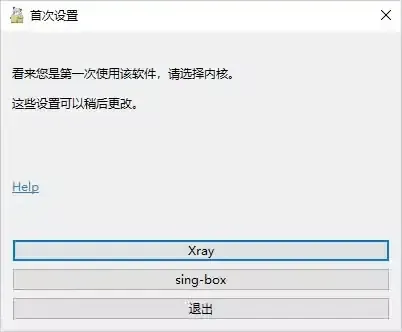
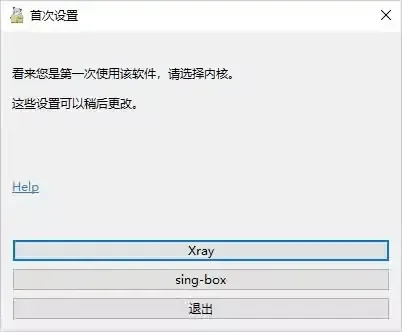
窗口标题是“首次设置”,提示第一次使用要选择内核,并注明设置可以稍后更改。本文截图选的是 Xray,第 3 步日志首行也以 Xray 开头。选 sing-box 同样可以,按 3.26 源码,这时标题栏会改显示 NekoBox,系统代理用的端口也不同,见正文的验证一节。点“退出”会直接关闭程序,下次启动还会弹出这个窗口。
 (点开看大图)
图 3 · 首次运行选择内核 第 5 步:允许防火墙放行
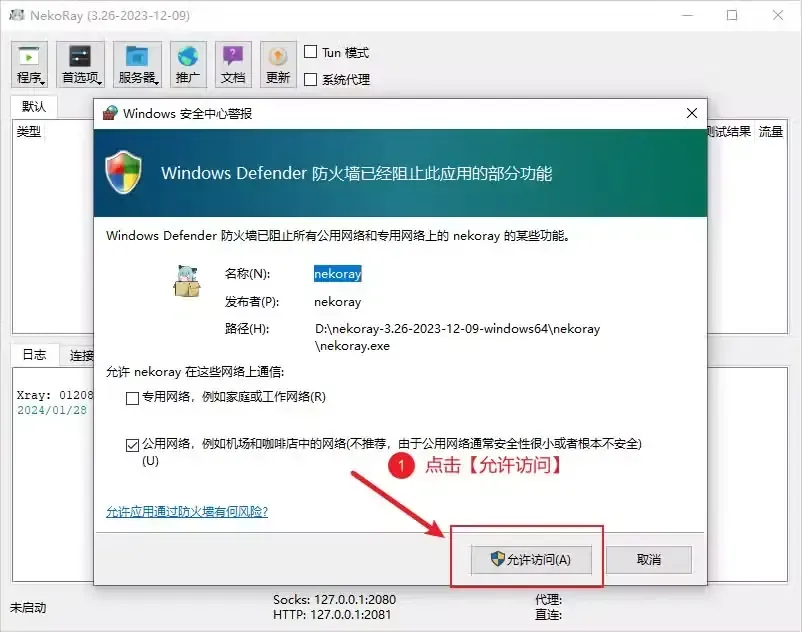
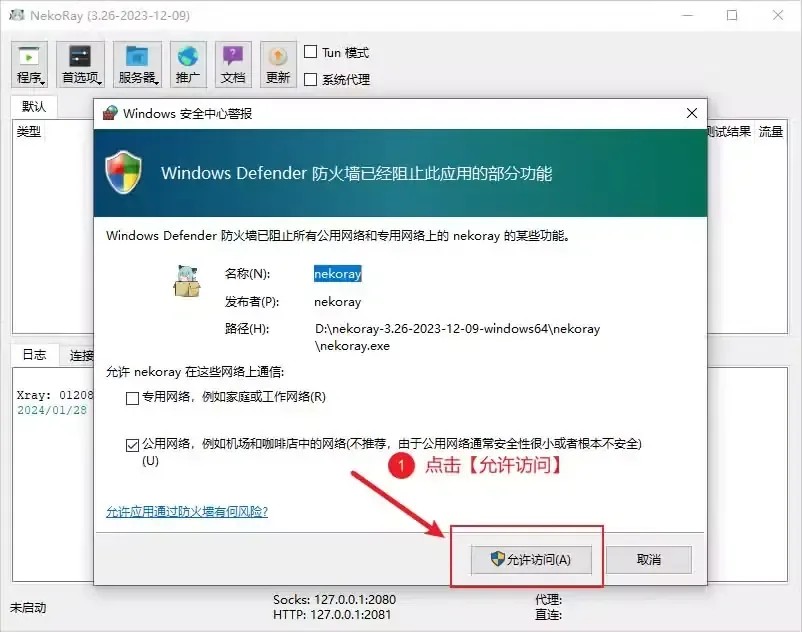
首次启动后,屏幕上可能出现标题为“Windows 安全中心警报”的弹窗,说 Windows Defender 防火墙拦下了 nekoray 的一些功能,路径指向刚解压的 nekoray.exe。截图默认勾选公用网络。点右下角的“允许访问”,再弹出用户账户控制就点是。状态栏显示代理只监听 127.0.0.1,局域网里的其他设备本来连不进来,所以勾哪种网络对本文的用法影响不大。
 (点开看大图)
图 4 · 允许防火墙放行 第 6 步:打开首选项里的分组
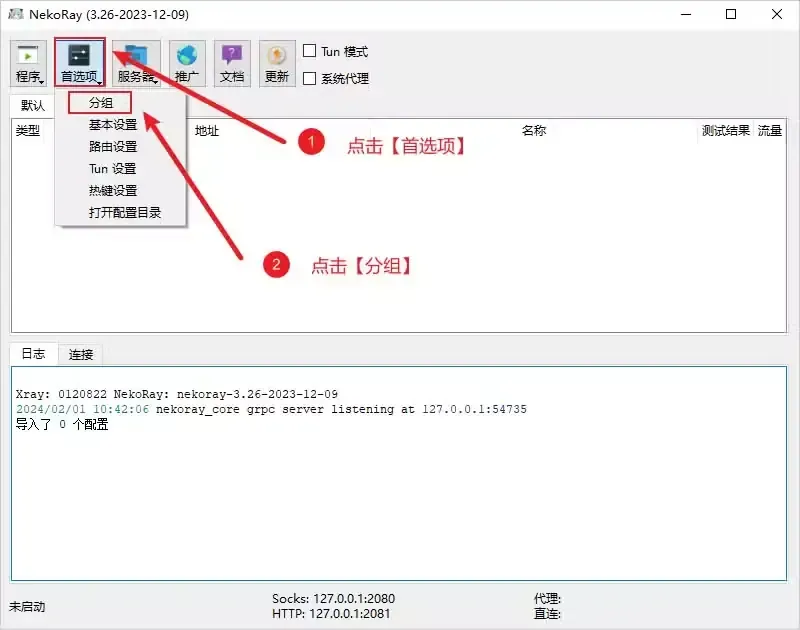
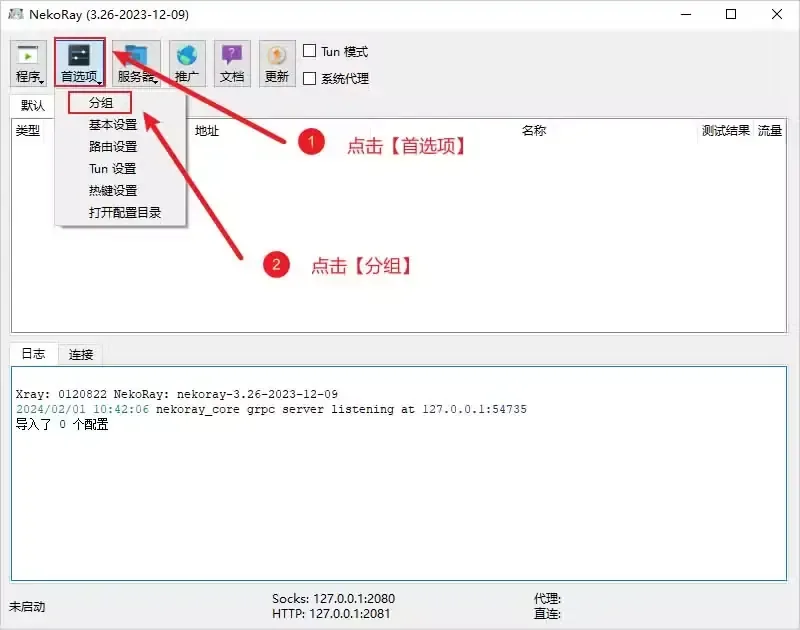
在 NekoRay 里,每份订阅都是一个分组。点顶部的“首选项”,展开的菜单共 6 项,第一项就是“分组”,点它。截图日志区多了一行“导入了 0 个配置”,表示目前还没有节点,属于正常状态。菜单最后一项“打开配置目录”在卸载时用得到。
 (点开看大图)
图 5 · 打开首选项里的分组 第 7 步:新建一个分组
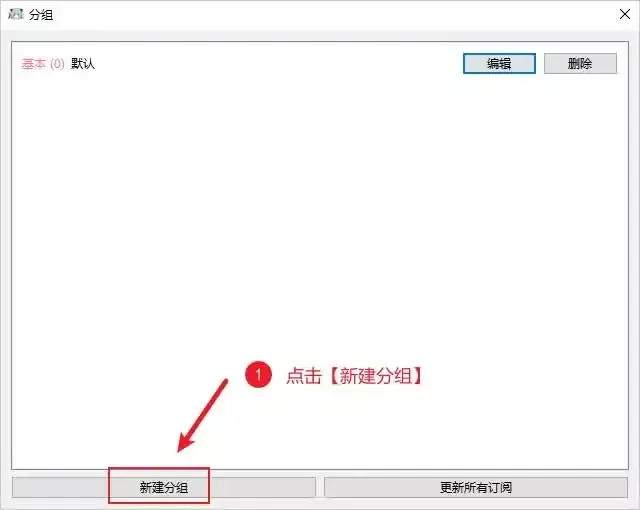
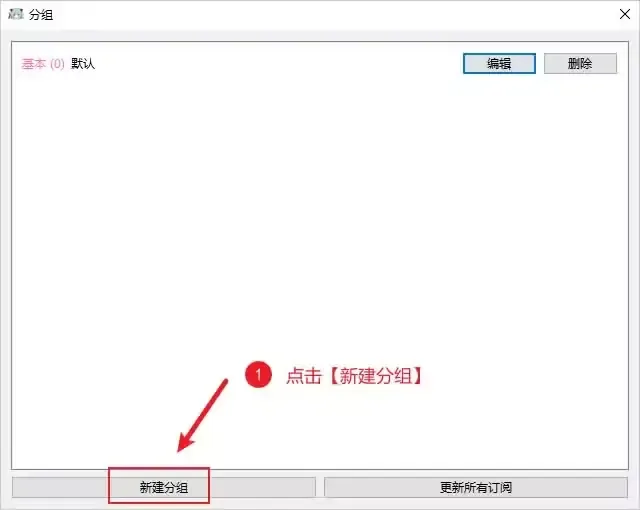
分组窗口里只有一行“基本 (0) 默认”,括号里的数字对应节点数,右边是编辑、删除两个按钮。点底部左侧的“新建分组”。右侧的“更新所有订阅”会逐个刷新每个订阅分组,现在还没有订阅,先不点。
 (点开看大图)
图 6 · 新建一个分组 第 8 步:填写名称和订阅 URL
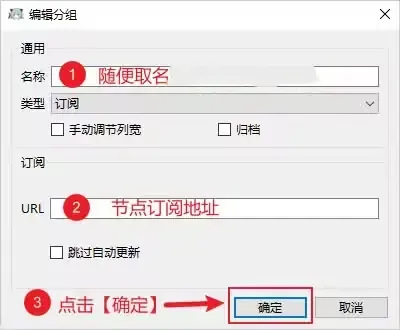
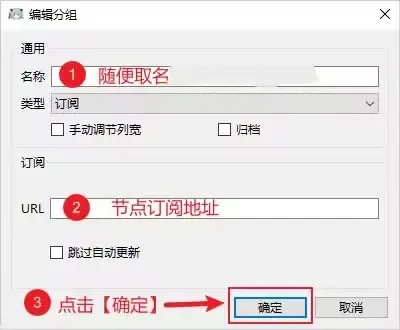
编辑分组窗口分通用、订阅两块。名称写一个认得出的名字,类型选“订阅”,选“基本”时下面的订阅区会隐藏。URL 栏粘贴从机场用户中心复制的地址。“跳过自动更新”保持空白,按 3.26 源码,勾上后基本设置里的订阅定时更新会绕开这个分组。另外两个勾选框保持默认,点“确定”。分组建好后类型不能再改,选错只能删掉重建。
 (点开看大图)
图 7 · 填写名称和订阅 URL

第 9 步:更新订阅,载入节点
点确定后回到分组窗口,新分组这一行比默认分组多出一个“更新订阅”按钮,排在编辑和删除左边。点它,日志区会给每个新节点记一行,行首是 [+]。日志报错或没有新增记录时,先看链接有没有少复制一截,再确认套餐还在有效期内。这一步没有配图,原图里能看到完整订阅链接;自己截图求助时也要把链接整条遮住。
第 10 步:打开新的节点标签页
关掉分组窗口。主界面“默认”旁边多出一个标签页,名字就是第 8 步填的名称,点开是这份订阅的节点。截图里有 VMess 和 Trojan 两类,名称带地区和线路编号,测试结果一栏暂时为空。节点名里的“原生”“解锁”等字样是机场自己写的,本站没有验证。标签页是空的,就回分组窗口再更新一次。
![NekoRay 主界面新增一个订阅标签页(名称已打码),节点表是一列香港节点,类型为 VMess 或 Trojan,地址栏做了模糊处理,日志区是以 [+] 开头的新增节点记录](/_astro/step-10.N8mb6ddY_Z2vMqS.webp) (点开看大图)
(点开看大图)图 8 · 打开新的节点标签页 第 11 步:对整个分组跑 Url Test
在节点表里右键,指向“当前分组”,点子菜单里的“Url Test”,3.26 的快捷键是 Ctrl+Shift+U。它经过每个节点去请求测试网址,比只连服务器端口的 Tcp Ping 更接近实际使用。测完后测试结果一栏应出现延迟数字,这张截图拍在测试之前,所以还是空的。测不通的节点,可以在同一个子菜单点“删除不可用的配置”一次清掉。
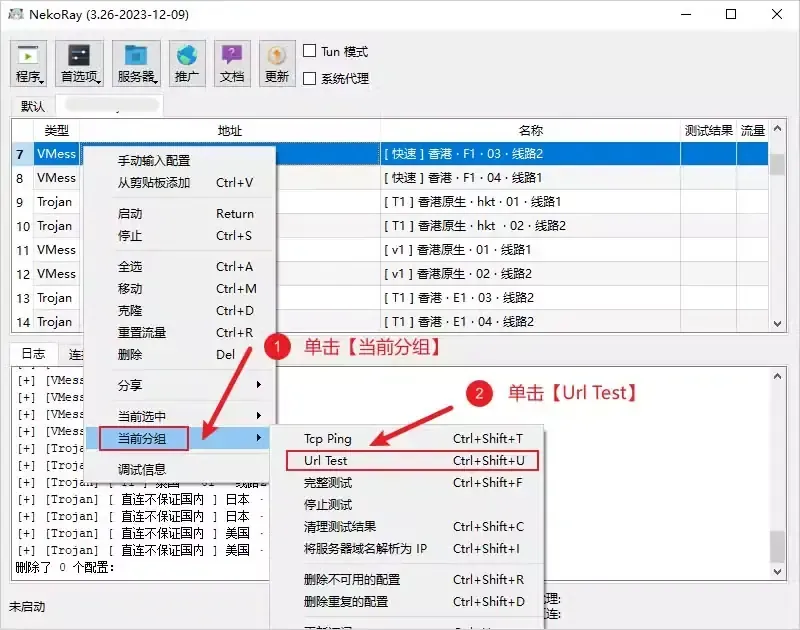 (点开看大图)
图 9 · 对整个分组跑 Url Test 第 12 步:启动节点后勾选系统代理
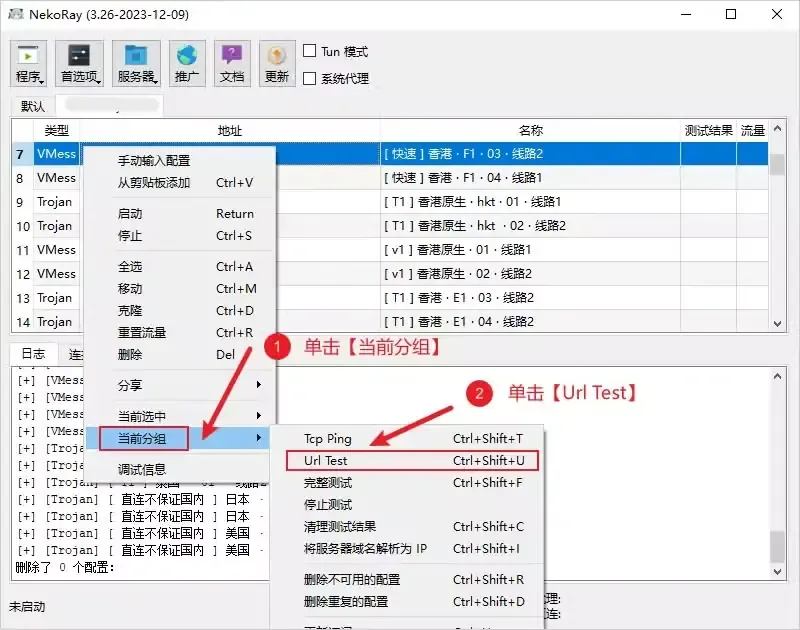
先让一个节点跑起来。选中 Url Test 有数字的那一行后按 Enter,效果和右键菜单里的“启动”相同,第 11 步截图能看到这一项。随后勾上工具栏右侧的“系统代理”,窗口标题前会多出“[系统代理]”。这张截图左下角仍是“未启动”,只勾了系统代理而没有启动节点,浏览器会连不上。节点启动后,“未启动”字样应当消失。
![NekoRay 标题栏带 [系统代理] 字样,顶部系统代理已勾选并用红框标出,节点表是英国、印度等节点,地址已打码,左下角仍为未启动](/_astro/step-12.BcIJMrZw_urBM7.webp) (点开看大图)
(点开看大图)图 10 · 启动节点后勾选系统代理
![NekoRay 主界面新增一个订阅标签页(名称已打码),节点表是一列香港节点,类型为 VMess 或 Trojan,地址栏做了模糊处理,日志区是以 [+] 开头的新增节点记录](/_astro/step-10.N8mb6ddY_ZxxHVF.webp)
![NekoRay 标题栏带 [系统代理] 字样,顶部系统代理已勾选并用红框标出,节点表是英国、印度等节点,地址已打码,左下角仍为未启动](/_astro/step-12.BcIJMrZw_ZbLFDn.webp)
完成检查节点列表里出现延迟数字,打开代理后能打开平时打不开的网站,这篇就做完了。
测试环境与验证
这篇 NekoRay Windows 教程共 12 步,截图全部来自 3.26 版,第 1 到 5 步装好程序,6 到 9 步导入订阅,10 到 12 步测延迟并开代理。订阅从机场获取,本站测评过的机场见梯子推荐,下载地址和停更说明见 NekoRay 客户端页。
测试环境
| 项目 | 记录 |
|---|---|
| 截图版本 | NekoRay 3.26,标题栏写作 3.26-2023-12-09,与官方发布日期一致 |
| 截图时间 | 日志时间戳为 2024-01-28 和 2024-02-01 |
| Windows 版本 | 截图看不出,资料未提供 |
| 截图所选内核 | Xray(第 3 步日志首行) |
| 项目状态 | 仓库已归档,最后一版 4.0.1 发布于 2024-12-12,2026-09-25 在官方 Releases 页核验 |
| 本站实操 | 尚未在 3.26 或 4.0.1 上按这 12 步走一遍 |
截图里测试结果一栏始终为空,这组图说明不了任何节点能否连通,也说明不了哪家机场在你的网络下好用。
NekoRay 导入订阅在 4.0.1 里有什么变化
下表整理自 4.0.1 的发布说明,界面细节本站没有逐项核对。
| 项目 | 3.26(本文截图) | 4.0.1 |
|---|---|---|
| 主程序文件名 | nekoray.exe | nekobox.exe |
| 内核 | 首次运行在 Xray、sing-box 中二选一 | 只保留 sing-box |
| 测延迟入口 | 右键菜单里的当前分组 → Url Test | 说明称主界面新增了 URL 测试按钮 |
| 快捷键 | 见第 11 步截图 | 部分有改动,具体未核验 |
| Windows 7 | 资料未提供 | 说明写明不再支持 |
换到 4.x 后,订阅要按第 6 到 9 步重新添加。新装的读者可以直接看后继项目 Throne。
做完后怎么验证
- 标题栏开头出现“[系统代理]”,左下角不再显示“未启动”。
- 在 Windows 设置里依次进入“网络和 Internet”和代理页,手动设置代理应为开,地址 127.0.0.1。按 3.26 源码,Xray 内核用状态栏 HTTP 那一行的 2081,sing-box 内核用 Socks 那一行的 2080。
- 浏览器打开一个境外 IP 查询页,显示的地区应和所选节点一致。
这三项只证明浏览器的请求经过了 NekoRay。节点速度、晚高峰和流媒体解锁,本站尚未实测。节点全都测不通时,按节点全部超时的排查方法处理。
卸载和还原
先取消勾选“系统代理”,再点“程序”菜单里的“退出”。按 3.26 源码,窗口右上角的关闭只把窗口藏到通知区域,程序仍在运行;默认配置存在程序文件夹的 config 子文件夹里,退出后删掉整个解压文件夹即可。最后回 Windows 代理页,确认使用代理服务器已关闭。还在维护的其他客户端见 Windows 梯子软件列表。
常见问题
NekoRay 已经归档,现在还适合装吗?
装好的 3.26 或 4.0.1 仍能打开使用,但仓库在 2024 年 12 月发布 4.0.1 后已归档,内核和协议支持不会再更新。新装建议选后继项目 Throne;4.0.1 的发布说明也给机场订阅用户列了 Clash Verge Rev 等替代品。
系统代理已勾选,网页仍然加载失败?
先看主界面左下角。显示“未启动”说明系统代理指向的本地端口还没有节点在工作,选中节点按回车启动。启动后仍打不开,换一个 Url Test 有延迟数字的节点;全部没有数字时,回分组窗口重新更新订阅。
退出 NekoRay 后网页全都打不开?
程序如果是被强制结束的,Windows 里可能还留着指向 127.0.0.1 的代理设置。重新打开 NekoRay,取消勾选系统代理,再用程序菜单里的退出正常关闭;也可以到 Windows 设置的代理页,把使用代理服务器关掉。
3.26 能直接升级到 4.x 吗?
4.x 的发布说明不建议沿用旧数据,要求把 3.x 的程序和配置删干净再装新版。新版主程序叫 nekobox.exe,内核只剩 sing-box。动手前先把订阅链接存好,装好新版后按第 6 到 9 步重新添加分组。
更新订阅后标签页里一个节点都没有?
先点分组那一行的编辑,核对 URL 是否完整、前后有没有多余空格,再登录机场用户中心确认套餐没过期。核对无误后重新执行更新订阅,读日志区最后几行的提示。
下一步
- 客户端NekoRay 下载与版本记录
- Windows 电脑其他电脑梯子软件
- 订阅买订阅前看梯子推荐